1、点击电脑桌面左下角的系统菜单。

2、在系统菜单弹出的菜单栏里点击所有应用。
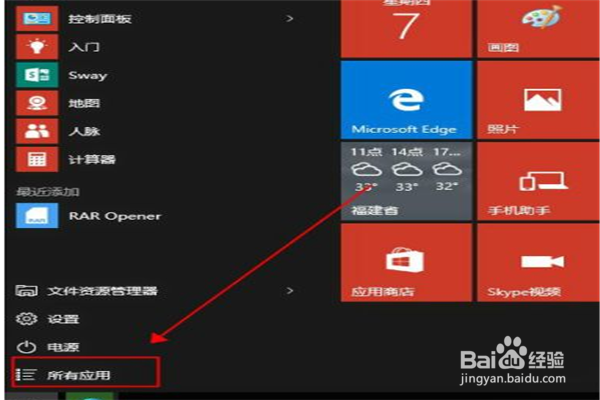
3、在所有应用里找到W分组下的Windows系统。

4、在Windows系统里点击控制面板。

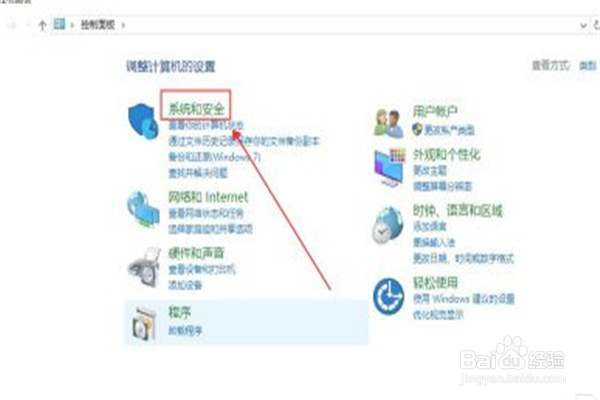
5、弹出的控制面板界面里点击系统和安全。
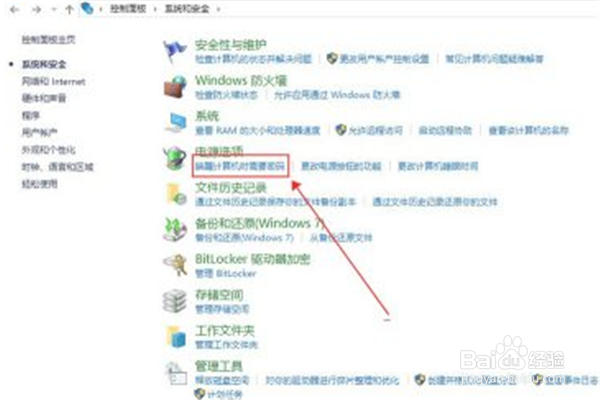
6、在系统和安全里面点击电源选项下面的唤醒计算机需要密码。
7、点击进入界面的更改当前不可用的设置。

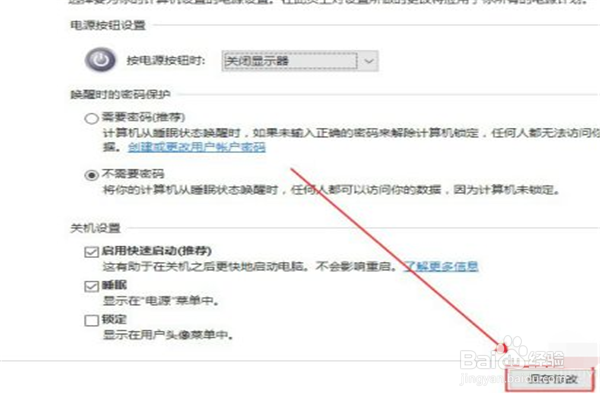
8、在唤醒时的密码保护的选项里选择不需要密码。

9、点击保存修改使设置生效。
时间:2026-04-21 20:31:19
1、点击电脑桌面左下角的系统菜单。
2、在系统菜单弹出的菜单栏里点击所有应用。
3、在所有应用里找到W分组下的Windows系统。
4、在Windows系统里点击控制面板。
5、弹出的控制面板界面里点击系统和安全。
6、在系统和安全里面点击电源选项下面的唤醒计算机需要密码。
7、点击进入界面的更改当前不可用的设置。
8、在唤醒时的密码保护的选项里选择不需要密码。
9、点击保存修改使设置生效。
