Win10设置计算机从睡眠状态唤醒时需输入密码

 时间:2026-02-12 12:08:13

1、点击任务栏"控制面板"图标,如图所示

Win10设置计算机从睡眠状态唤醒时需输入密码

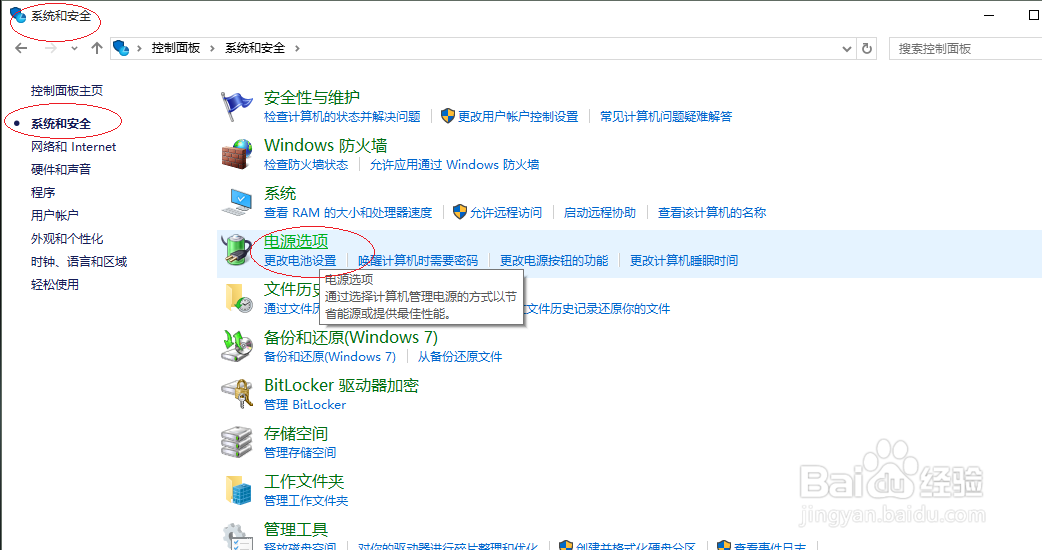
2、点击"系统和安全"图标

Win10设置计算机从睡眠状态唤醒时需输入密码

3、接着,点击"电源选项"链接

Win10设置计算机从睡眠状态唤醒时需输入密码

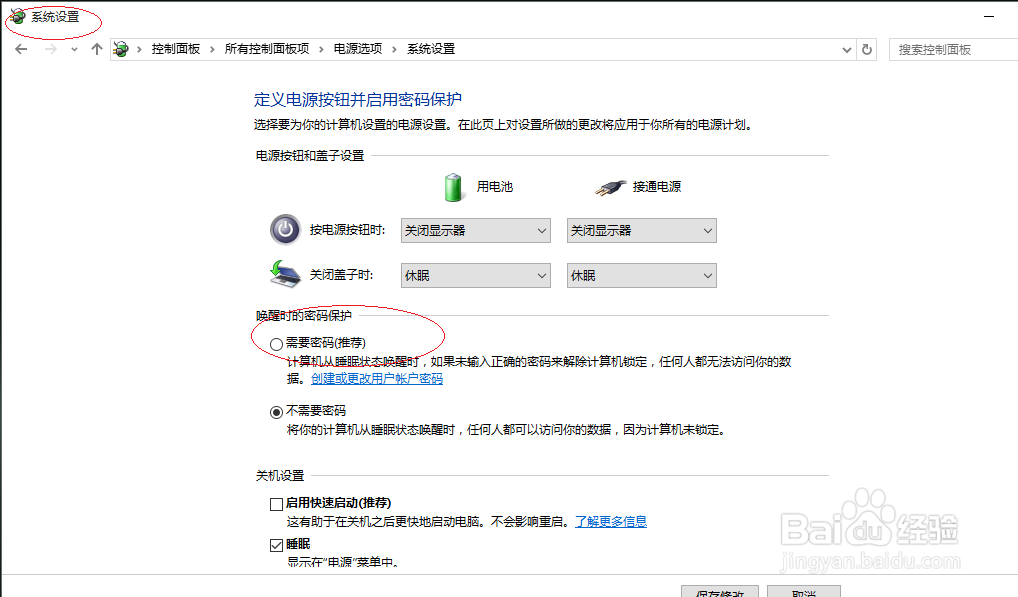
4、选择左侧"唤醒时需要密码"项

Win10设置计算机从睡眠状态唤醒时需输入密码

5、然后,勾选"唤醒时的密码保护|需要密码"单选框

Win10设置计算机从睡眠状态唤醒时需输入密码

6、完成设置,谢谢关注

Win10设置计算机从睡眠状态唤醒时需输入密码

  • windows10设置电脑唤醒密码
  • win10设置睡眠唤醒输入密码
  • Win10怎样配置唤醒密码
  • win10电脑睡眠后唤醒没密码
  • win10怎么取消睡眠唤醒密码
  • 热门搜索
    指甲有竖纹是怎么回事 颟顸怎么读 尧怎么读 苦瓜怎么吃降糖 怎么截图 生育津贴怎么算 联通怎么查话费 炸薯条的做法肯德基 恁怎么读 我的世界刷怪塔怎么做