1、选中要分列的旁边那一列。
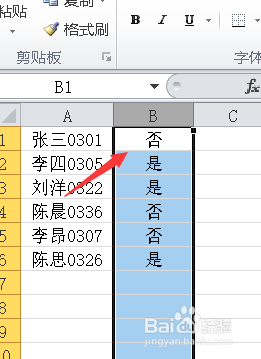
2、右击鼠标选择【插入】选项。

3、这样一来,两列之间就空出一列。

4、点击要分列的那一列。
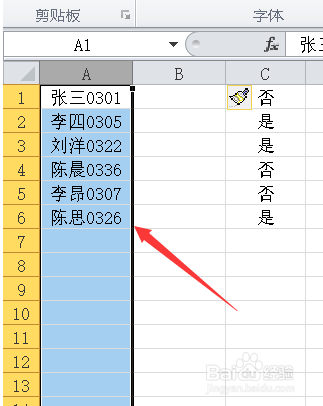
5、然后点击上方的【数据】选项。

6、找到【分列】点击一下。

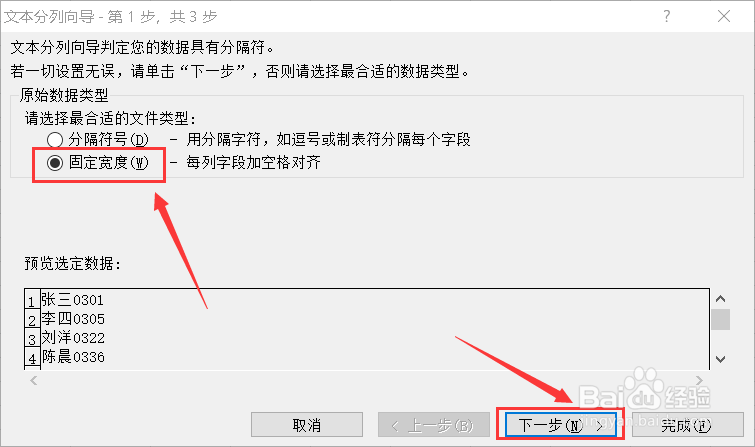
7、勾选【固定宽度】,然后点击下一步。
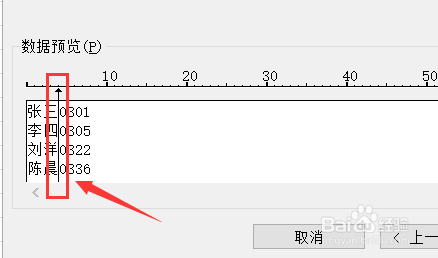
8、将线条置于两个文本之间。
9、如图所示就分列成功了。

时间:2026-05-10 19:06:22
1、选中要分列的旁边那一列。
2、右击鼠标选择【插入】选项。
3、这样一来,两列之间就空出一列。
4、点击要分列的那一列。
5、然后点击上方的【数据】选项。
6、找到【分列】点击一下。
7、勾选【固定宽度】,然后点击下一步。
8、将线条置于两个文本之间。
9、如图所示就分列成功了。
