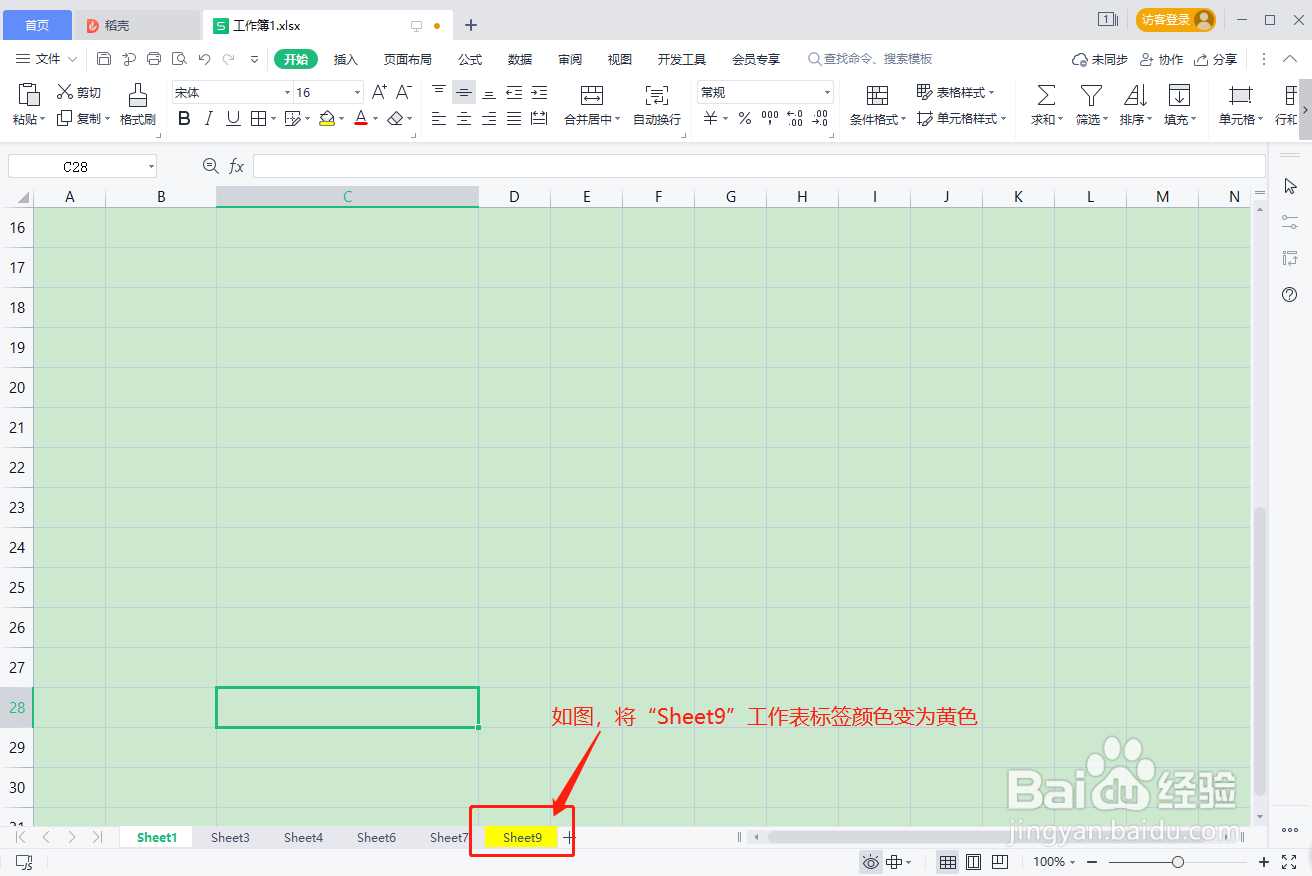
1、如图,将Excel表格中的工作表“Sheet9”标签颜色变为黄色;
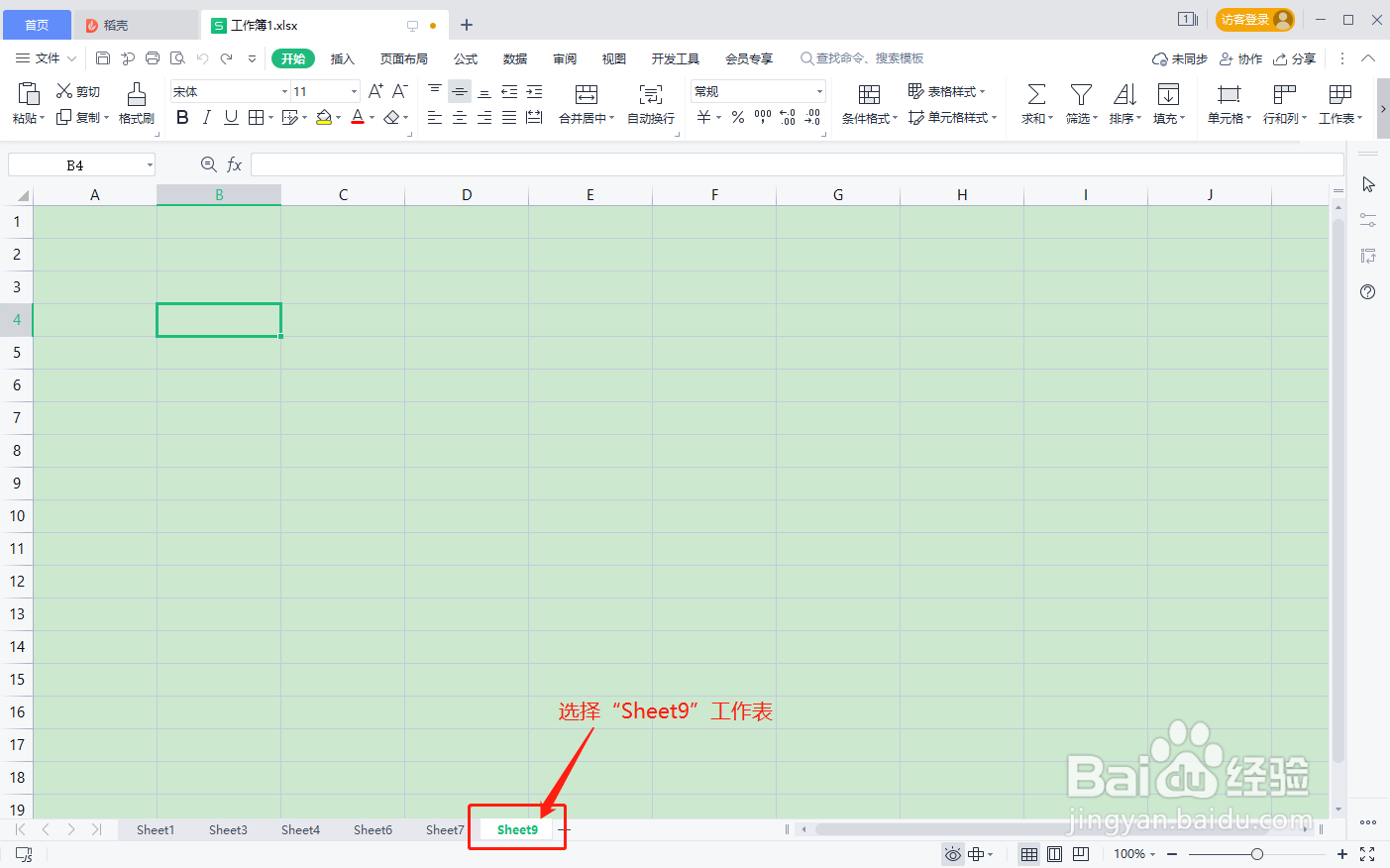
2、首先,选择“Sheet9”工作表;
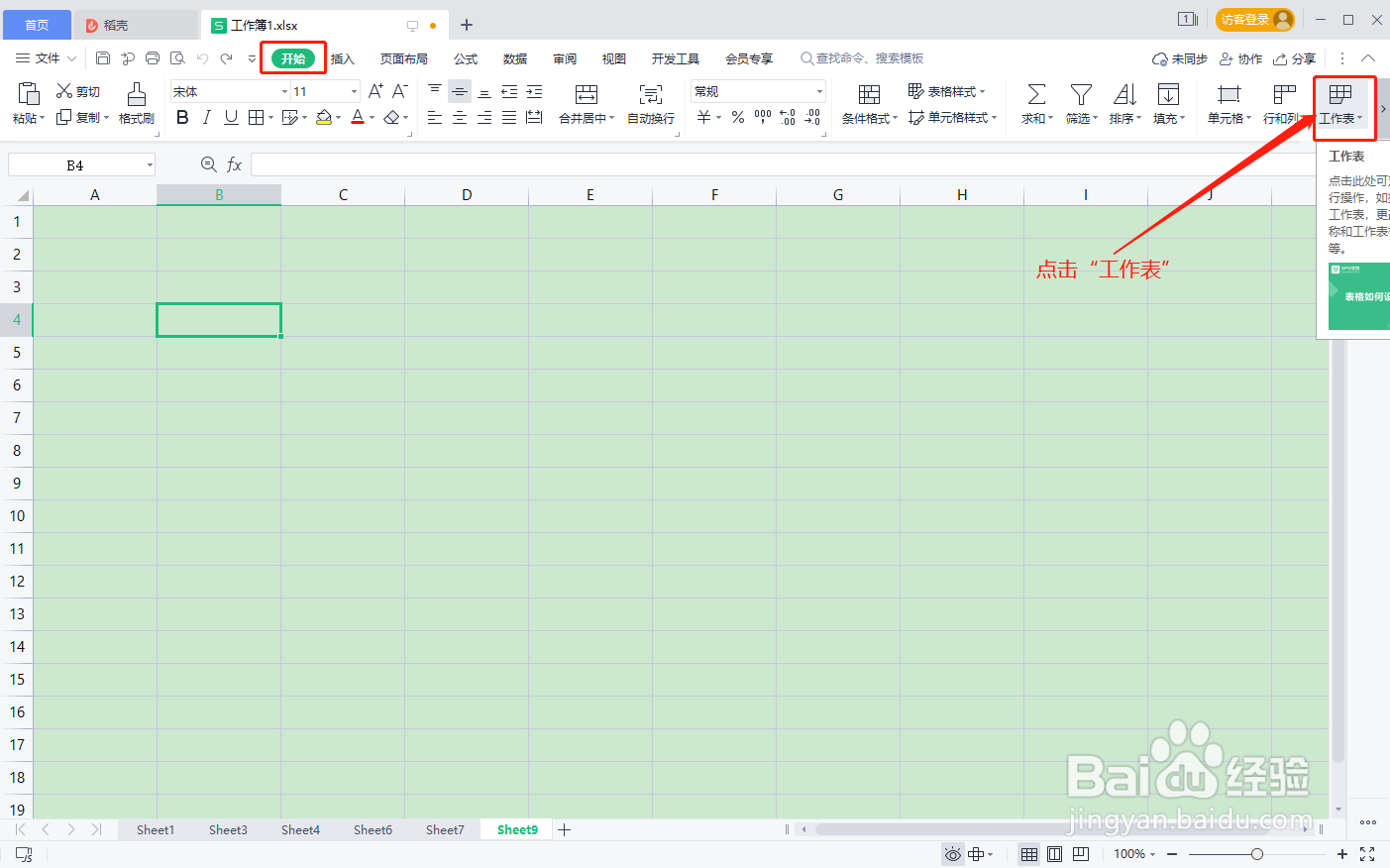
3、点击“开始”工具栏下的“工作表”选项;
4、弹出“工作表”编辑列表,点击列表中的“工作表标签颜色”;

5、弹出“颜色”列表,选择列表中的“黄色”;

6、返回Excel表格,选择的“Sheet9”工作表标签颜色成功变为黄色。

时间:2026-05-08 17:26:23
1、如图,将Excel表格中的工作表“Sheet9”标签颜色变为黄色;
2、首先,选择“Sheet9”工作表;
3、点击“开始”工具栏下的“工作表”选项;
4、弹出“工作表”编辑列表,点击列表中的“工作表标签颜色”;
5、弹出“颜色”列表,选择列表中的“黄色”;
6、返回Excel表格,选择的“Sheet9”工作表标签颜色成功变为黄色。
