word图片批量调整大小

 时间:2026-04-21 23:37:28

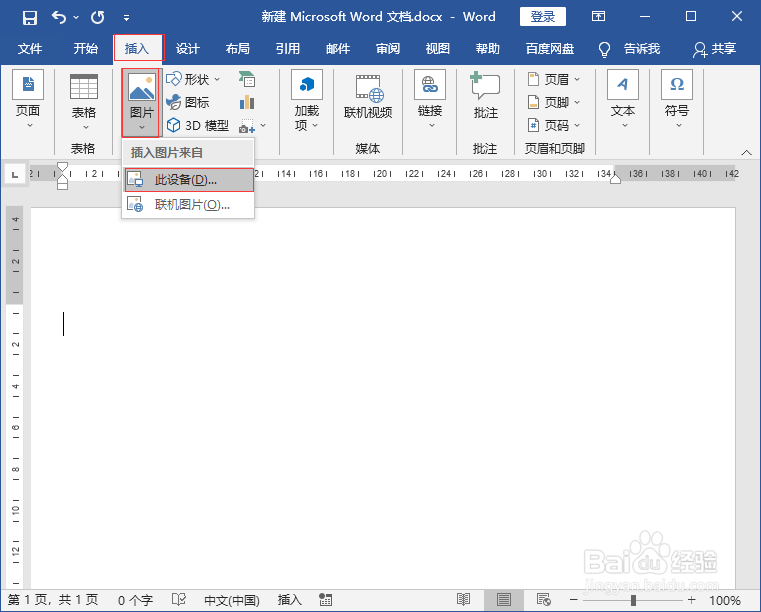
1、打开插入图片面板

打开word文档,点击“插入”-“图片”-“此设备”,打开“插入图片”面板。
word图片批量调整大小

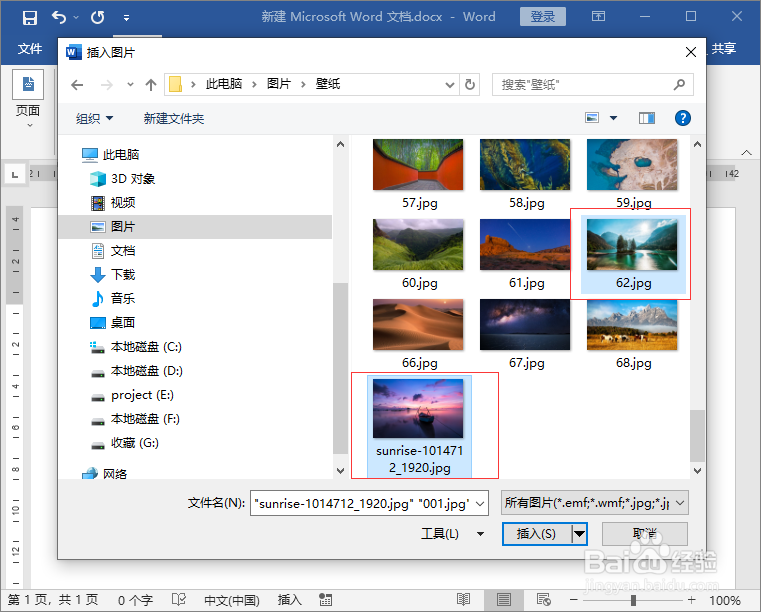
2、插入图片到word中

按住Ctrl键鼠标点击选中多张图片,点击“插入”按钮,把选中的图片插入到word中。
word图片批量调整大小

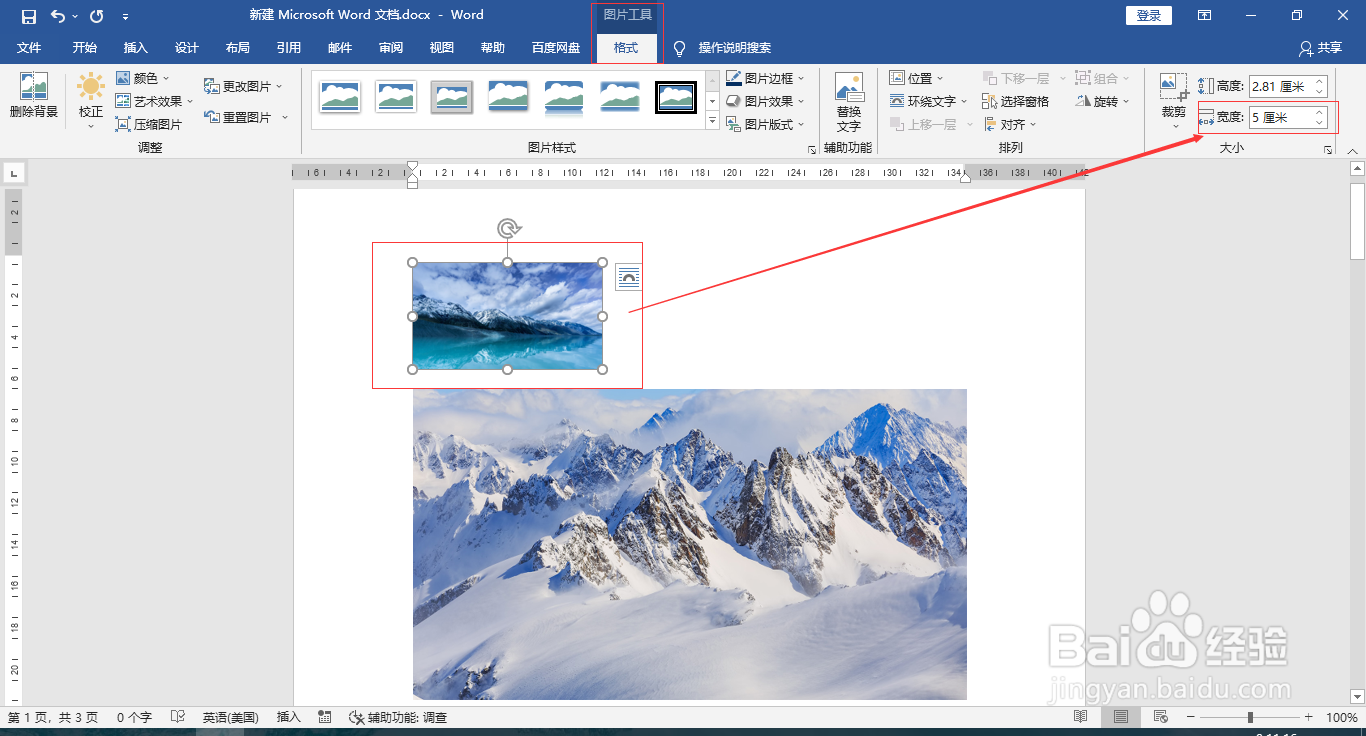
3、自定义图片宽度

点击选中第一张图片,在“图片工具-格式”下手动设置宽度为“5cm”高度根据图片比例自动调节。
word图片批量调整大小

4、使用F4键调整大小

点击选中第二张图片,按F4键(重复上一步操作),即可把第二张图片宽度设置为“5cm”。

word图片批量调整大小

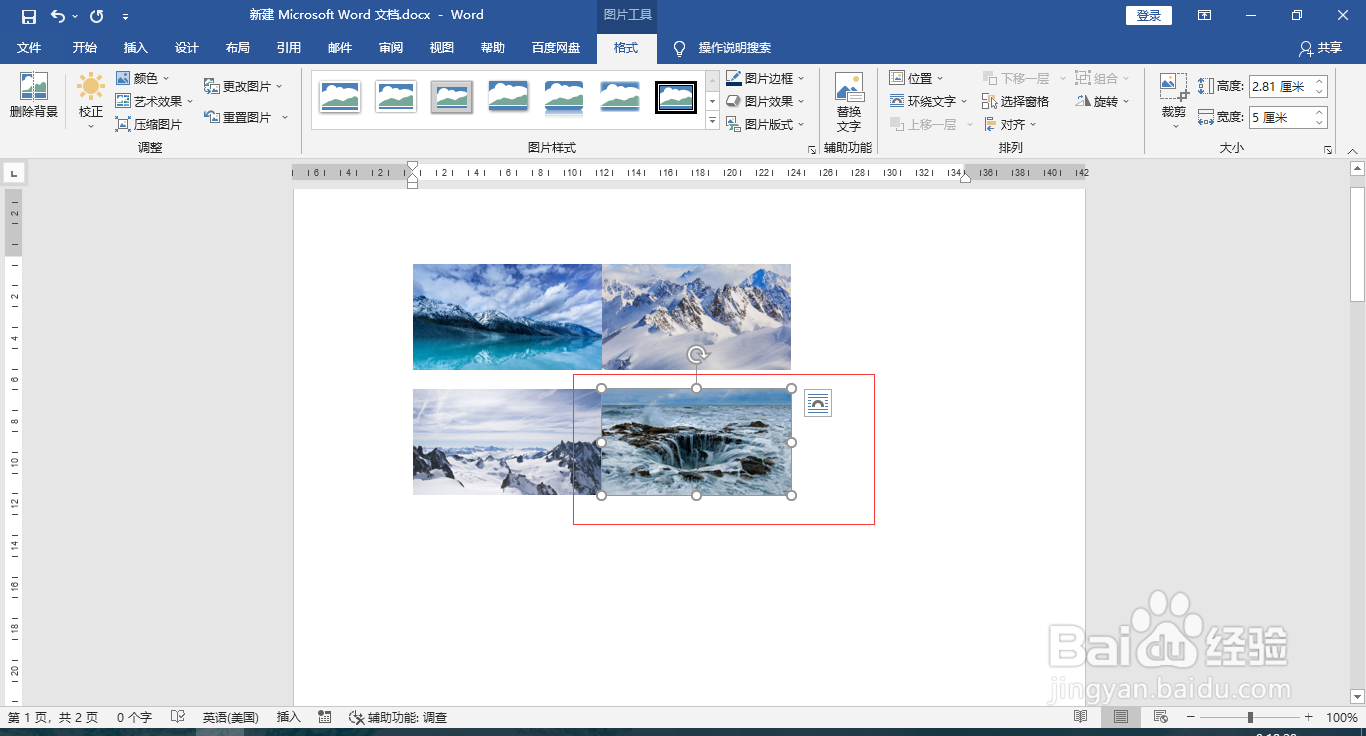
5、批量调整图片

重复上一步操作,依次选中其它图片,按F4键,快速批量调整图片宽度为5cm。
word图片批量调整大小

  • 如何对Word中的图片添加艺术效果?
  • 怎么快速让Word2016中的多个图片水平对齐
  • 怎么对Word自选图形进行纹理填充
  • word怎么调整图片大小
  • 给word文档添加各种样式边框线?
  • 热门搜索
    牛油果怎么吃 佛跳墙的做法 电瓶亏电怎么恢复电量 蒸春饼的做法 趸怎么读 清蒸鲤鱼的家常做法 醋泡花生米的做法 煎饼的做法大全 三文鱼头的做法 肝囊肿是怎么回事