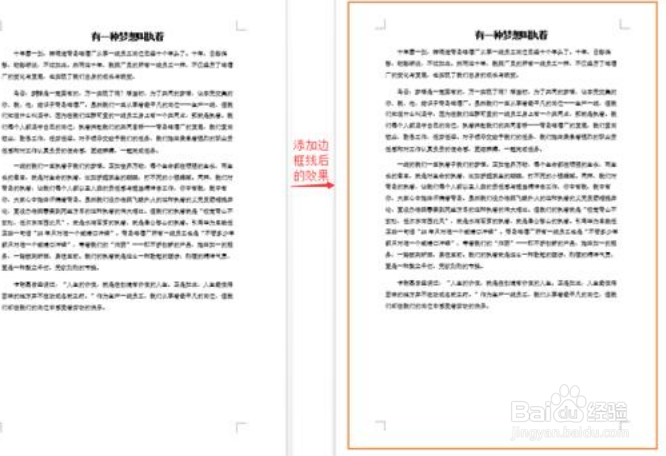
给word文档添加各种样式边框线?

 时间:2026-02-12 16:50:15

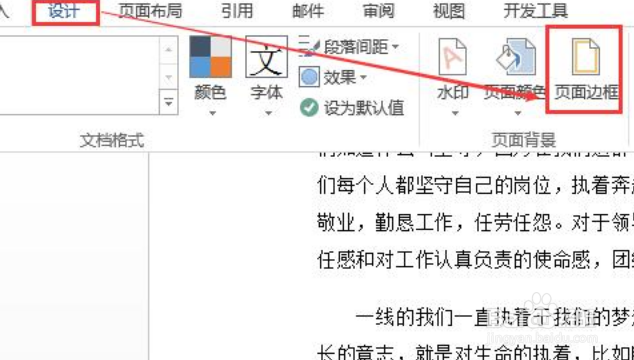
1、打开word文档,点击菜单的【设计】选择【页面边框】。
给word文档添加各种样式边框线?

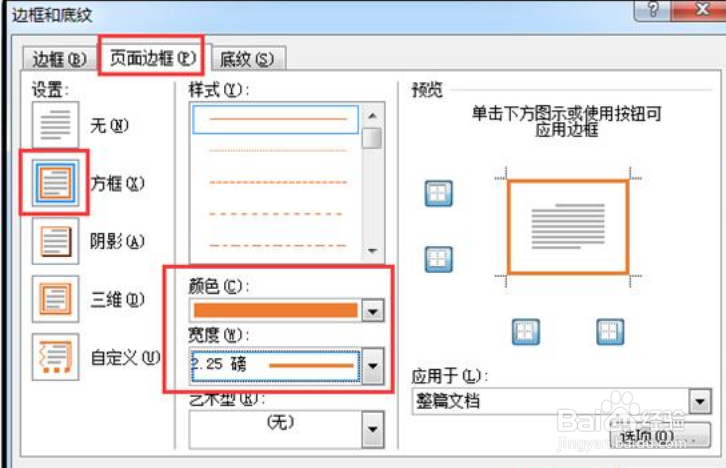
2、跳出出的【边框和底纹】对话框后,选择【页面边框】,有边框的样式、颜色、线条的宽度可以设置。
给word文档添加各种样式边框线?

3、设置完成后,点击【确定】,就可以看到文档的页面添加了线型边框。

给word文档添加各种样式边框线?

4、加的线型边框,还可以设置成“阴影”或“三维”的效果。在【页面边框】选择【阴影】选项,然后同样设置一下样式、颜色、宽度。

给word文档添加各种样式边框线?

5、点击【确定】后,边框下方带有黑色阴影的效果就出现了。

给word文档添加各种样式边框线?

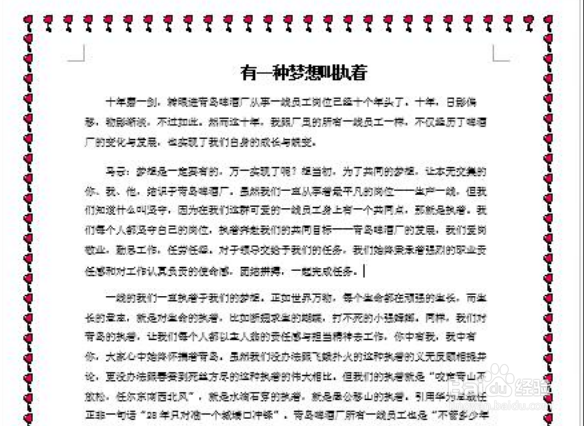
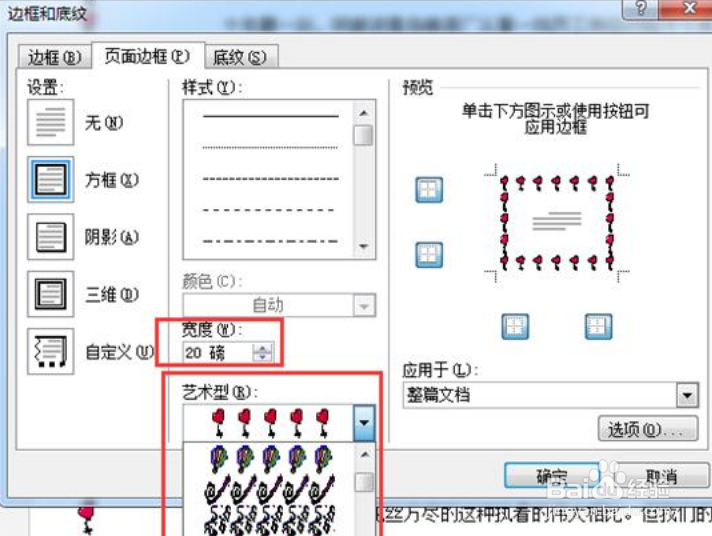
6、还可以设置艺术型边框。还是在【页面边框】对话框中,选择【艺术型】,在展开的下拉列表里选择想要的艺术边框样式,并设置一下边框的宽度,本例中我们设置为“20磅”。
给word文档添加各种样式边框线?

7、设置完后,点击【确定】,即可看到文档加了艺术型边框。

给word文档添加各种样式边框线?

  • 边框和底纹在word哪里找
  • Word插入形状用法
  • Word如何设置边框和底纹
  • word文档中如何对段落设置边框和底纹
  • 如何设置分散对齐
  • 热门搜索
    狼牙山景区 五一旅游景点 怎么忍心放开手 大兴安岭旅游 河南郑州旅游景点 长沙旅游景点 厦门地图旅游地图 多少岁可以领结婚证 威海旅游必去景点 漳州旅游必去十大景点