WPS中如何设置下拉选项

 时间:2026-02-16 06:36:36

1、     我们在WPS里简单设置一个收入表格,选中“收费类型”整列。

WPS中如何设置下拉选项

2、    在主菜单中选中“数据”,分菜单中找到“有效性”。

WPS中如何设置下拉选项

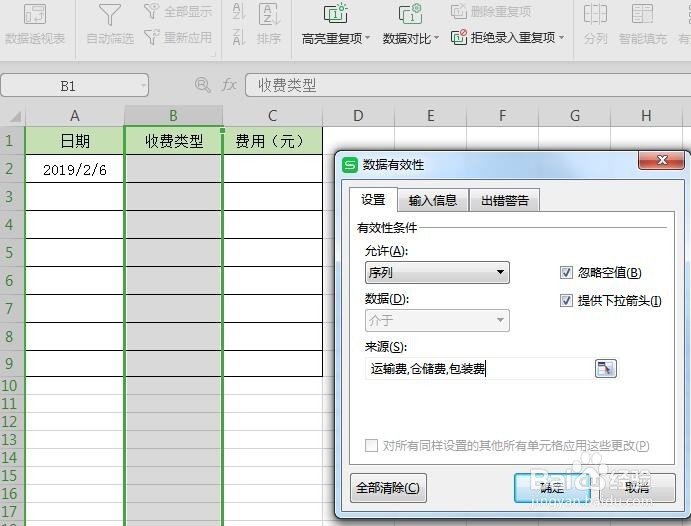
3、      点击“有效性”,在弹出的菜单中选择“序列”,右边“忽略空值”和“提供下拉箭头”默认打钩。

WPS中如何设置下拉选项

4、     在弹出的菜单的“来源”处,输入“运输费,仓储费,包装费”,点击下面“确定”按钮。
WPS中如何设置下拉选项

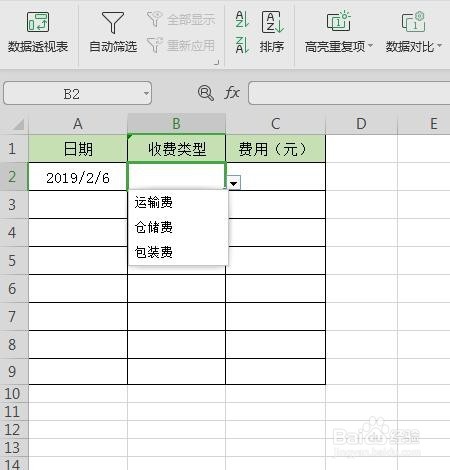
5、    设置完成后,鼠标点击“收费类型”列中任意一个单元格,右小角会显示出一个小按钮,点击小按钮,就可以选中你所需要的收费类型了。
WPS中如何设置下拉选项

6、      但是在输入“来源”项时,必须确保每项之间的“,”是在英文输入法状态下输入的,如果在中文输入法输入的逗号,设置出来的结果完全不同,请看下图。由此可见,中文状态下输入的逗号,系统会认为还是文本,非间隔项,所以此点一定要注意哦。

WPS中如何设置下拉选项

WPS中如何设置下拉选项

  • WPS表格如何禁止单元格拖动
  • WPS2019 Word怎么制作支票票期统计表
  • WPS表格软件怎么设置显示错误数据的提示
  • excel表格如何删除下拉选项
  • Excel深度学习之字体
  • 热门搜索
    牛排怎么煎好吃又简单 腰间盘突出怎么锻炼 广式腊肠的做法大全 皿怎么读 crayons怎么读 彝怎么读 邮政编码怎么填 白发怎么变黑发 红烧海参的做法 ps暂存盘已满怎么办