Excel如何设置动态排名?

 时间:2026-02-15 16:30:09

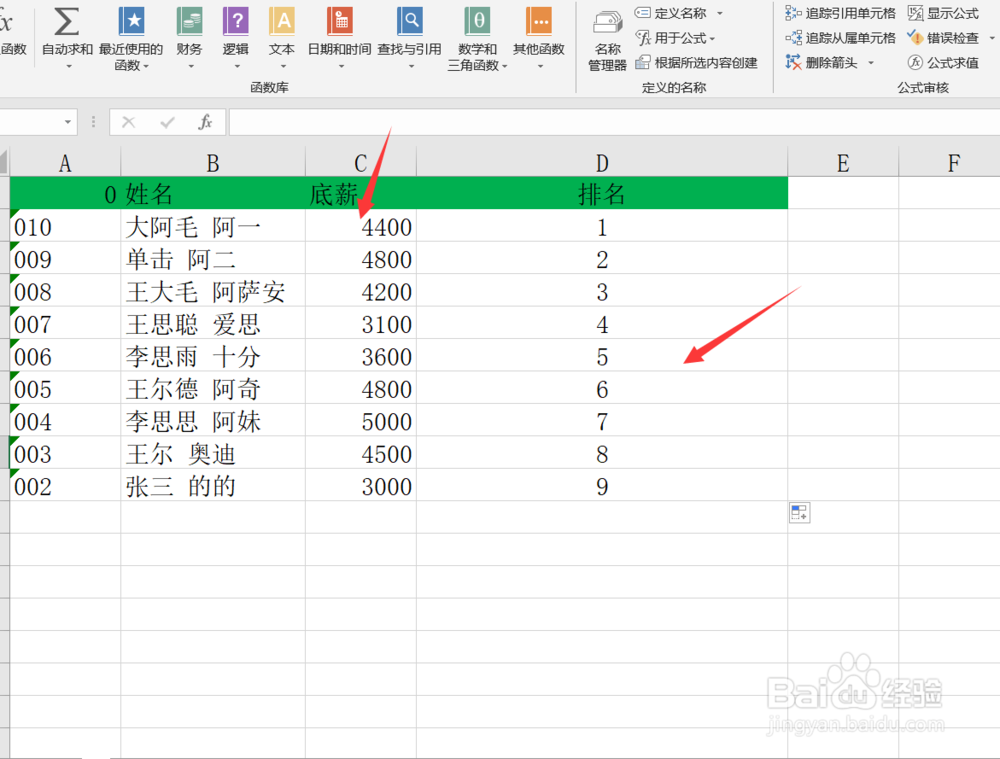
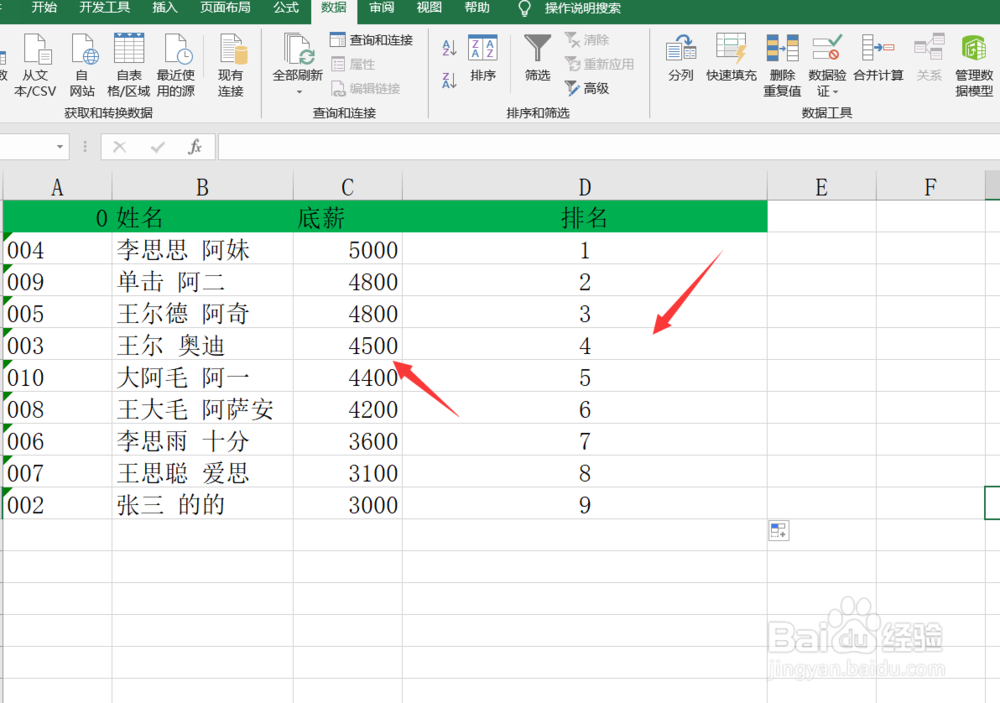
1、首先我们打开Excel软件,打开我们准备好的表格,表格中已有一定的数据,如下图所示。
Excel如何设置动态排名?

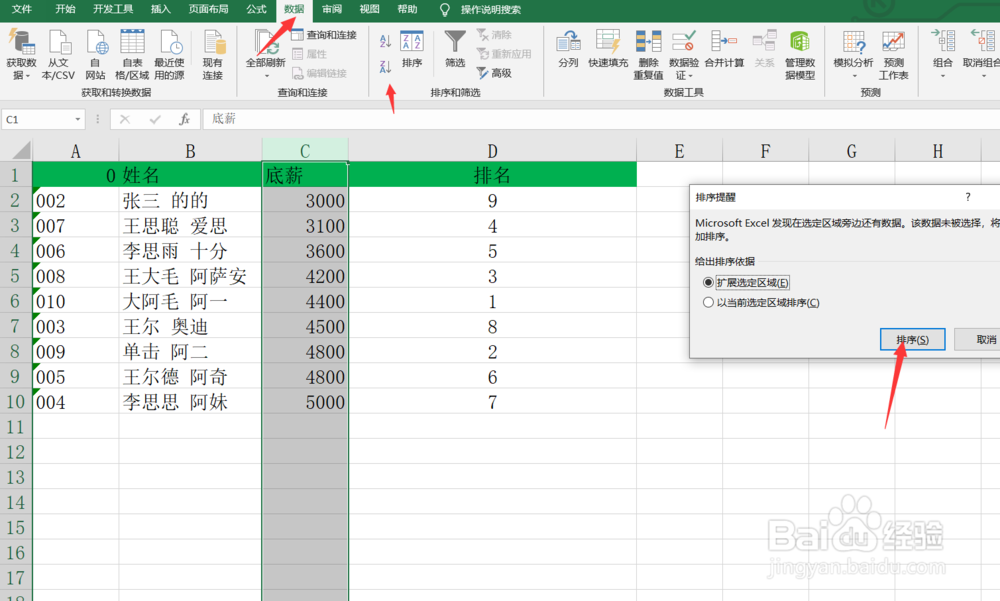
2、我们经常使用的排名方法就是点击上方的数据选择,倒序或正序排列,这样就可以轻易的对数据进行排名。
Excel如何设置动态排名?

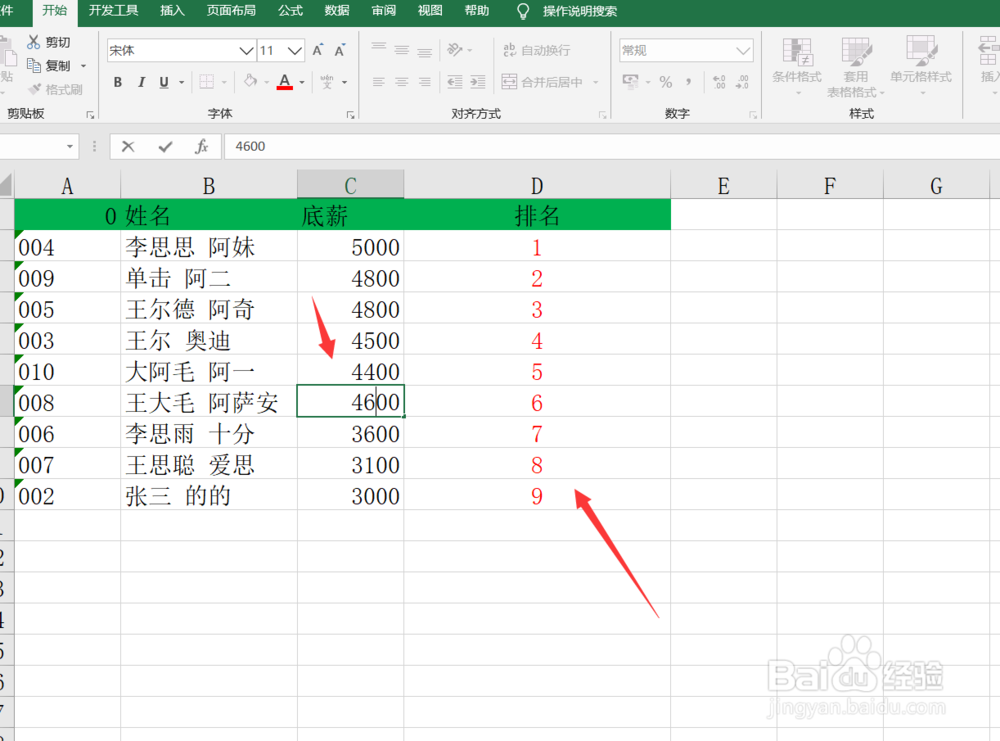
3、但是这样的排名也存在一个问题,当我们更改其中一个数值的时候,后面的排名并不会发生变化,所以就需要用到动态排名。
Excel如何设置动态排名?

Excel如何设置动态排名?

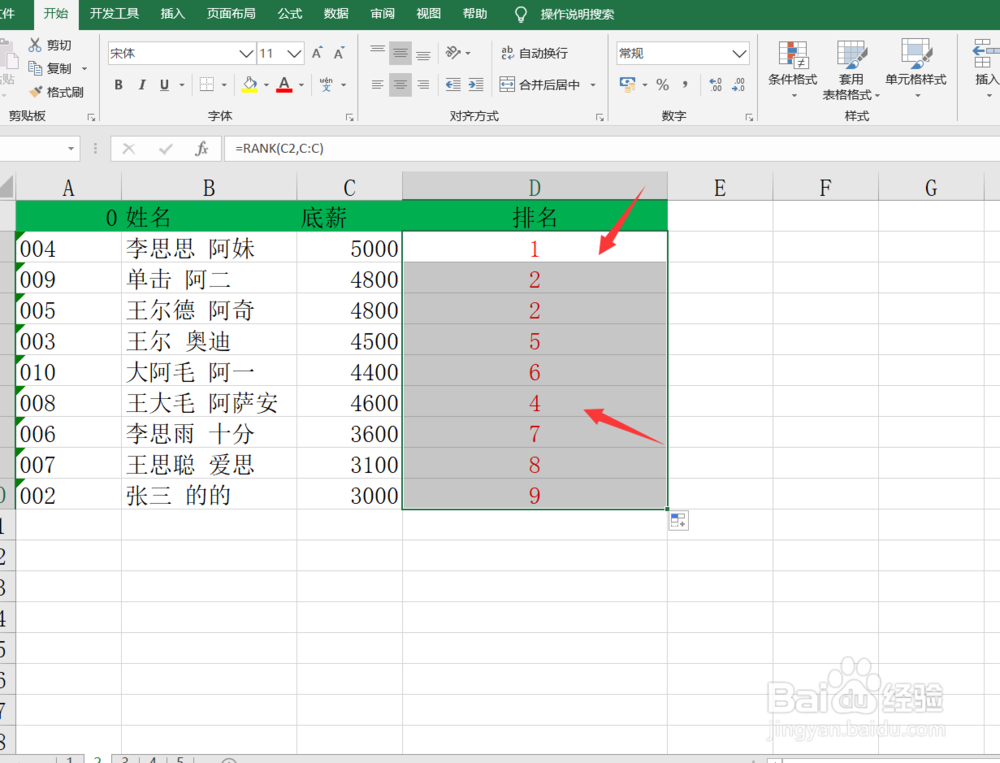
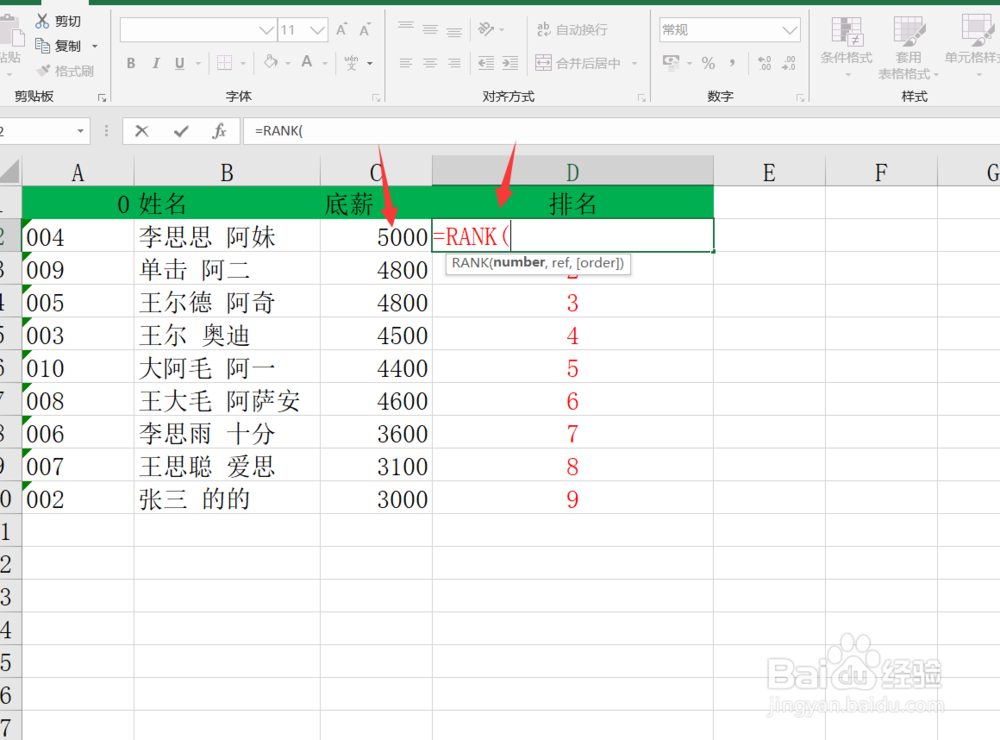
4、如果想做动态排名,我们点击其中一个单元格,然后输入等于rank函数。
Excel如何设置动态排名?

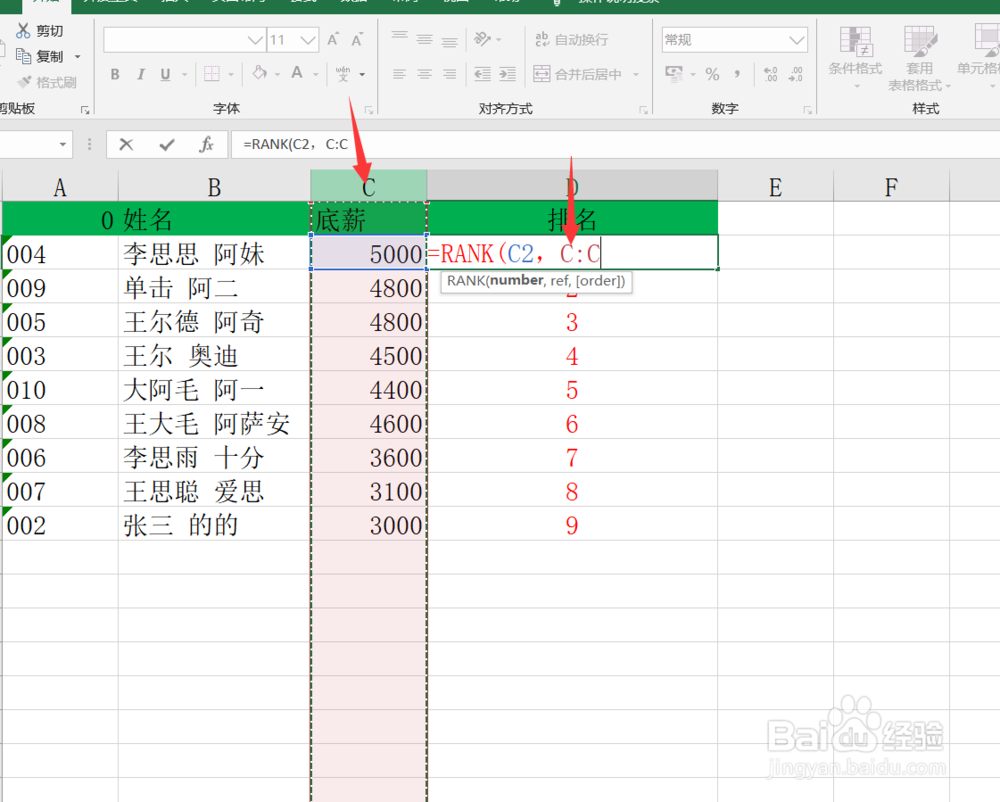
5、在rank函数数列中,第1个数值我们选择需要排名的数据,第2个选择需要排名的数据列。
Excel如何设置动态排名?

6、选中之后我们点击确定,然后向下拉可以看到,系统就自动为我们排名了。

Excel如何设置动态排名?

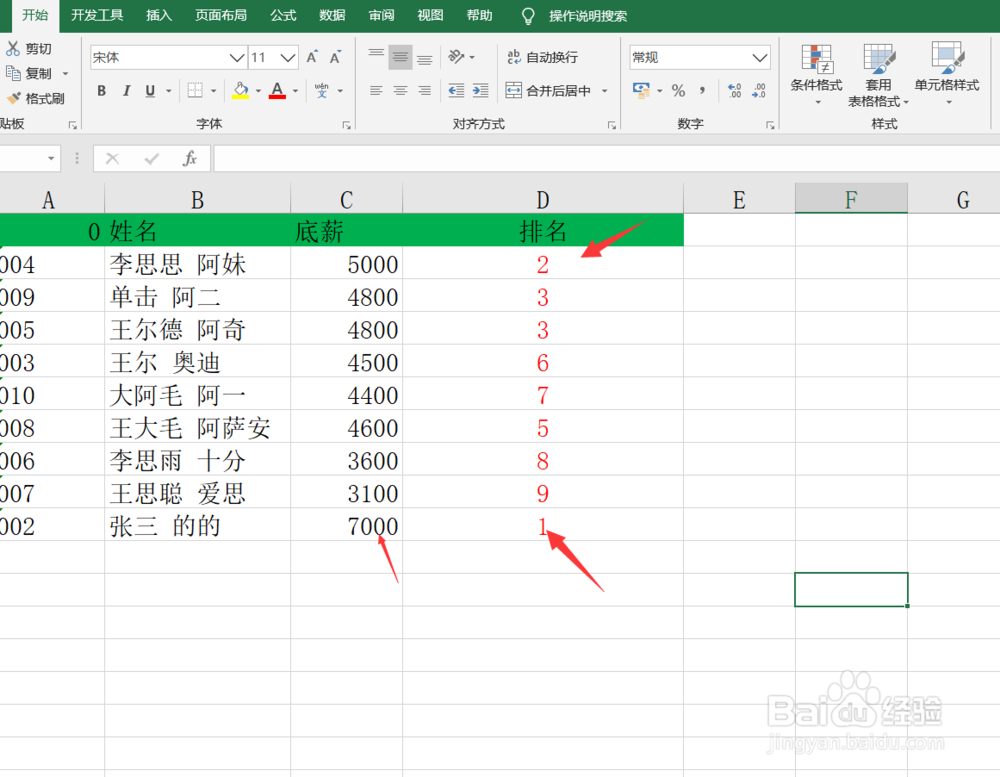
7、此时变更其中一个数值时,可以看到我们的排名就发生了动态的变化,这样动态排名就实现了。
Excel如何设置动态排名?

8、好了,今天的Excel如何设置动态排名教程,就为大家介绍到这里,希望对大家有所帮助。

  • Excel统计销量前5名的总和
  • Excel通过RANK函数对指定区域数据进行排名
  • EXCEL中怎样快速筛选出最大的前5位数字
  • Excel怎样使用单元格名称参与公式计算?
  • excel的if函数怎么用
  • 热门搜索
    白丁是什么意思 什么是信用卡 vegetables是什么意思 四月是什么星座 sle是什么病的缩写 男人喜欢什么样的女人 野餐带什么食物好 什么是蝴蝶效应 sq是什么意思 眼皮跳是什么预兆