1、动图演示如下:
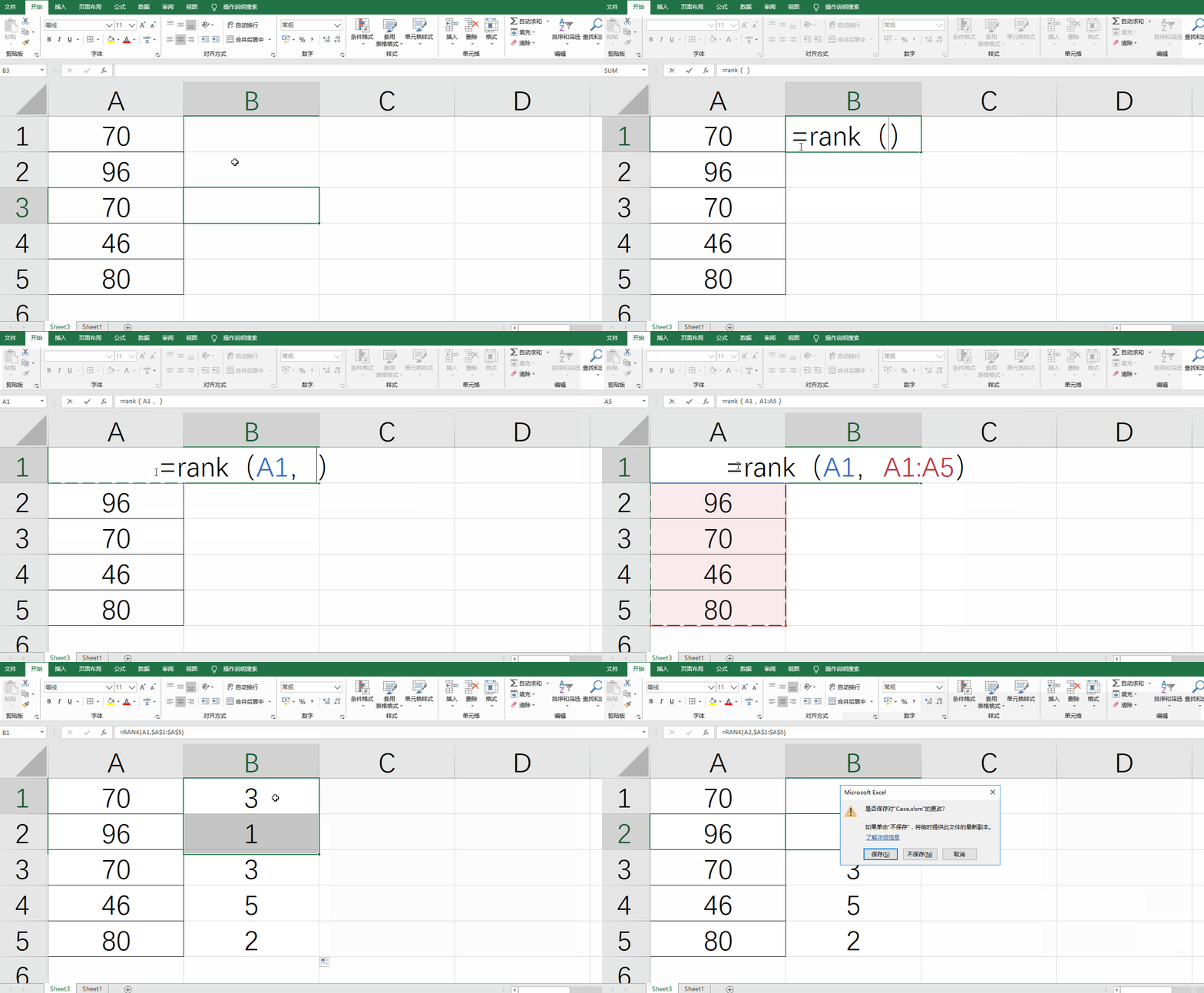
2、首先打开表格输入其中的数据
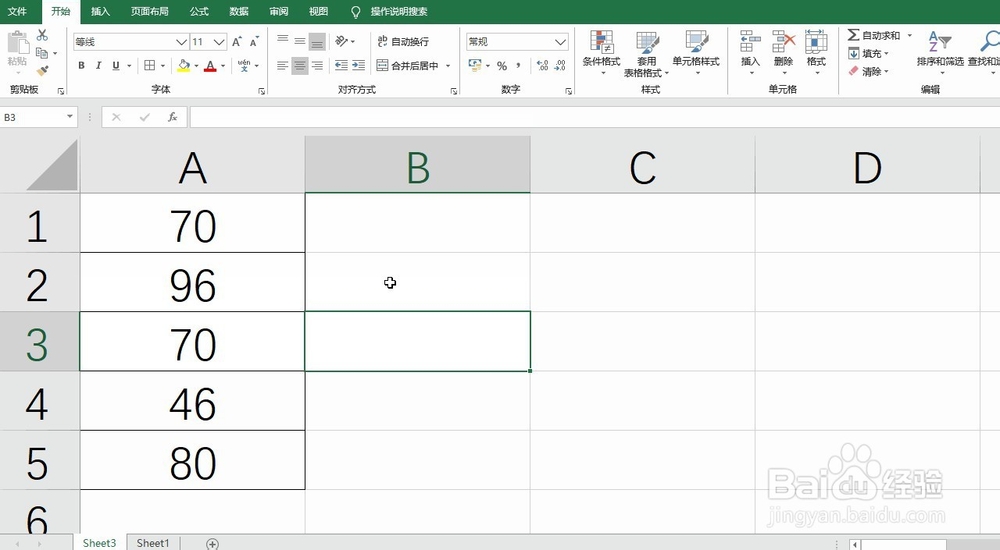
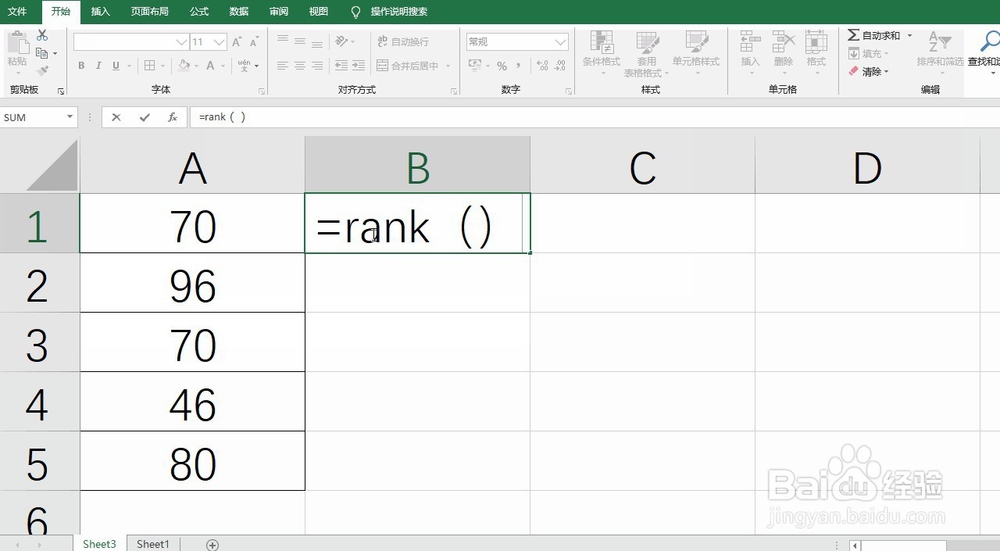
3、然后我们直接输入函数=rank()
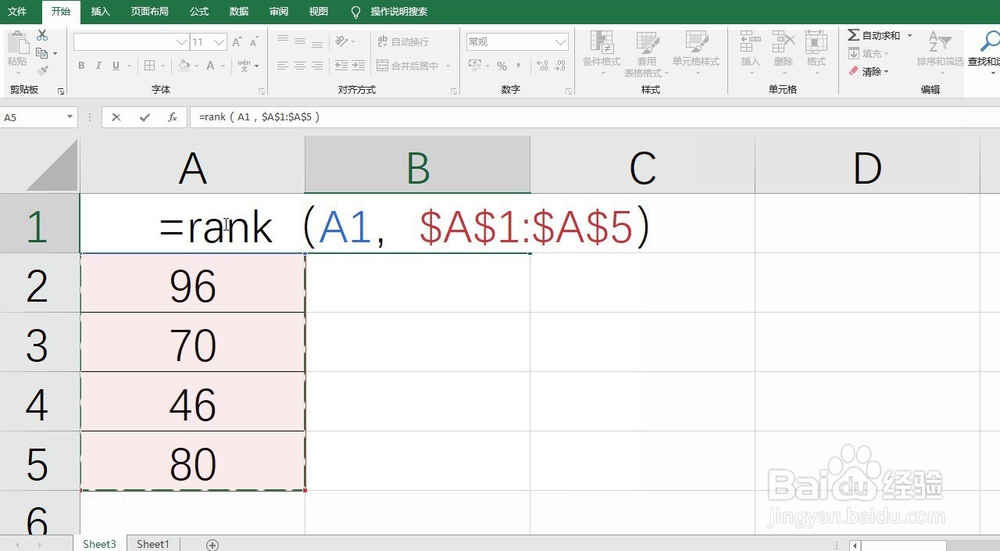
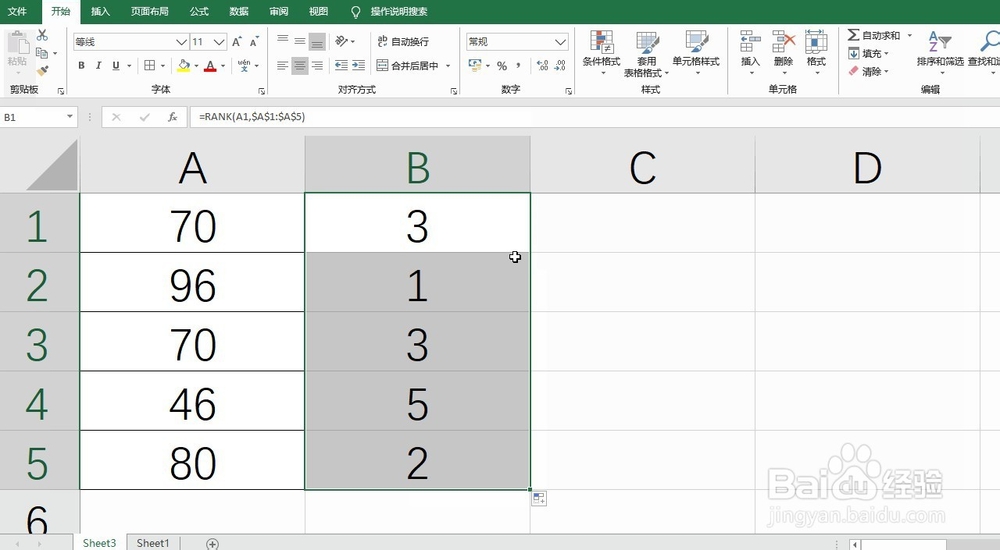
4、然后分别选择2个参数,第一个参数排名的数,第二个参数排名的数据区域(记得按F4对数据区域尽心绝对引用)
5、确定后下拉即可得到全部的数据排名,注意这里的排名对于重复值是并列排名的
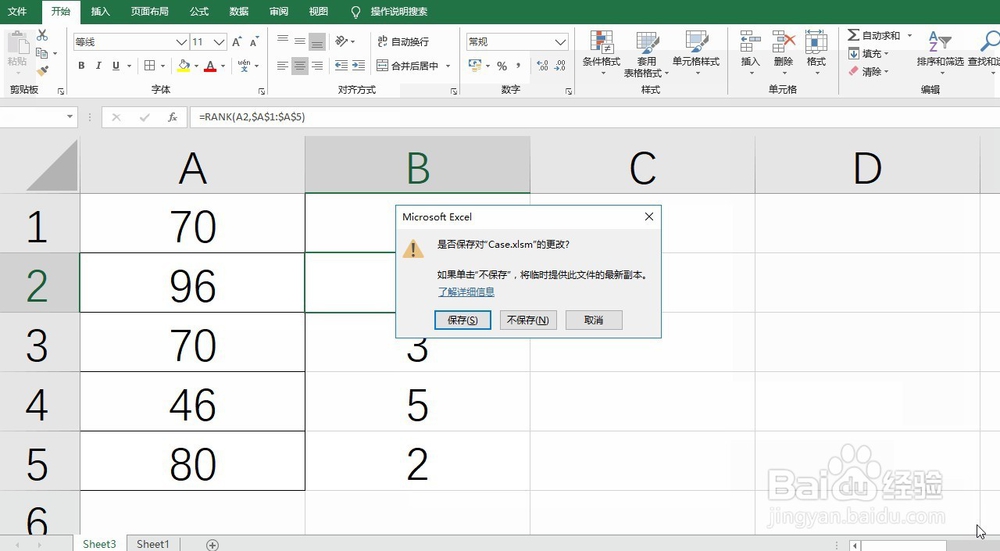
6、最后记得保存文件即可
7、总结:
1、打开表格,输入其中的数据
2、然后输入函数
3、接着设置函数的2个参数内容
4、确定并下拉复制可得到全部的排名
5、最后记得保存文件
时间:2026-04-22 01:28:21
1、动图演示如下:
2、首先打开表格输入其中的数据
3、然后我们直接输入函数=rank()
4、然后分别选择2个参数,第一个参数排名的数,第二个参数排名的数据区域(记得按F4对数据区域尽心绝对引用)
5、确定后下拉即可得到全部的数据排名,注意这里的排名对于重复值是并列排名的
6、最后记得保存文件即可
7、总结:
1、打开表格,输入其中的数据
2、然后输入函数
3、接着设置函数的2个参数内容
4、确定并下拉复制可得到全部的排名
5、最后记得保存文件
