1、进入word点击菜单栏的“插入”。

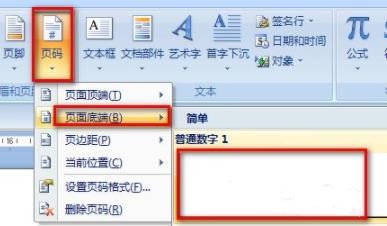
2、在页面底端插入一个页码。
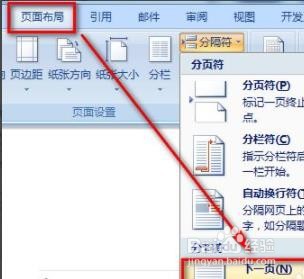
3、把光标放在第一页封面,选择“页面布局-分节符-下一页”。
4、双击第二页页脚,可以看到从第二页开始就已经是第2节了。

5、再次选择插入按钮。

6、选择“设置页码格式”。

7、起始页码改为1,然后点击确定即可。

时间:2026-04-24 22:15:18
1、进入word点击菜单栏的“插入”。
2、在页面底端插入一个页码。
3、把光标放在第一页封面,选择“页面布局-分节符-下一页”。
4、双击第二页页脚,可以看到从第二页开始就已经是第2节了。
5、再次选择插入按钮。
6、选择“设置页码格式”。
7、起始页码改为1,然后点击确定即可。
