1、点击布局
打开文档文件后移动光标到第一页的末端,点击菜单栏中的布局。

2、点击插入
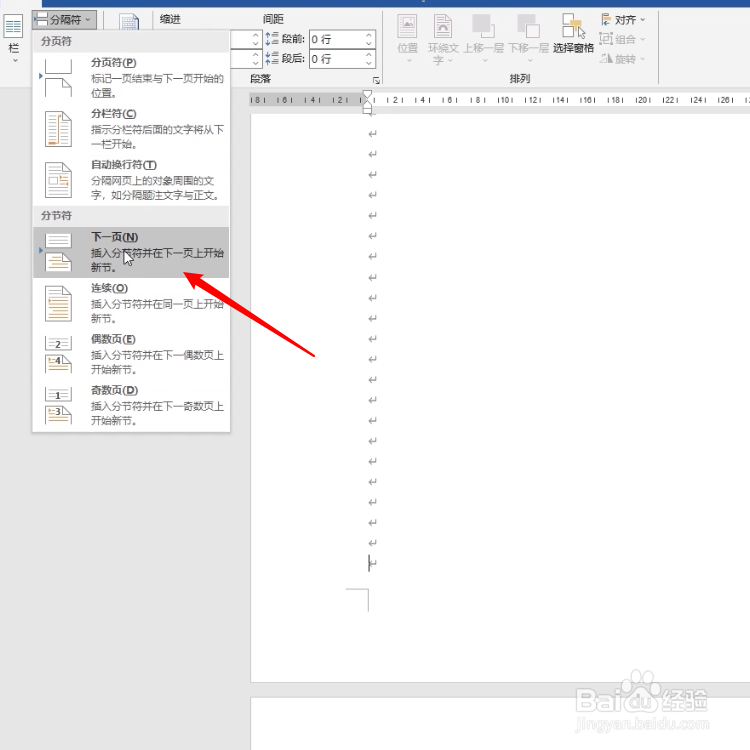
点击分隔符后选择下一页分节符,在菜单栏中点击插入选项。
3、点击页码
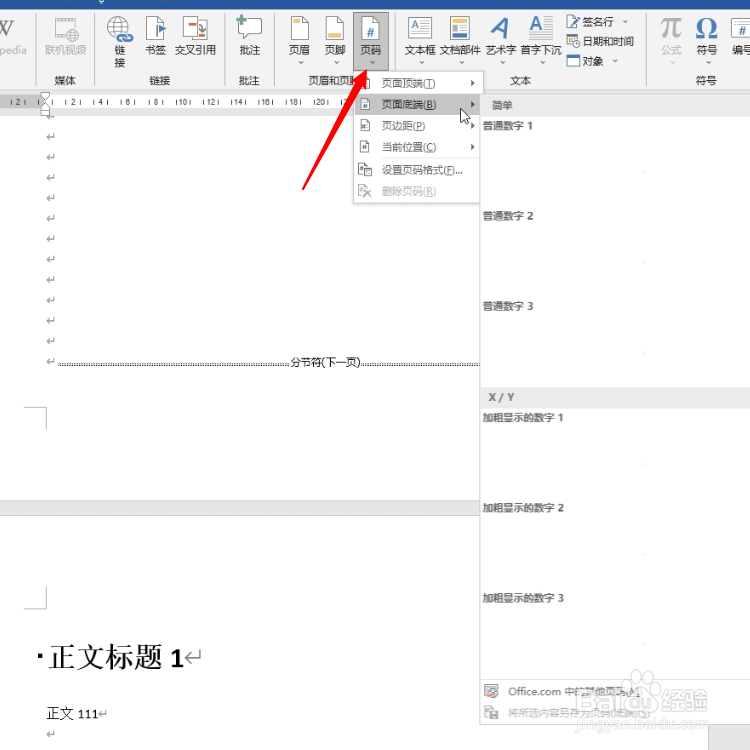
展开页眉和页脚功能区中的页码选项,点击想要的页码样式。
4、取消选中链接
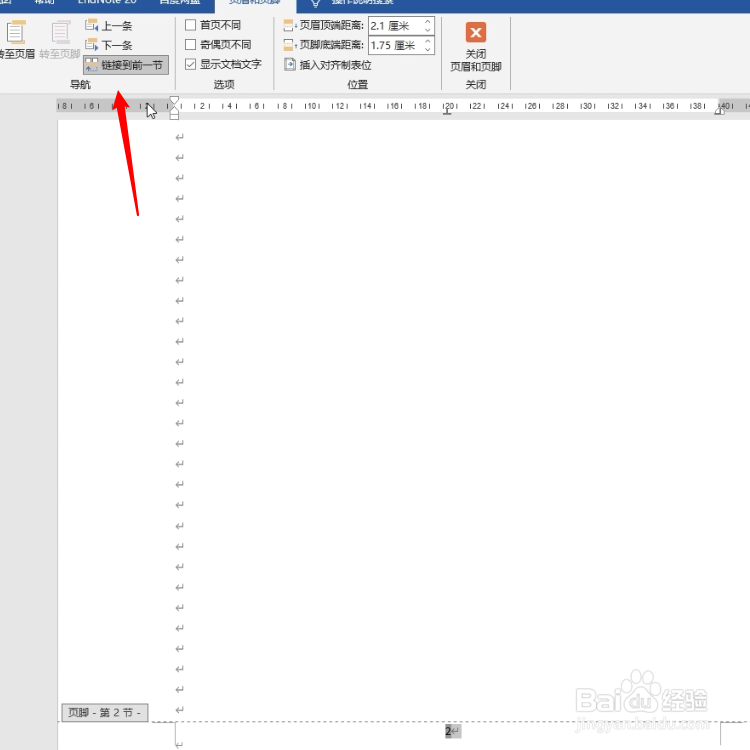
选中第二页的页码,在上方的功能区取消选中链接到前一节选项。
5、设置起始页码
点击页码选项后选择设置页码格式,在起始页码处输入1并且勾选起始页码选项。

6、删除第一页页码
完成设置后选中并删除第一页的页码,这样页码就从第二页开始为1了。

时间:2026-04-22 06:22:11
1、点击布局
打开文档文件后移动光标到第一页的末端,点击菜单栏中的布局。
2、点击插入
点击分隔符后选择下一页分节符,在菜单栏中点击插入选项。
3、点击页码
展开页眉和页脚功能区中的页码选项,点击想要的页码样式。
4、取消选中链接
选中第二页的页码,在上方的功能区取消选中链接到前一节选项。
5、设置起始页码
点击页码选项后选择设置页码格式,在起始页码处输入1并且勾选起始页码选项。
6、删除第一页页码
完成设置后选中并删除第一页的页码,这样页码就从第二页开始为1了。
