如何在LabVIEW中文本框中显示设定的文字

 时间:2026-02-14 00:56:10

1、打开LabVIEW软件—>在主菜单中“File” —>在下拉菜单中选择“New VI”
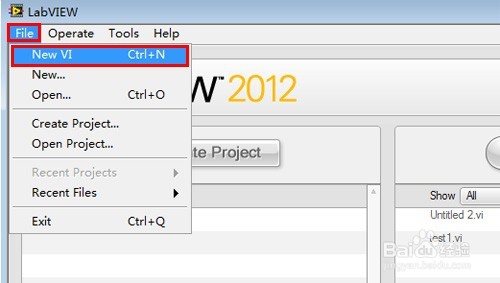
如何在LabVIEW中文本框中显示设定的文字

2、弹出两个新的界面,分别是前面板“Front Panel”和程序面板“Block Diagram”,在前面板中单击鼠标右键,弹出控制选板“Controls”,在控制选板中选择文本显示控件“Text Inds”,在子选板中选择字符串控件“String Ind”,如下图所示

如何在LabVIEW中文本框中显示设定的文字

3、这样就在前面板中添加了一个字符串控件,同时我们会看到在程序面板中自动出现一个字符串接线端,如下图所示
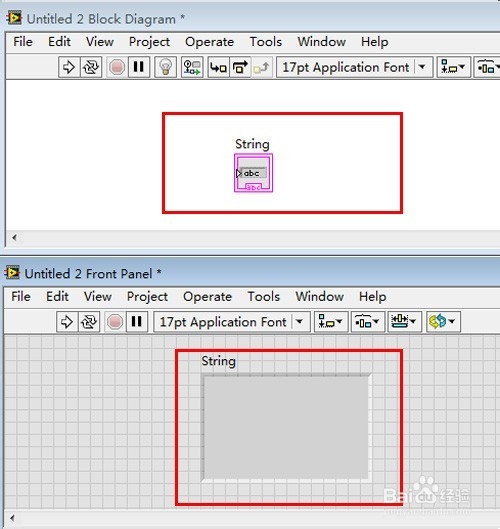
如何在LabVIEW中文本框中显示设定的文字

4、右键单击程序面板中的字符串接线端,在弹出的下拉菜单中选择“Create”—>“Constant”

如何在LabVIEW中文本框中显示设定的文字

5、在提示框中输入“恭喜发财”,如图所示

如何在LabVIEW中文本框中显示设定的文字

6、现在我们在前面板中点击连续运行按钮,可以看到前面板中的字符串控件中显示出“恭喜发财”四个字

如何在LabVIEW中文本框中显示设定的文字

7、这样我们就实现了在字符串控制中显示文字,对其适当的改动可以实现更多的功能,这里不再赘述,以后的经验中会逐渐给出。

  • Mathematica基础——各种标签的用法
  • Matlab 空间图形修饰教程
  • 怎么用Mathematica进行方形矩阵的运算?
  • labview2011while循环和waveform chart一种用法
  • Mathematica应用——有趣的绝对值方程
  • 热门搜索
    证书过期了怎么重安装 有色斑怎么办 手机被锁了怎么解锁 缅甸旅游攻略 怎么查看ie版本 怎样改路由器密码 小孩出水痘怎么办 南少林在哪里 浓缩的纯洁之骸怎么得 天邪鬼赤哪里多