iphone怎么发送彩信

 时间:2026-02-17 01:17:04

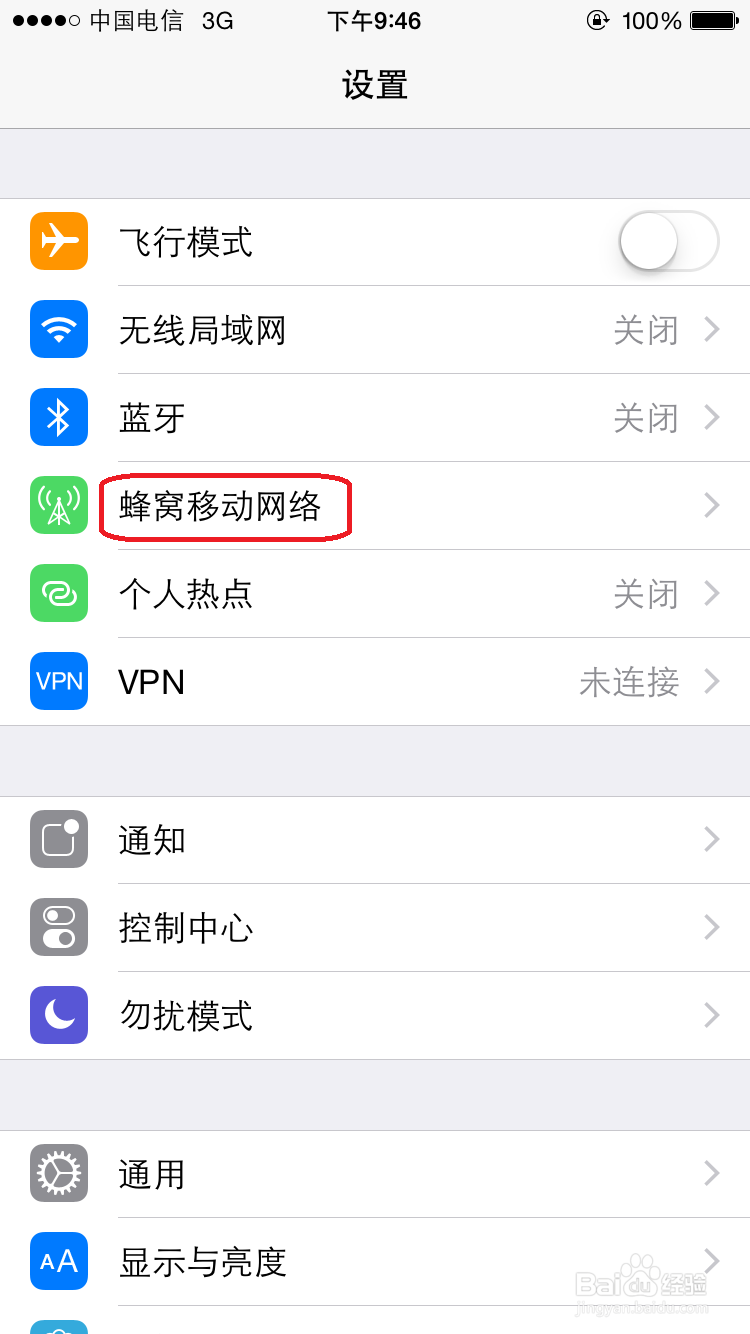
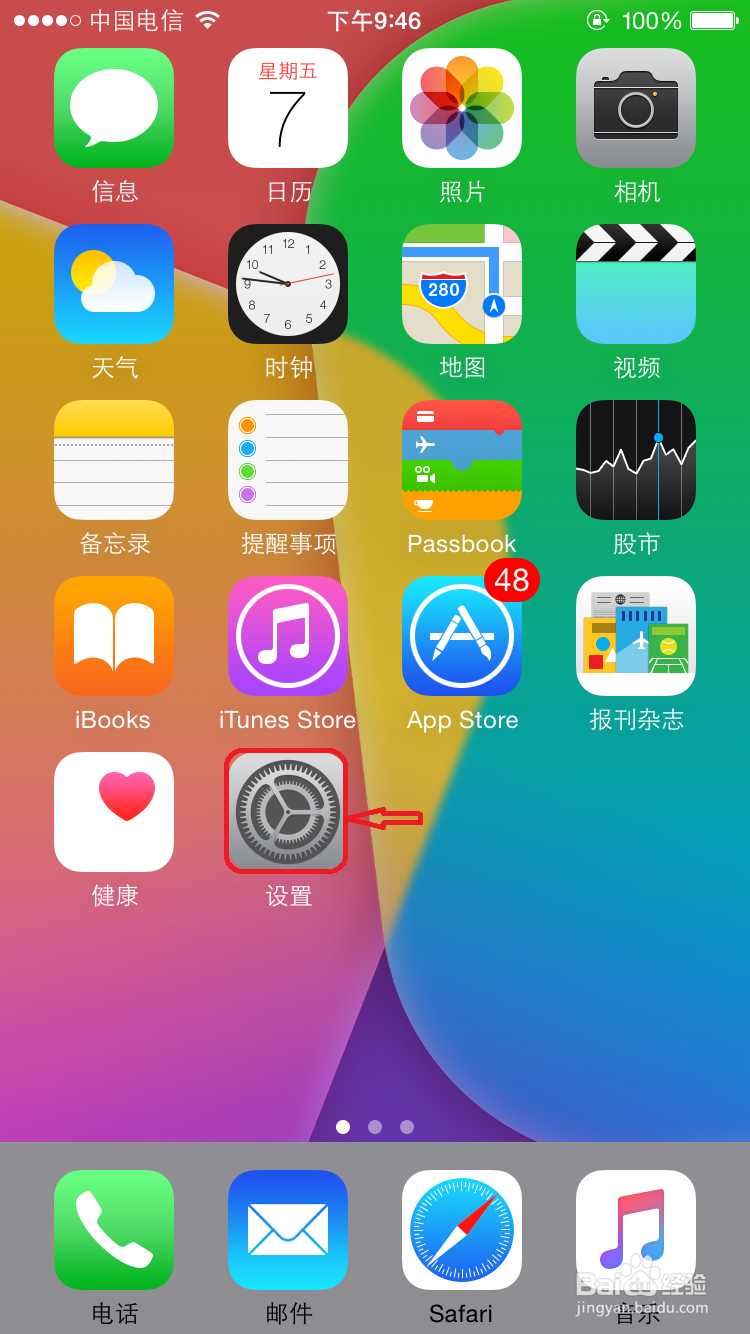
1、首先,在桌面打开“设置”。

iphone怎么发送彩信

2、点击设置中的“蜂窝移动网络”。

iphone怎么发送彩信

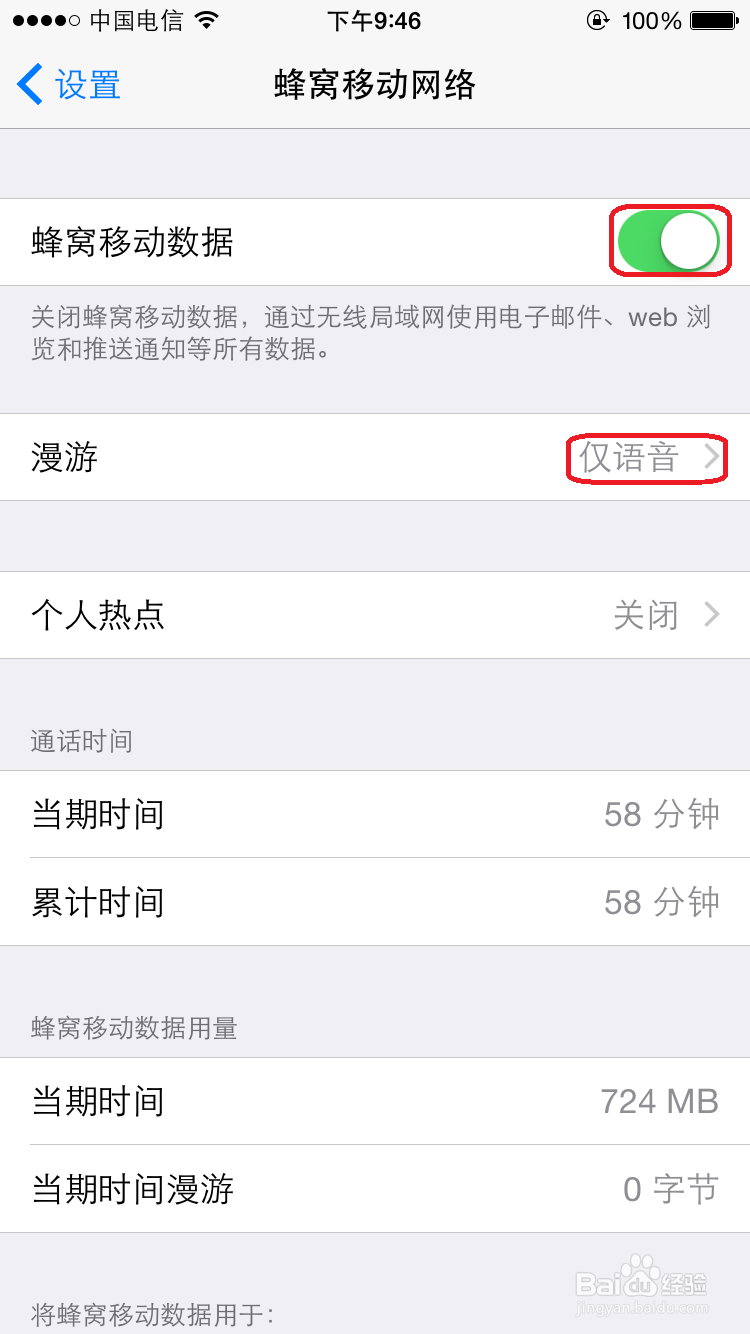
3、打开“蜂窝移动数据”的按钮,再点“漫游”选项。

iphone怎么发送彩信

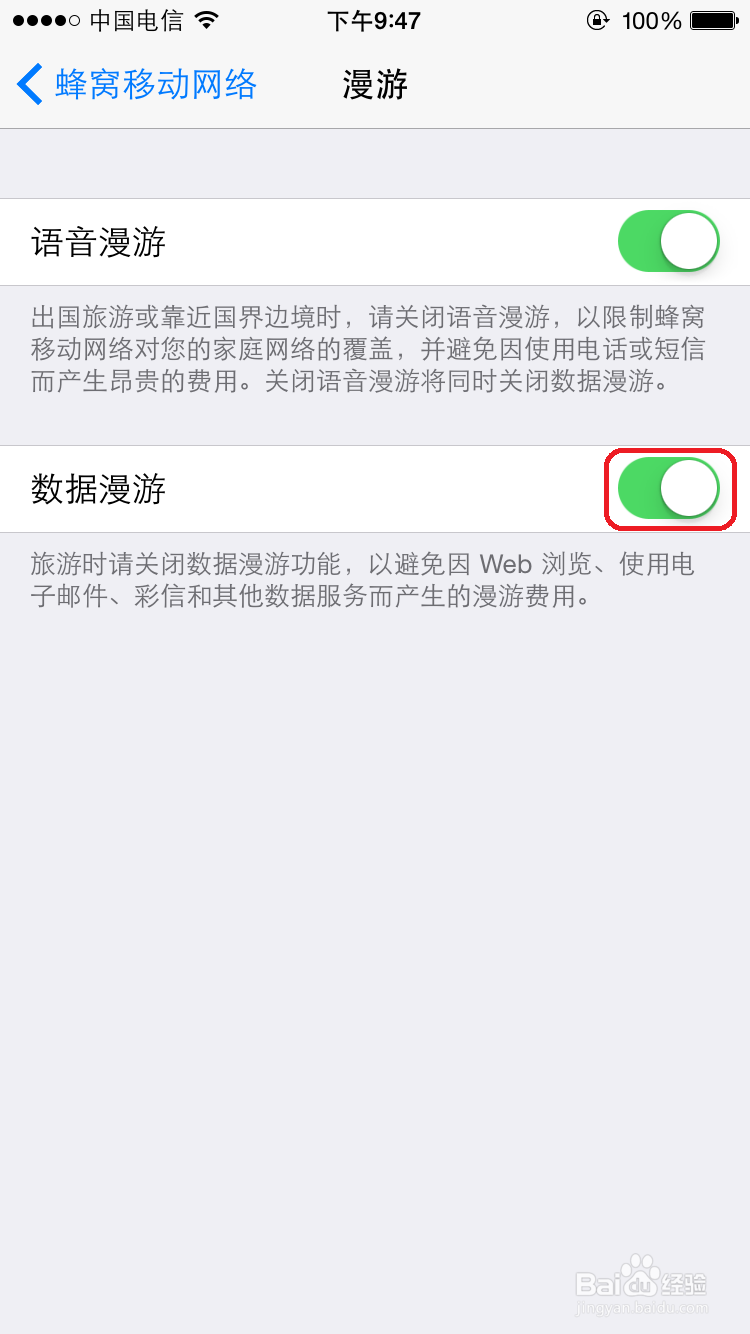
4、这里“语音漫游”“数据漫游”和都要打开。

iphone怎么发送彩信

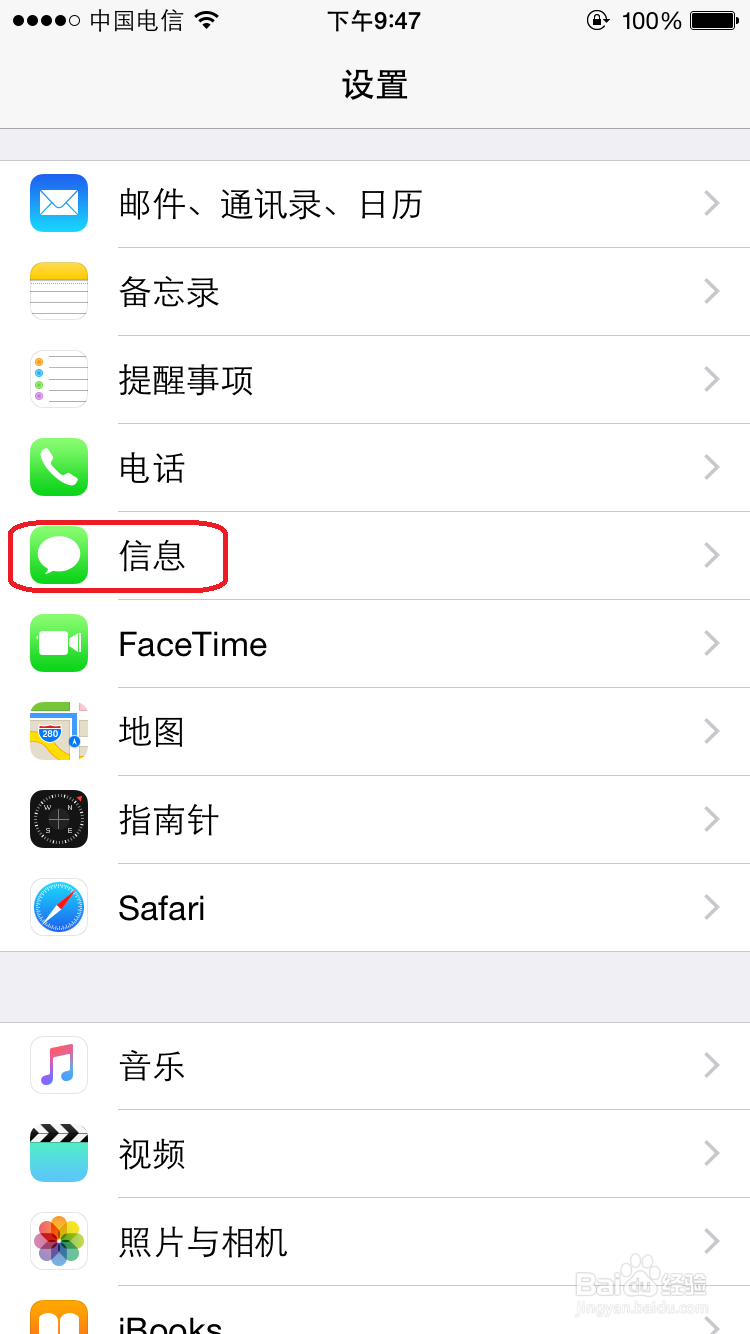
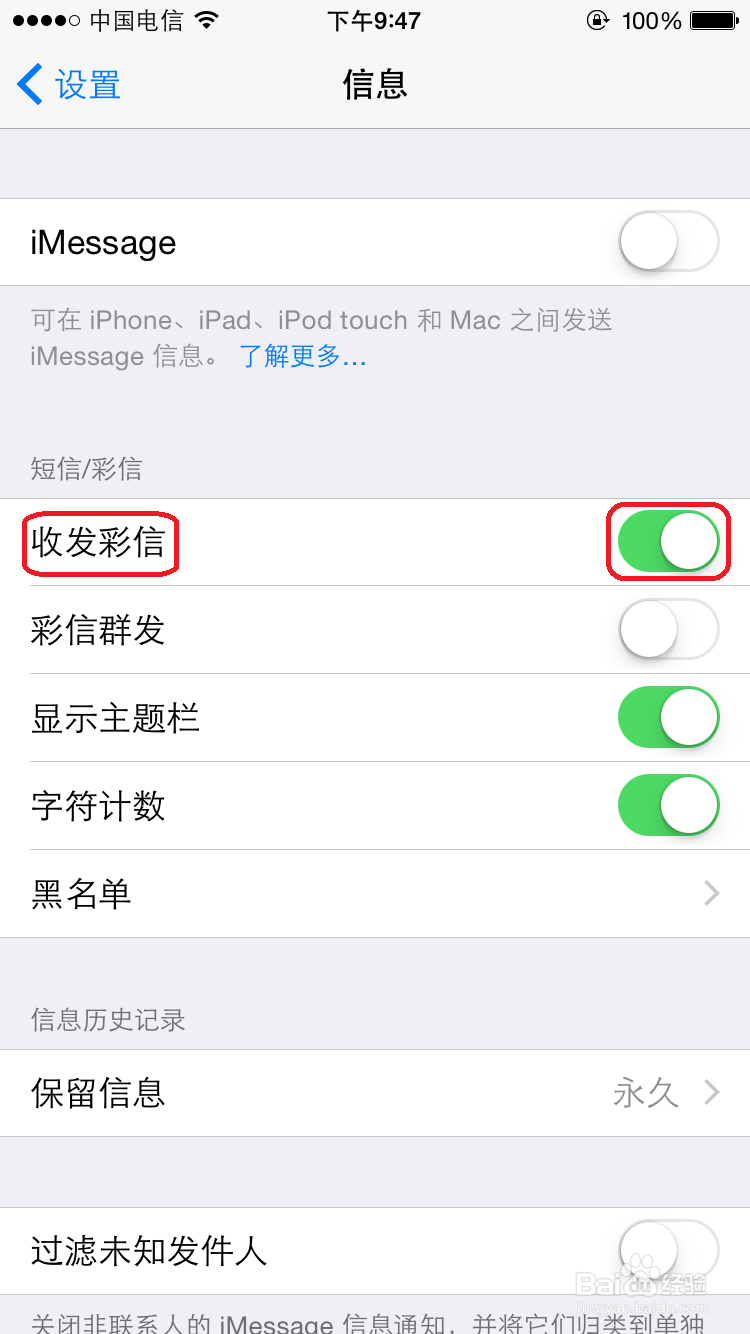
5、点击左上角再次返回到“设置”页面,向下找到“信息”选项。

iphone怎么发送彩信

6、在“短信/彩信”中打开“收发彩信”的开关。

iphone怎么发送彩信

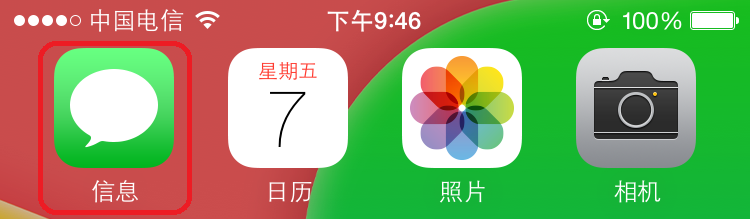
7、返回桌面打开“信息”。

iphone怎么发送彩信

8、点击右上角编辑新信息。

iphone怎么发送彩信

9、先填好收件人。

iphone怎么发送彩信

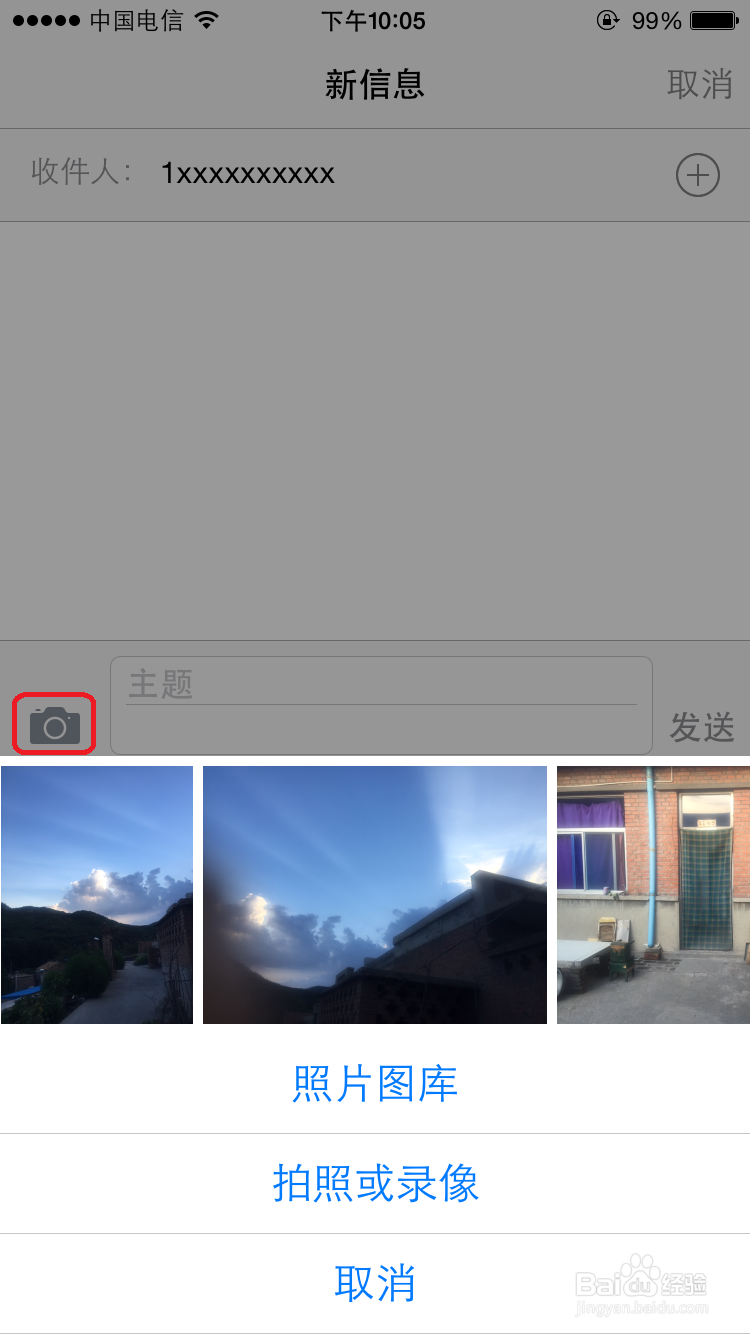
10、点击左下角相机小图标,直接选择一张图片或点“照片图库”选取。

iphone怎么发送彩信

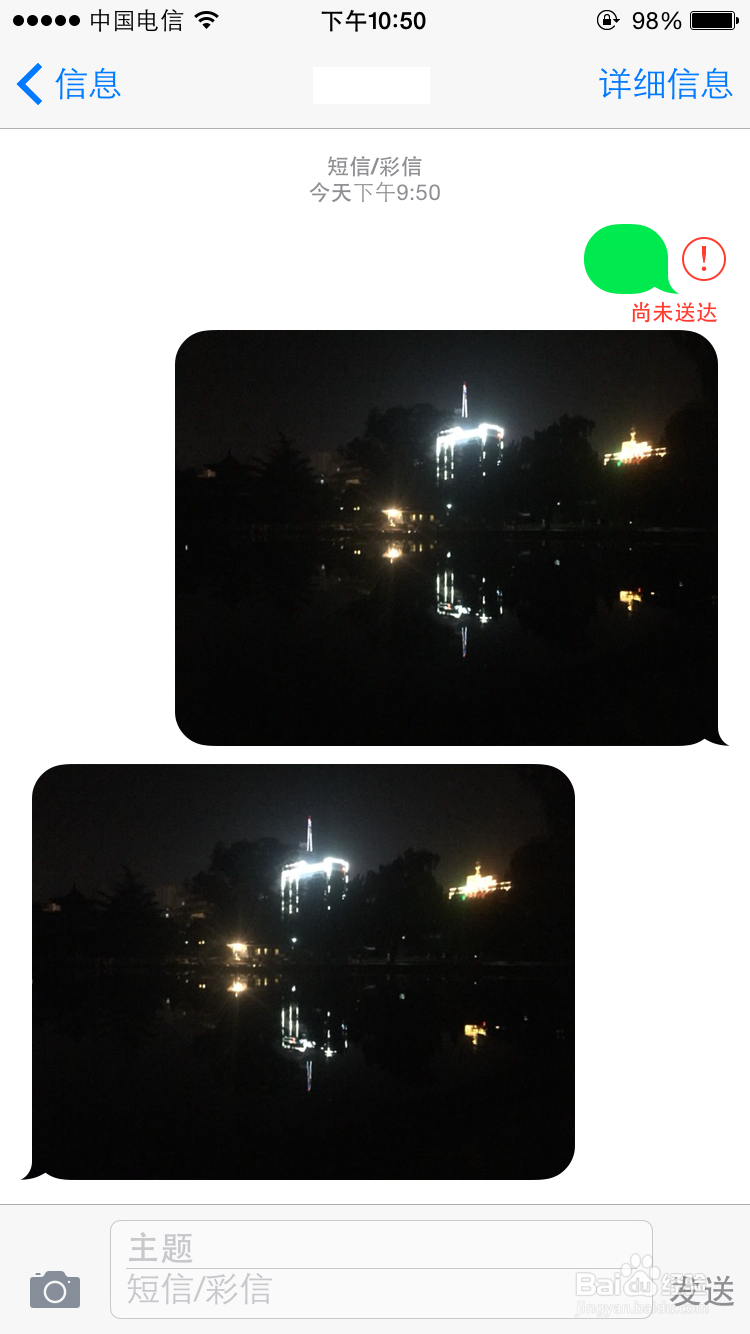
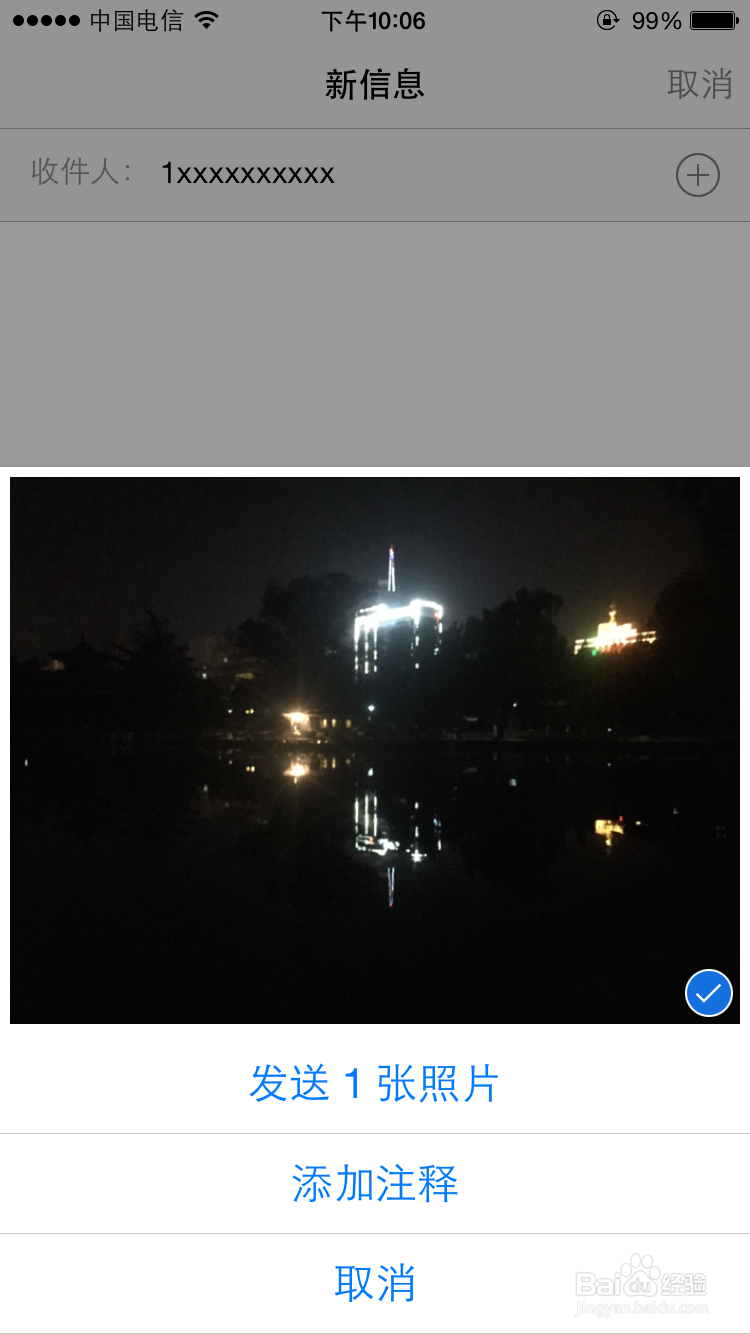
11、选好照片后,点击“发送1张照片”就会直接发送啦~点“添加注释”,可以输入文字。
iphone怎么发送彩信

12、最后点击发送。

iphone怎么发送彩信

  • 苹果手机怎么发彩信
  • iphone怎么开启彩信?
  • iPhone14怎么收发彩信和群组信息
  • iPhone怎么打开收发彩信?
  • iPhone如何设置开启收发彩信?
  • 热门搜索
    乌鸡蛋的功效与作用 红桃k的作用及功效 百合的作用与功效 排卵试纸什么时候用 五加皮的功效与作用 深圳大学生运动会 知识产权保护法 教育综合知识 关元的准确位置图和作用 氧化还原反应知识点