在ppt中插入滚动字幕的方法

 时间:2026-05-07 05:35:34

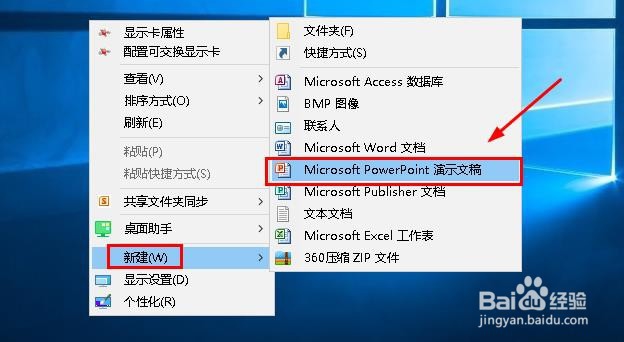
1、右击桌面空白点击“新建”,选择“Microsoft Power Point演示文稿”
在ppt中插入滚动字幕的方法

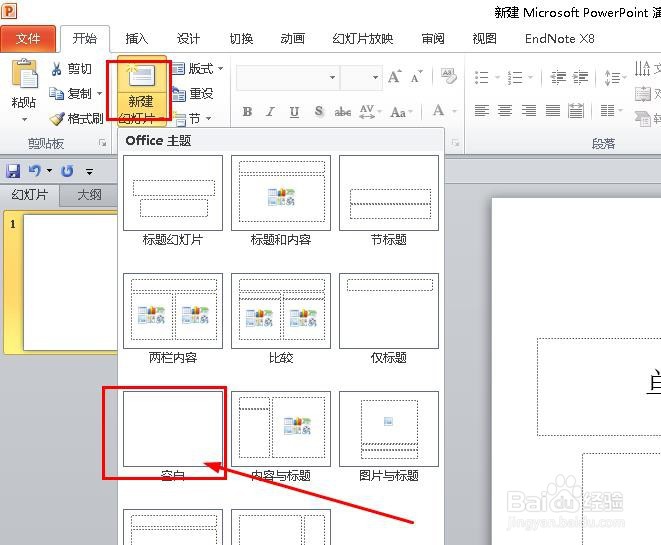
2、打开新建的powerpoint文件,点击“新建”,选择“空白幻灯片”

在ppt中插入滚动字幕的方法

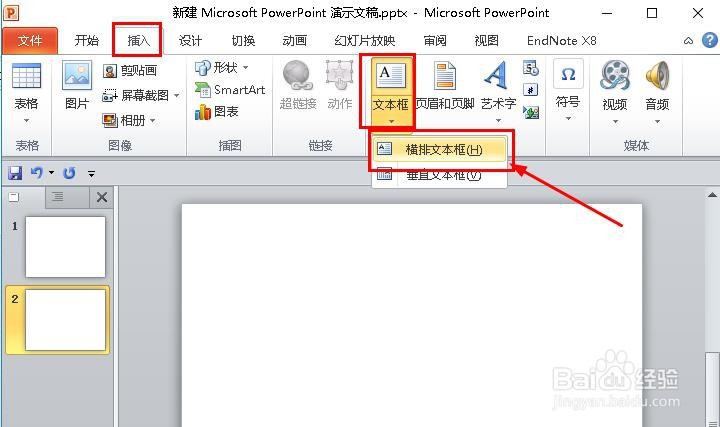
3、点击“插入”>“文本框”>“横排文本框”

在ppt中插入滚动字幕的方法

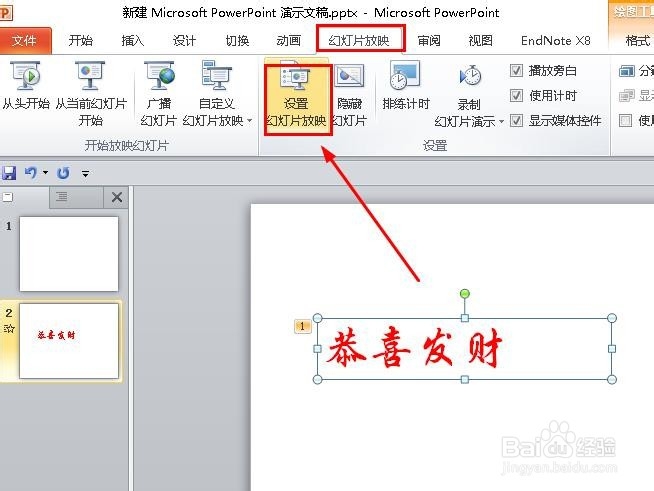
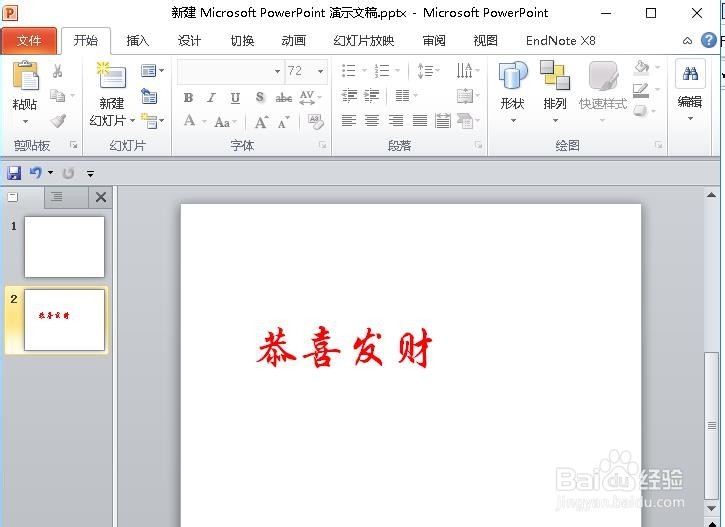
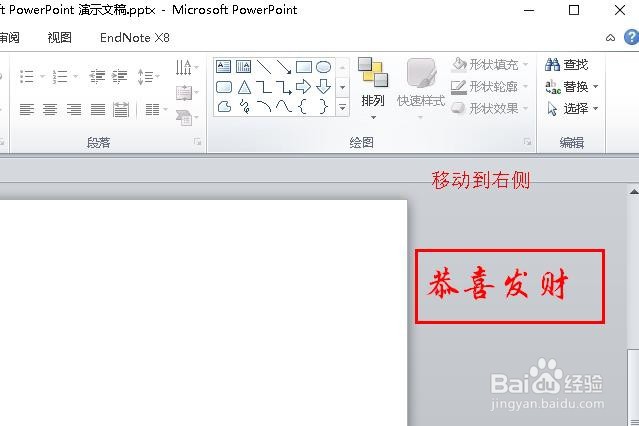
4、在幻灯片空白,拉出一个长方形文本框,输入所需文字,如“恭喜发财”(可调节字体及颜色)
在ppt中插入滚动字幕的方法

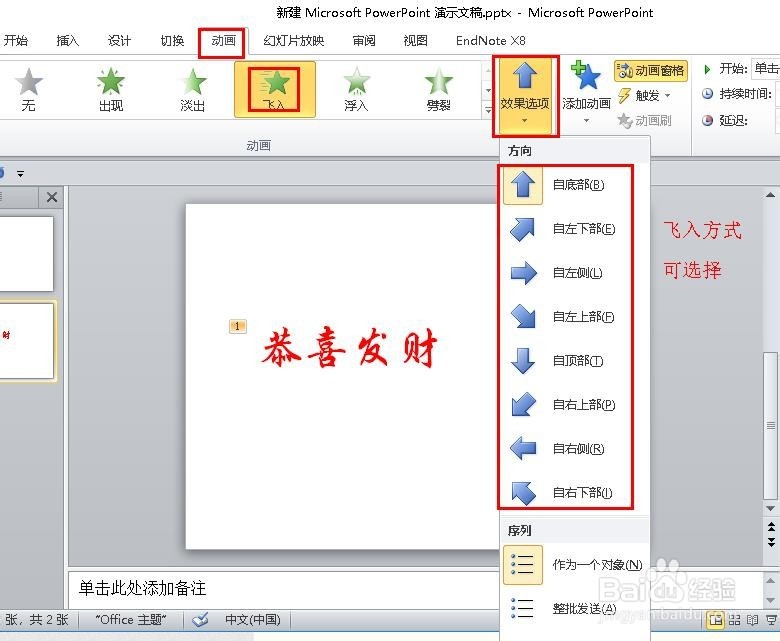
5、接着点击“动画”,在效果栏选择“飞入”,点击“效果选项”可以选择动画飞入方向
在ppt中插入滚动字幕的方法

6、然后点击“幻灯片放映”>“设置放映方式”

在ppt中插入滚动字幕的方法

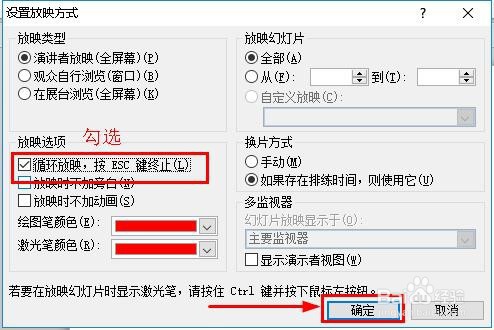
7、在“设置放映方式”界面,勾选“循环放映,按ESC键终止”,点击“确定”
在ppt中插入滚动字幕的方法

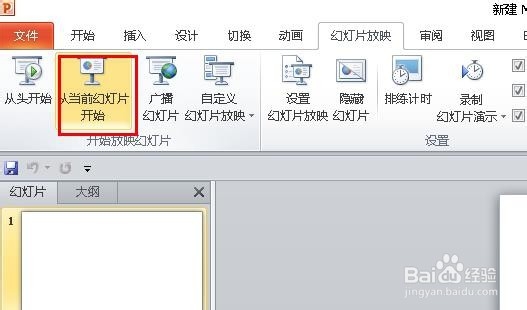
8、设置结束,把文本框移动到右侧,单击“从当前幻灯片开始”,“恭喜发财”字幕滚动出现。
在ppt中插入滚动字幕的方法

在ppt中插入滚动字幕的方法

  • PPT如何制作劈裂文字效果?
  • 如何利用ppt制作文字缩放淡出动画
  • PPT使用蒙版制作高级感效果
  • PPT中怎么插入垂直圆形列表
  • 如何利用 PowerPoint 2007制作 幻灯片
  • 热门搜索
    圆脸女生适合什么发型 我学会了什么的作文 工科是什么 三个马念什么 做空是什么意思 什么是防火墙 订单号是什么 etf是什么意思 聒噪是什么意思 全少一横念什么意思