开始菜单没有关机选项的解决方法

 时间:2026-02-13 12:57:22

1、首先我们打开开始菜单,然后选择运行选项,如图所示:

开始菜单没有关机选项的解决方法

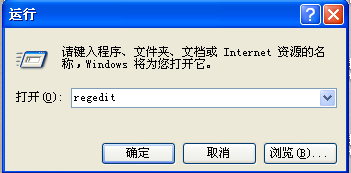
2、在打开的运行选项窗口中,我们输入regedit命令打开注册表编辑器,如图所示:
开始菜单没有关机选项的解决方法

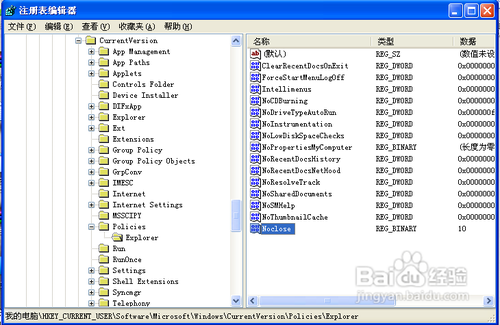
3、在打开的注册表编辑器中,我们依次展开以下注册表路径,HKEY_CURRENT_USER\Software\Microsoft\Windows\CurrentVersion\Policies\Explorer,如图所示:

开始菜单没有关机选项的解决方法

4、接着我们在右边窗口中,找到一项名为Noclose的字符串值,如图所示:
开始菜单没有关机选项的解决方法

5、我们在注册表Noclose字符串值上面,右键,然后选择删除即可,如图所示:

开始菜单没有关机选项的解决方法

6、删除之后,我们重新启动一下计算机、使其设置生效,这时候你再打开开始菜单查看一下,关机选项就回来了,如图所示:

开始菜单没有关机选项的解决方法

  • 宏碁电脑装win10系统
  • Win7旗舰版如何关闭Aero Shake
  • win7快速开机到八秒
  • 如何关闭正在更新的win10系统
  • ghost xp与WinXP有哪些区别
  • 热门搜索
    桑葚怎么洗干净 显卡驱动怎么安装 脸大怎么办 血虚怎么办 假声怎么发出 脸红发热是怎么回事 妈妈英文怎么写 微信怎么换头像 怎么治疗色斑 word怎么做流程图