1、步骤一 下载ABBYY FineReader 14安装包:
点击进入ABBYY中文网站下载中心,免费下载最新版ABBYY FineReader 14中文版的安装包,可以免费试用30天。
2、步骤二 安装ABBYY FineReader 14:
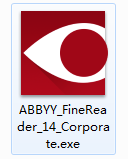
在Windows中,双击已下载的ABBYY FineReader_14 .exe安装程序来启动软件。
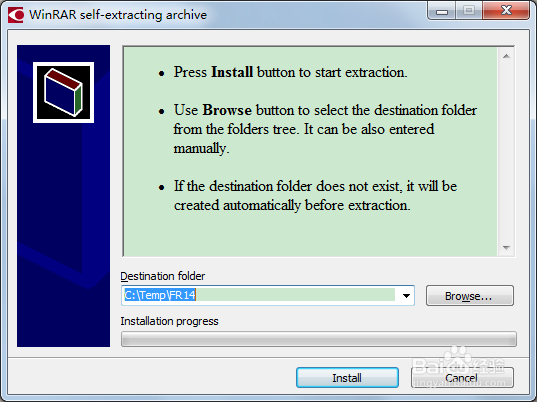
3、进入安装界面,选择解压路径(这个和安装路径无关,默认即可),单击“Install”,等待程序提取文件。
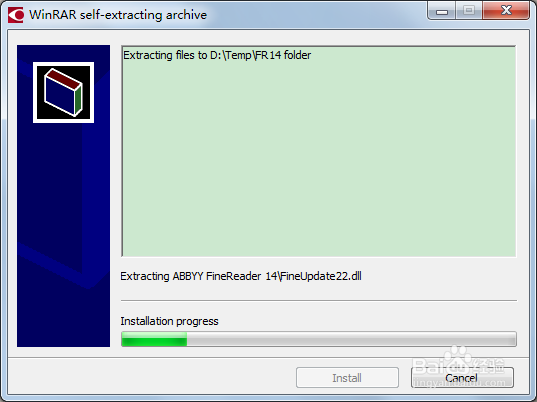
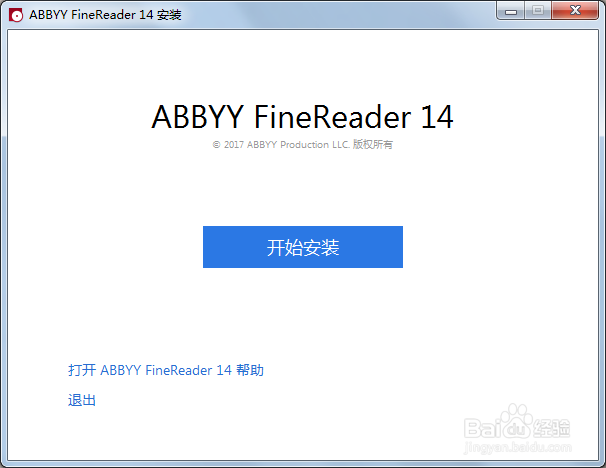
4、解压完成后,进入ABBYY FineReader 14安装设置界面,点击“开始安装”。
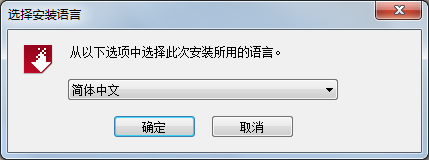
5、在弹出的“语言选择”中选择您要安装的语言,点击“确定”按钮。
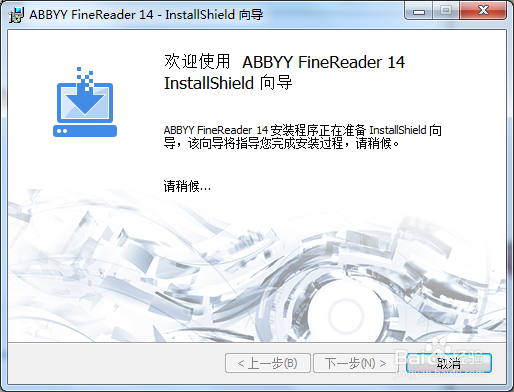
6、进入ABBYY FineReader 14安装向导界面,准备安装。
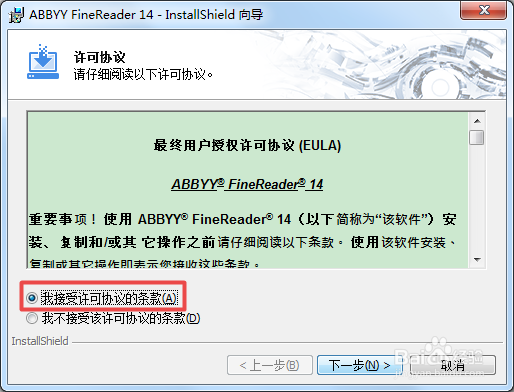
7、在弹出的许可协议页面勾选“我接受许可协议条款”,点击“下一步”。
8、选择安装路径,安装程序指定将要安装ABBYY FineReader 14的默认路径。在Windows中,软件将安装在C:\Program Files(X86)\ABBYY FineReader 14 的文件夹。如果您想将ABBYY FineReader 14安装在不同的位置,则点击“浏览”按钮,选择您的硬盘并选择您要的安装文件夹。完成后,请单击“下一步”按钮。
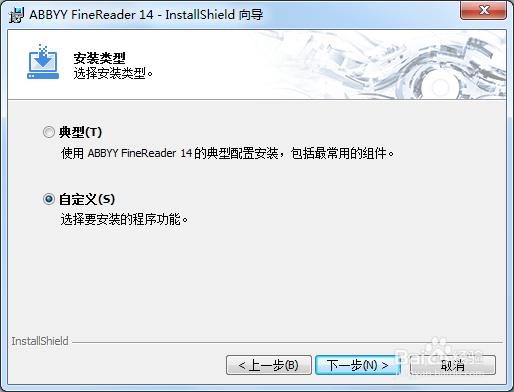
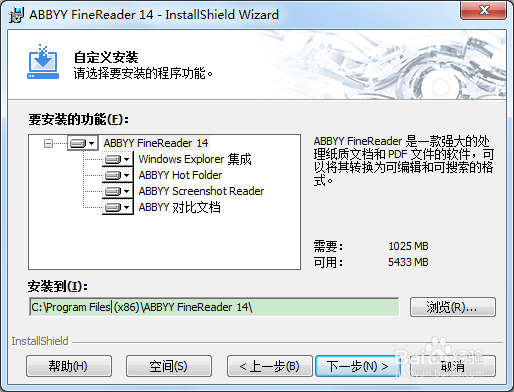
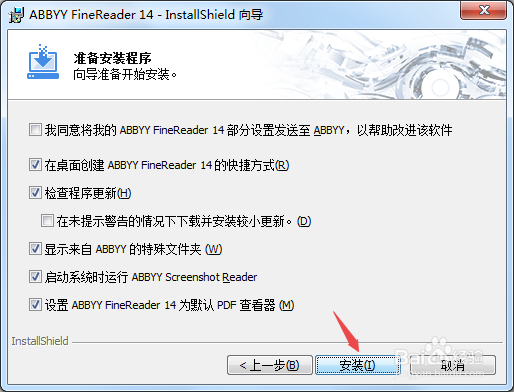
9、勾选准备安装程序的附加内容,点击“安装”。
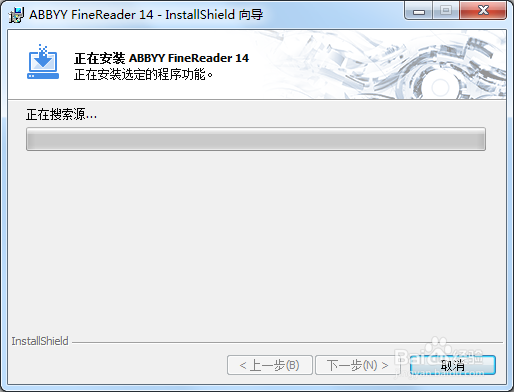
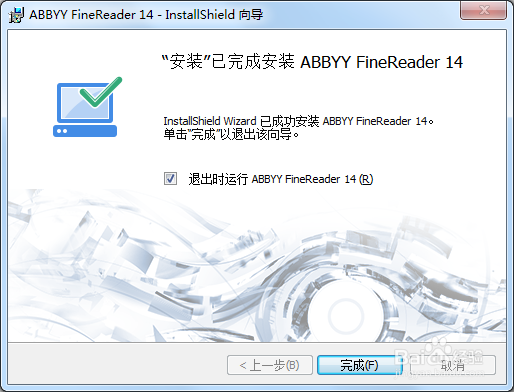
10、安装过程需要一点时间,所以耐心等待一下,等到所有选定的程序功能安装结束后,点击“完成”以退出向导(勾选‘退出时运行ABBYY FineReader 14’,则会在退出安装程序之后运行该软件),至此,ABBYY FineReader 14安装成功。