wps office 2019 怎样在表格中插入特殊符号

 时间:2024-10-16 10:10:59

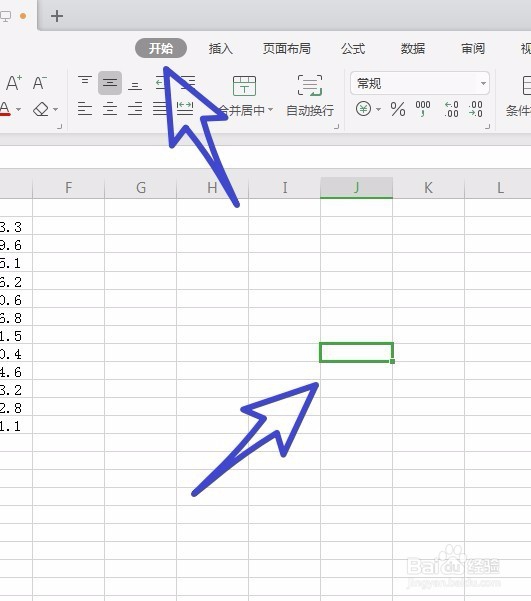
1、首先我们打开wps office2019的一个表格,然后使用鼠标左键选中,想要填入特殊符号的单元格,点击上方的开始选项卡,如下图所示,
wps office 2019 怎样在表格中插入特殊符号

2、接着在开始选项卡的最右侧功能区找到符号,点击打开,如下图所示,

wps office 2019 怎样在表格中插入特殊符号

3、可以看到在富豪中有很多符号可供我们进行选择,如果不够的话,我们点击下方的更多符号图标,如下图所示,

wps office 2019 怎样在表格中插入特殊符号

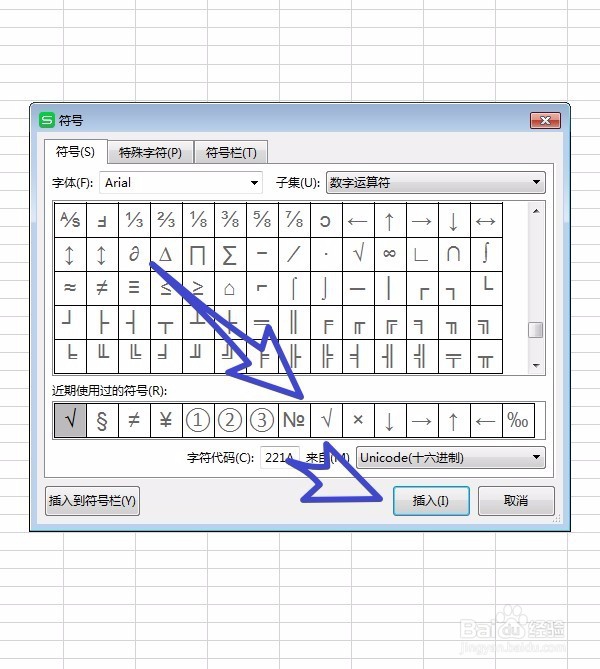
4、在更多符号页面,我们可以看到有很多种类的符号可供我们进行选择,找到我们想要使用的符号,点击插入图标,如下图所示,
wps office 2019 怎样在表格中插入特殊符号

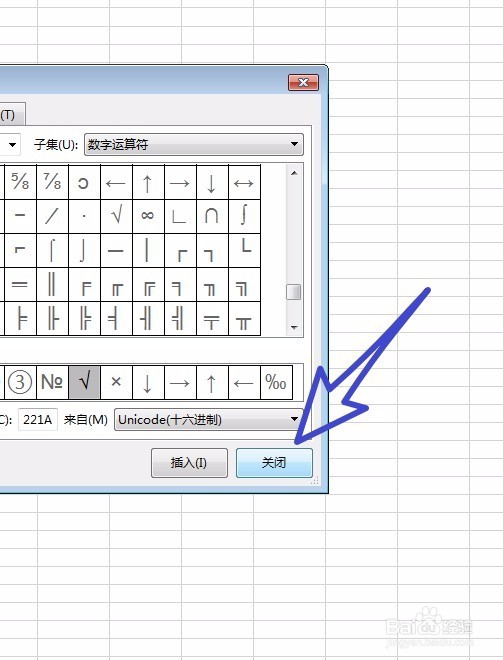
5、我们想要插入的符号,超市完成之后,点击右侧的关闭图标,如下图所示,

wps office 2019 怎样在表格中插入特殊符号

6、最后就可以在单元格中看到我们所插入的符号了,如下图所示,

wps office 2019 怎样在表格中插入特殊符号
  • 怎么提高word打开速度?
  • 国内怎么炒外汇
  • DM3系列伺服系统常见故障解析
  • 煤钻屑瓦斯解吸仪测定方法是什么
  • 如何使用大屏LED一卡通工具实现图文窗显示
  • 热门搜索
    囊肿是什么 痤疮是怎么回事 time是什么意思 美国生活费 河北机电职业技术学院怎么样 神武天兵怎么加点 5个月宝宝咳嗽怎么办 精致生活 经常口腔溃疡是什么原因 如何挑选洗衣机