1、第一步,打开一卡通软件工具,连接显示屏并在其下创建一个节目,如下图所示:

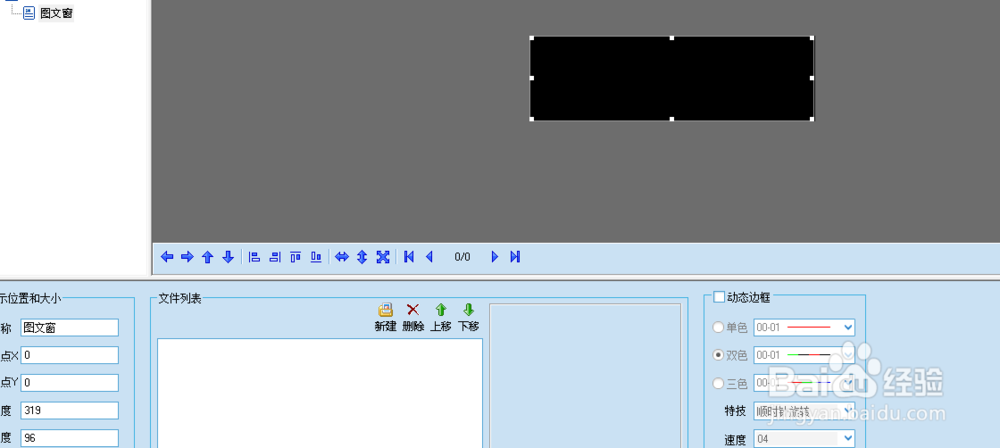
2、第二步,在新建的节目节点下方,添加一个图文窗,调整图文窗宽度和高度,如下图所示:
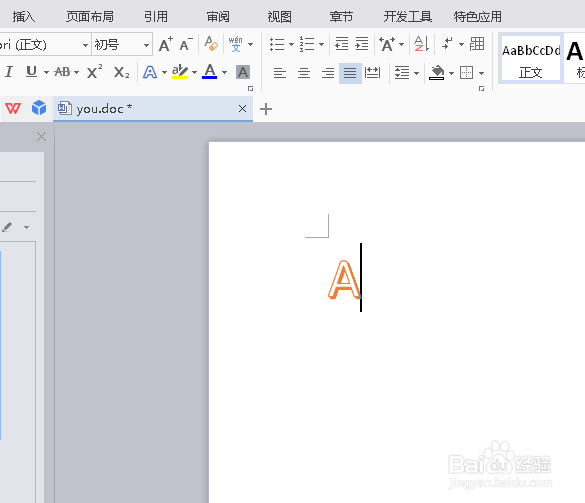
3、第三步,新建一个空白的word文档,然后在文档中插入一个艺术文字,如下图所示:
4、第四步,点击文件列表中的新建,然后打开选择文件的窗口,如下图所示:

5、第五步,如果选择文件出错,可以删除;文件可以上移或下移,如下图所示:

6、第六步,为了显示动态感,勾选上动态边框双色单选,接着预览效果,如下图所示:

时间:2026-04-23 04:23:14
1、第一步,打开一卡通软件工具,连接显示屏并在其下创建一个节目,如下图所示:
2、第二步,在新建的节目节点下方,添加一个图文窗,调整图文窗宽度和高度,如下图所示:
3、第三步,新建一个空白的word文档,然后在文档中插入一个艺术文字,如下图所示:
4、第四步,点击文件列表中的新建,然后打开选择文件的窗口,如下图所示:
5、第五步,如果选择文件出错,可以删除;文件可以上移或下移,如下图所示:
6、第六步,为了显示动态感,勾选上动态边框双色单选,接着预览效果,如下图所示:
