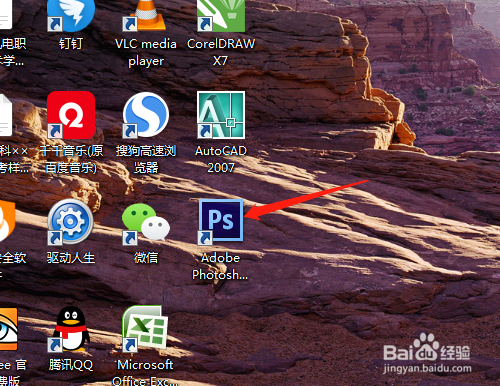
1、1. 打开桌面上的Photoshop CS6。
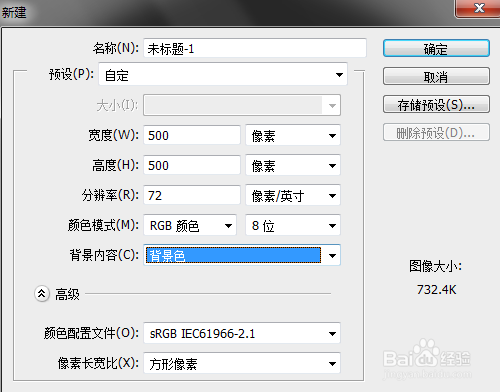
2、2. 单击文件菜单中新建,新建背景色的新文档。
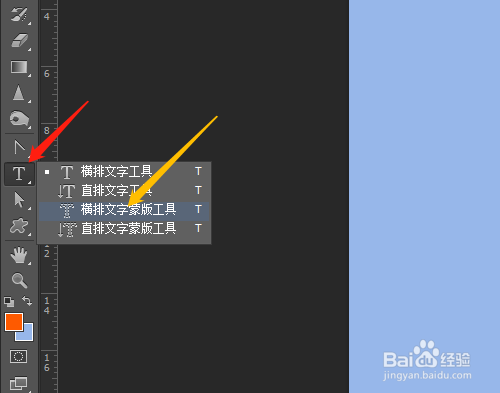
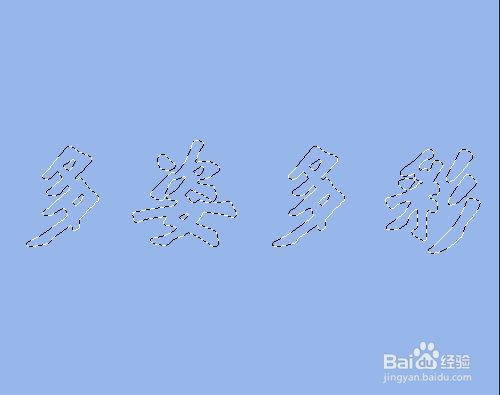
3、3. 选横排文字蒙版工具,字体、字号自定,输入蒙版文字。
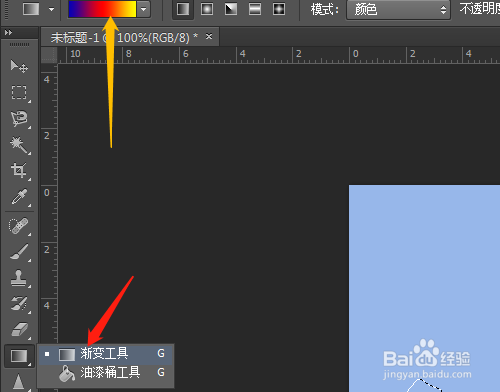
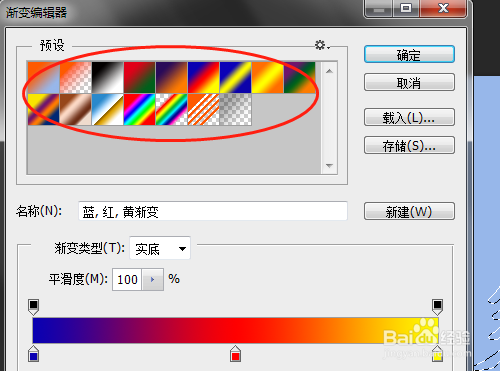
4、4. 用渐变工具,单击可编辑渐变图标,对话框中选一种多色的渐变类型。
5、5. 新建图层1,从左往右拉出渐变。


6、6. 单击添加图层样式fx选斜面和浮雕,对话框中参数默认,确定。


时间:2026-04-22 22:40:02
1、1. 打开桌面上的Photoshop CS6。
2、2. 单击文件菜单中新建,新建背景色的新文档。
3、3. 选横排文字蒙版工具,字体、字号自定,输入蒙版文字。
4、4. 用渐变工具,单击可编辑渐变图标,对话框中选一种多色的渐变类型。
5、5. 新建图层1,从左往右拉出渐变。
6、6. 单击添加图层样式fx选斜面和浮雕,对话框中参数默认,确定。
