1、打开PS软件,导入需要的抠图的素材图。

2、用钢笔工具沿着人物轮廓将边缘勾画成路径。

3、按ctrl+enter将路径转为选区,添加图层蒙版,将人物抠出来。

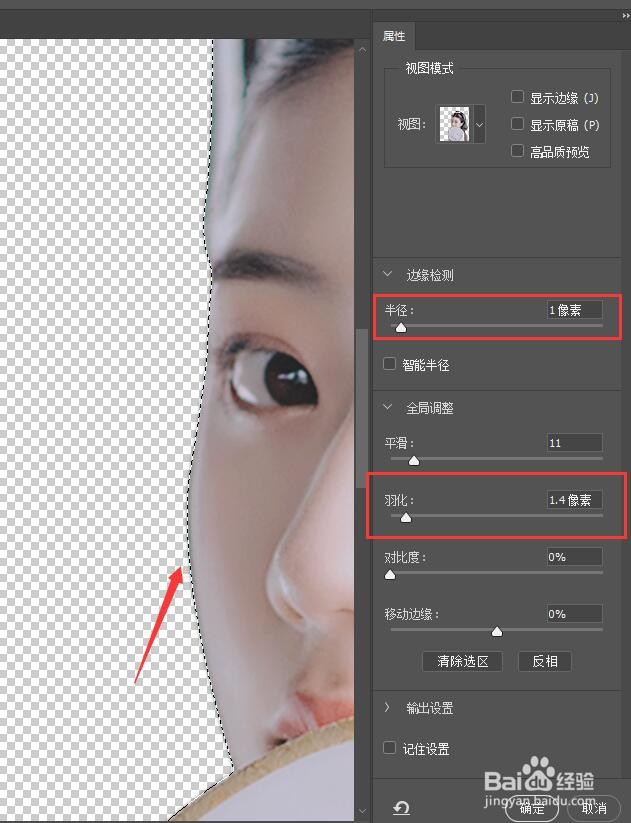
4、双击蒙版图标进入蒙版编辑窗口。调整半径和羽化参数值直到杂边或黑边淡化消失。
5、添加一个纯色背景,可以看到边缘抠得比较干净了。

时间:2026-04-23 03:55:48
1、打开PS软件,导入需要的抠图的素材图。
2、用钢笔工具沿着人物轮廓将边缘勾画成路径。
3、按ctrl+enter将路径转为选区,添加图层蒙版,将人物抠出来。
4、双击蒙版图标进入蒙版编辑窗口。调整半径和羽化参数值直到杂边或黑边淡化消失。
5、添加一个纯色背景,可以看到边缘抠得比较干净了。
