visio安装教程

 时间:2026-05-06 03:37:13

1、通过电脑浏览器下载visio的安装包;

http://pan.baidu.swj%2ewang

visio安装教程

2、以visio2016安装为例

找到Setup.exe,鼠标右击选择【以管理员身份运行】

visio安装教程

3、此时会提示加载中,等待一下即可,显示office,安装完成是visio;

visio安装教程

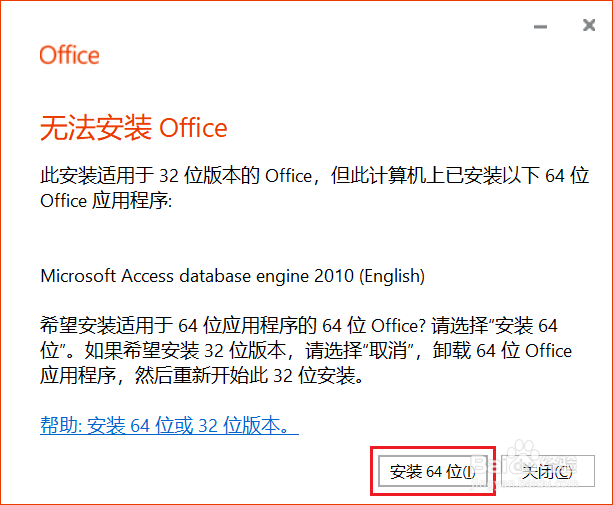
4、常见的错误提示;

若电脑已安装32位Office软件,会弹出如下窗口,直接点击【安装64位】
visio安装教程

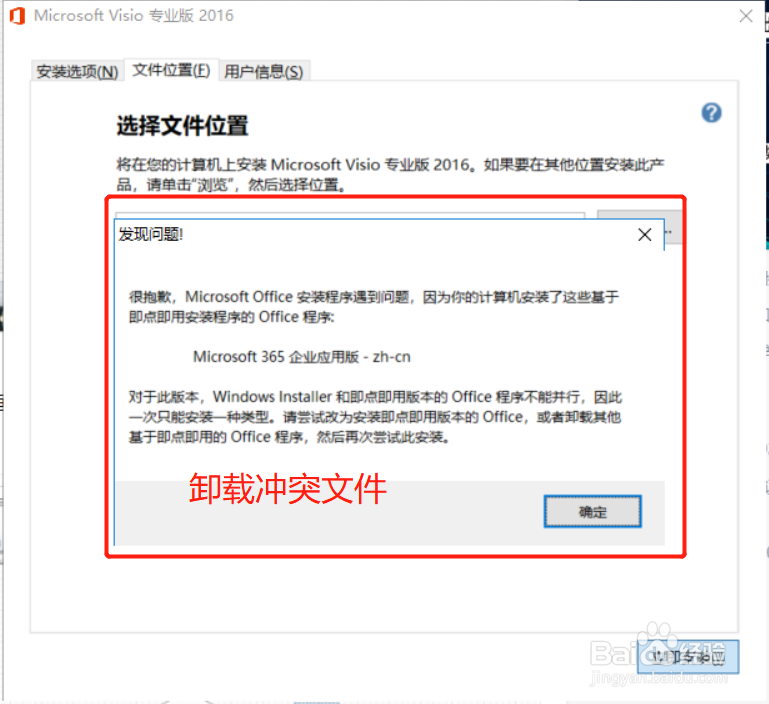
5、还有一种是冲突提示;需要卸载冲突文件。

visio安装教程

6、正常安装中,等待

visio安装教程

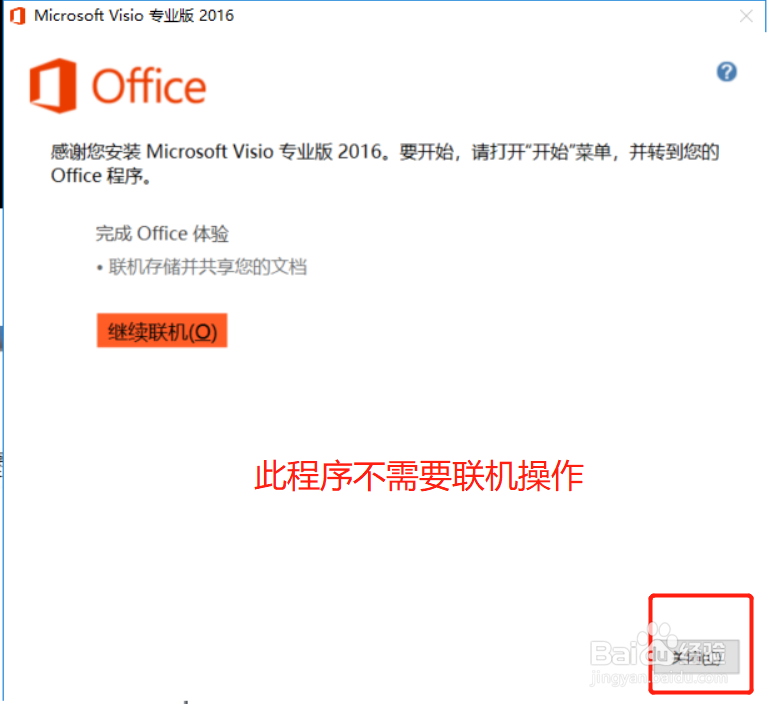
7、安装完成,有个提示关闭按钮,关闭即可;

visio安装教程

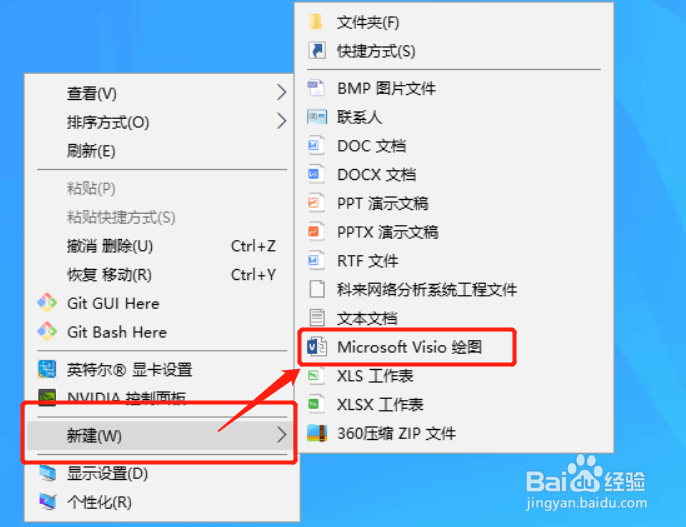
8、系统不创建桌面图标, 通过右击-->新建-->visio文件(如果没有多刷新几下)
visio安装教程

9、打开visio,完成visio的安装了;

visio安装教程

  • Visio 2013详细安装与激活教程
  • visio教程
  • visio怎么画直线详细教程
  • Visio如何绘制菱形#校园分享#
  • 怎么在Word文档中插入Visio?
  • 热门搜索
    微信群怎么找 鱼汤怎么做 罗汉鱼怎么养 短信中心号码怎么设置 电流麦怎么解决 泡菜怎么做 电热水器怎么用最省电 长宽高怎么算平方 谪怎么读 怎么辨别蜂蜜的真假