Word中,竖排文档中如何插入一页横排文档

 时间:2026-05-02 07:27:01

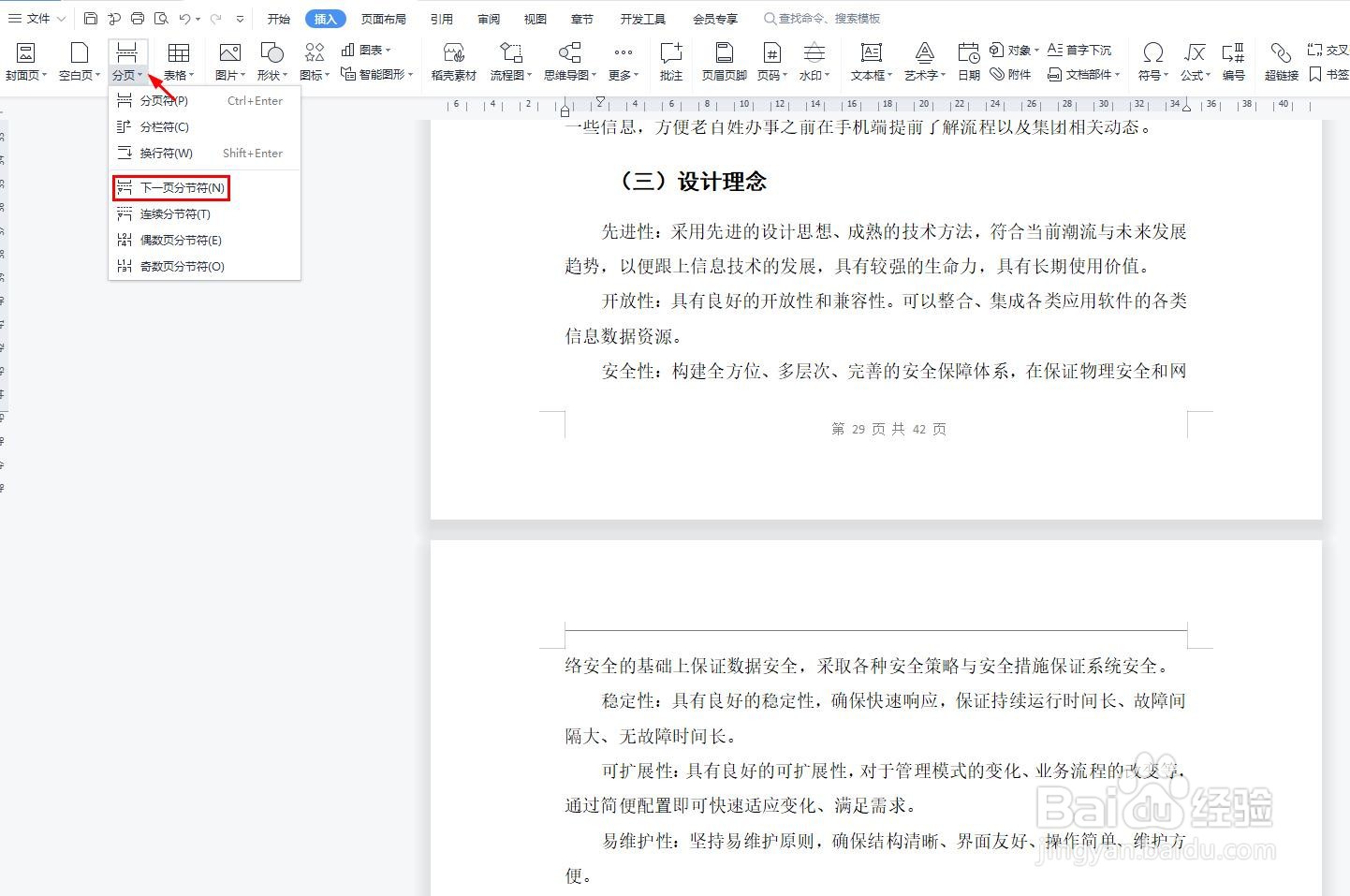
1、打开一个Word文档,将光标停留在需要设置成横排文档的上一页页尾

Word中,竖排文档中如何插入一页横排文档

2、点击“插入”工具栏中的“分页”下拉按钮,点击“下一页分节符”

Word中,竖排文档中如何插入一页横排文档

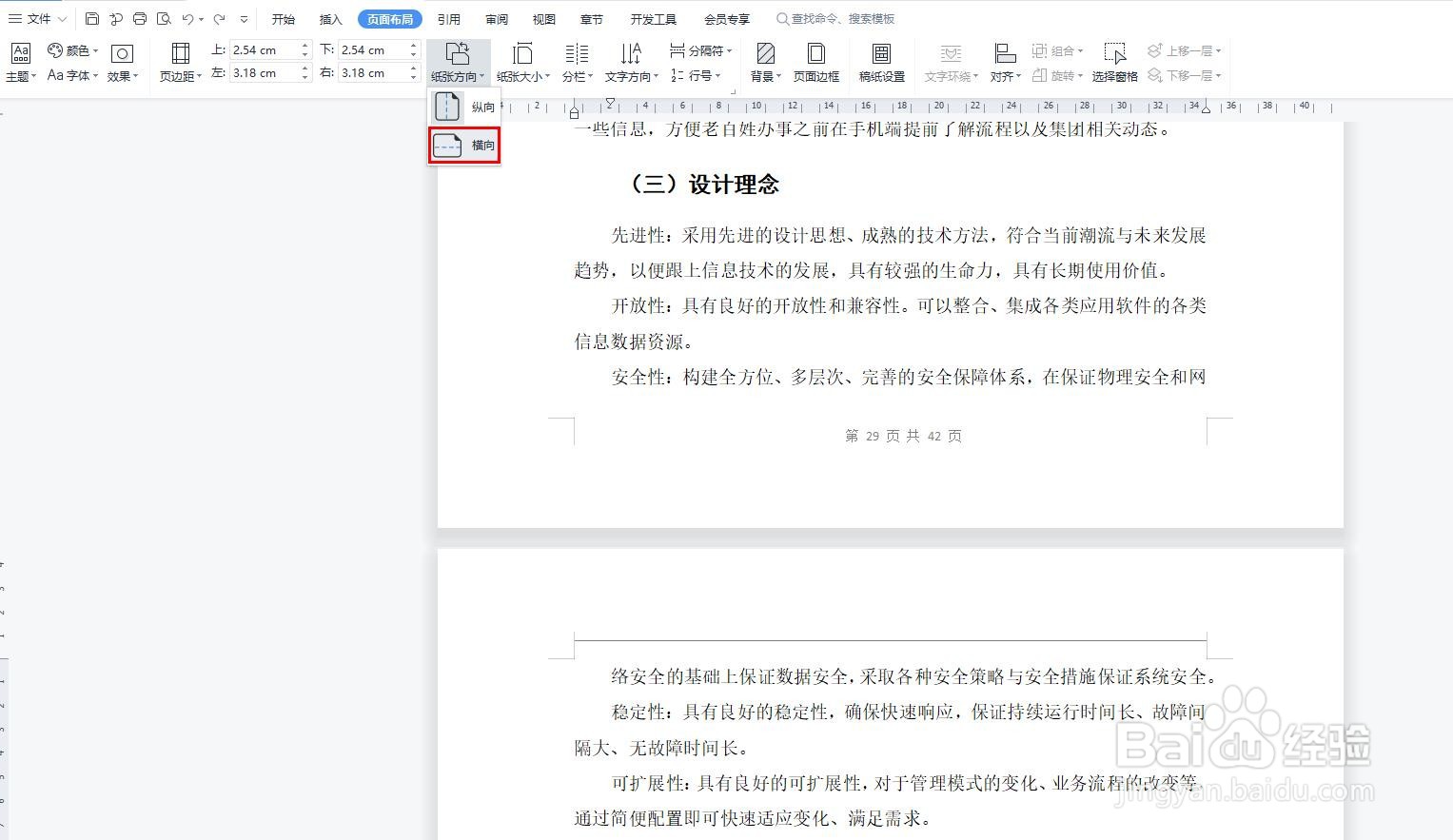
3、“下一页分节符”插入成功后,将光标停留在需要设置成横版的页面,点击“页面布局”,点击“纸张方向”下拉列表,点选“横排”
Word中,竖排文档中如何插入一页横排文档

4、这时候,我们发现上一页还是竖排,下一页已经变成横排。

Word中,竖排文档中如何插入一页横排文档

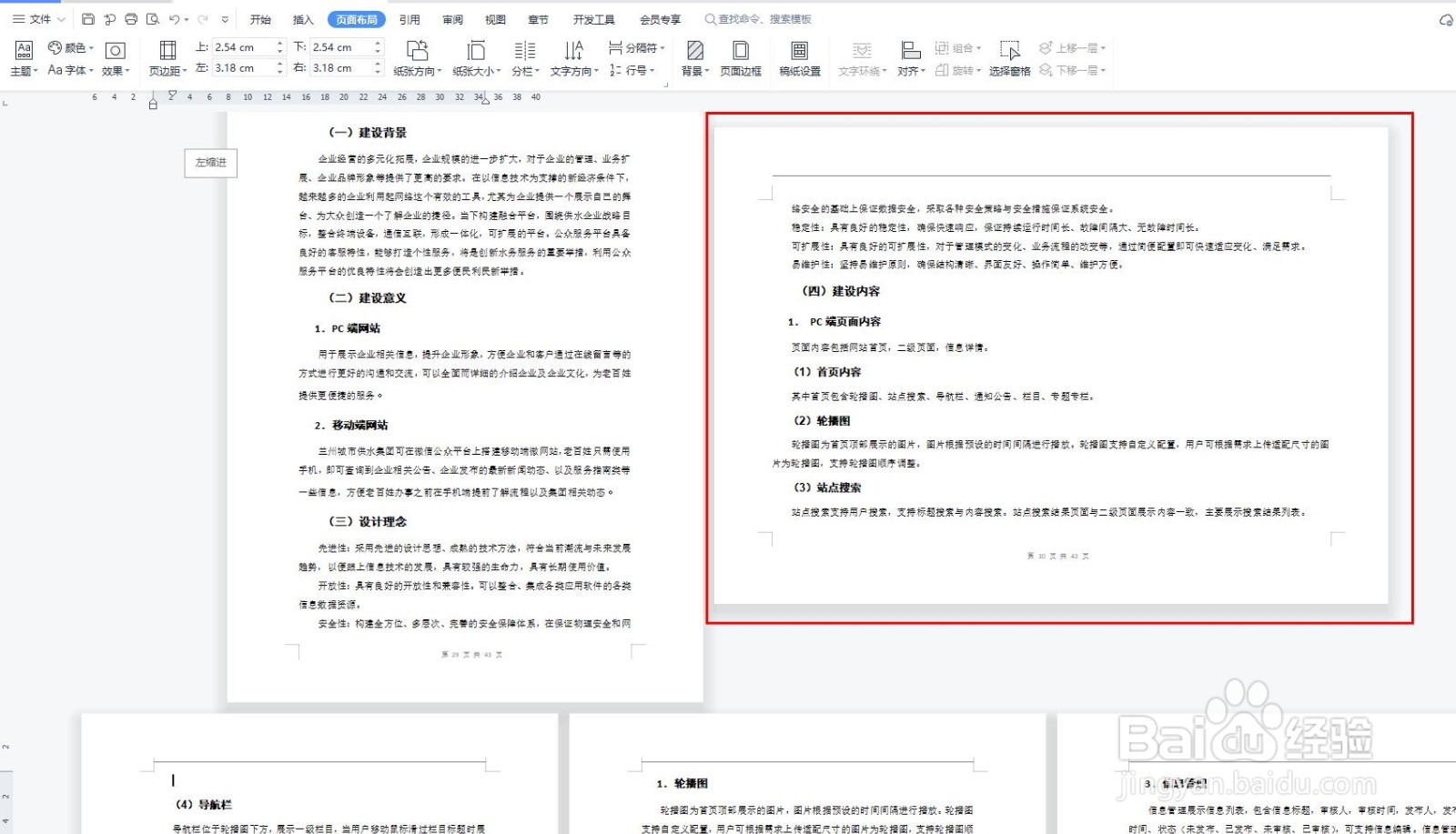
5、往后拉页,我们会发现后面的文档都变成横排了,如下图所示。

Word中,竖排文档中如何插入一页横排文档

6、如前述所示,将光标停留在横排页面页尾,点击“插入”点击“分页”下拉列表中的“下一页分节符”。完成后,将光标停在横版第二页,点击“页面布局”,点选“纸张方向”下拉按钮,选择竖排。单页横排设置完成,如下图所示
Word中,竖排文档中如何插入一页横排文档

  • 怎么在纵向页面中添加横向页面
  • word文档页面有的横,有的竖怎么弄
  • Word中怎么在纵向文档中插入横向的一页
  • word怎么实现一页纵向一页横向
  • 怎么在Word文档纵向页面的后面添加横向页面
  • 热门搜索
    日本漫画大全之无彩翼漫 明孝陵简介 经期量少怎么调理 怎么查看电脑使用记录 太平洋保险晨操大全 海瑞简介 小学一年级日记大全 半命题作文题目大全 嗨的英文怎么写 野生鸟类图片大全