如何使用PS制作卷页效果

 时间:2026-02-16 11:57:03

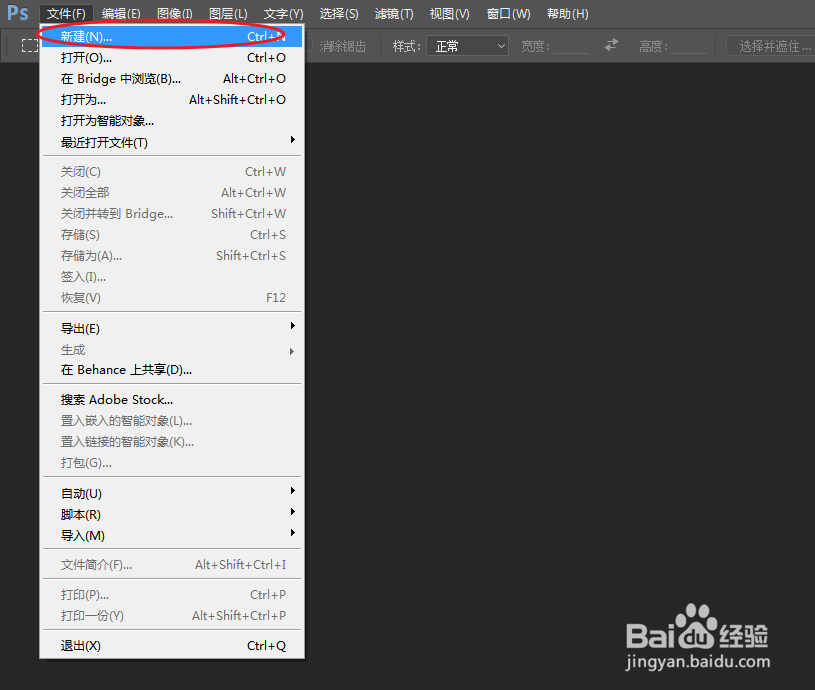
1、通过执行命令:文件>新建,建立一个新的文档。
如何使用PS制作卷页效果

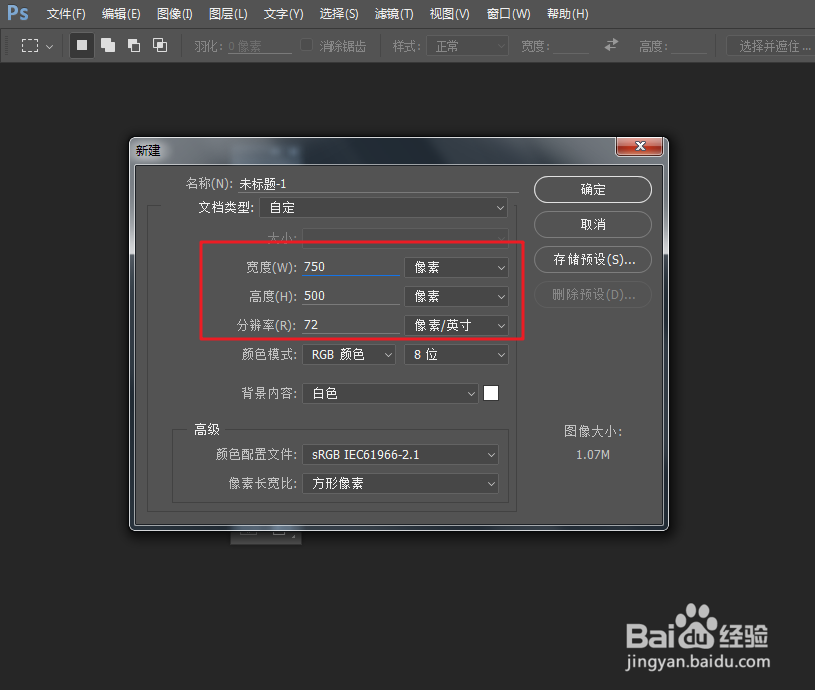
2、在弹出的窗口调整尺寸设为:700×350,分辨率大小设为72像素/英寸。
如何使用PS制作卷页效果

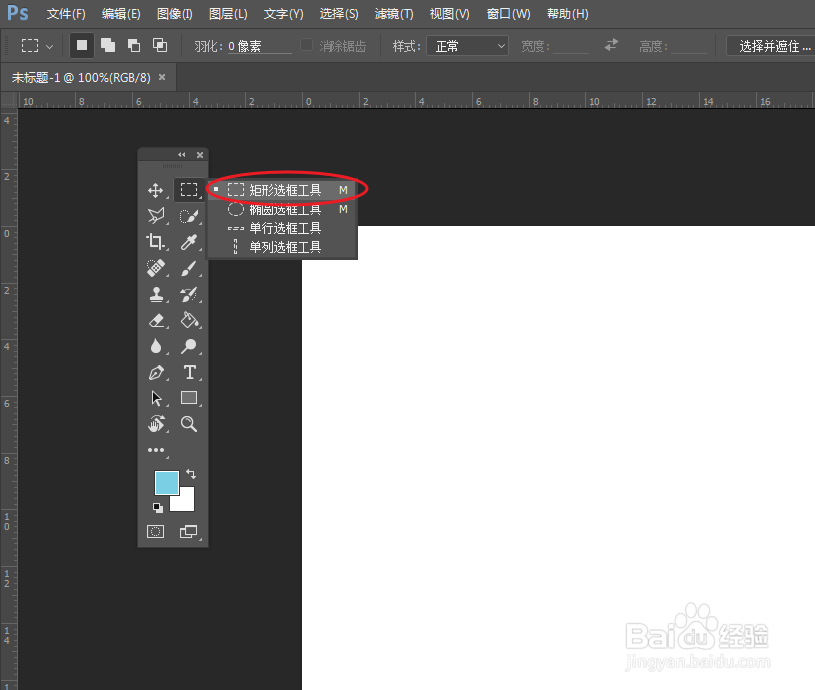
3、长按鼠标左键,选择矩形选框工具。

如何使用PS制作卷页效果

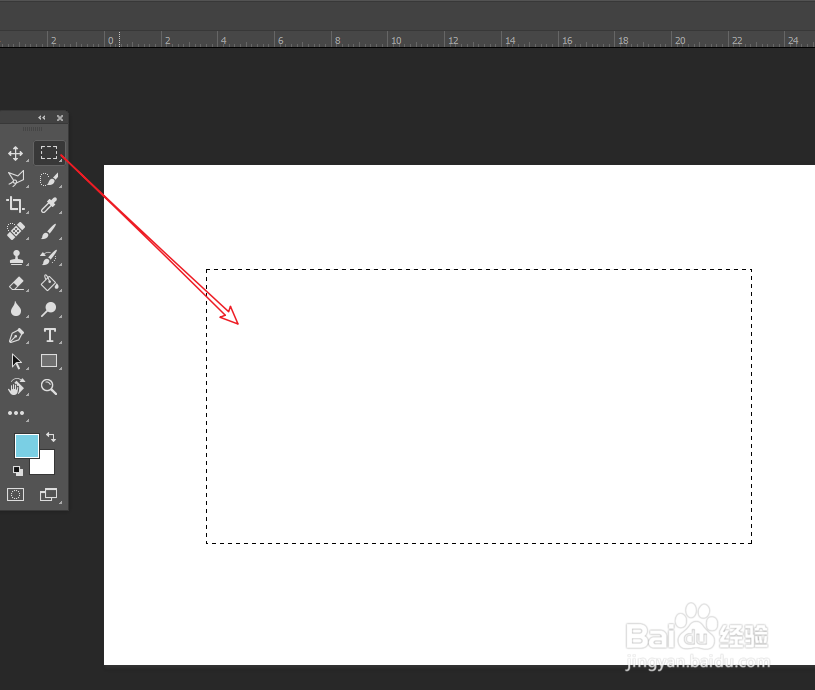
4、在画布的空白区域,绘制一个长方形矩形选区。

如何使用PS制作卷页效果

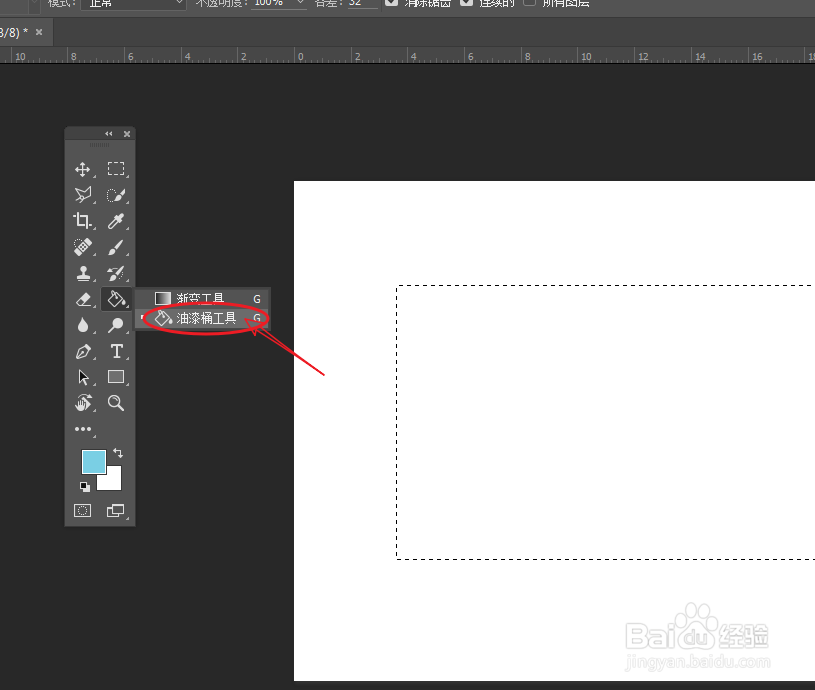
1、新建普通图层,在左侧的工具箱,长按鼠标左键选择油漆桶工具。

注:长按鼠标左键,调出子级菜单。
如何使用PS制作卷页效果

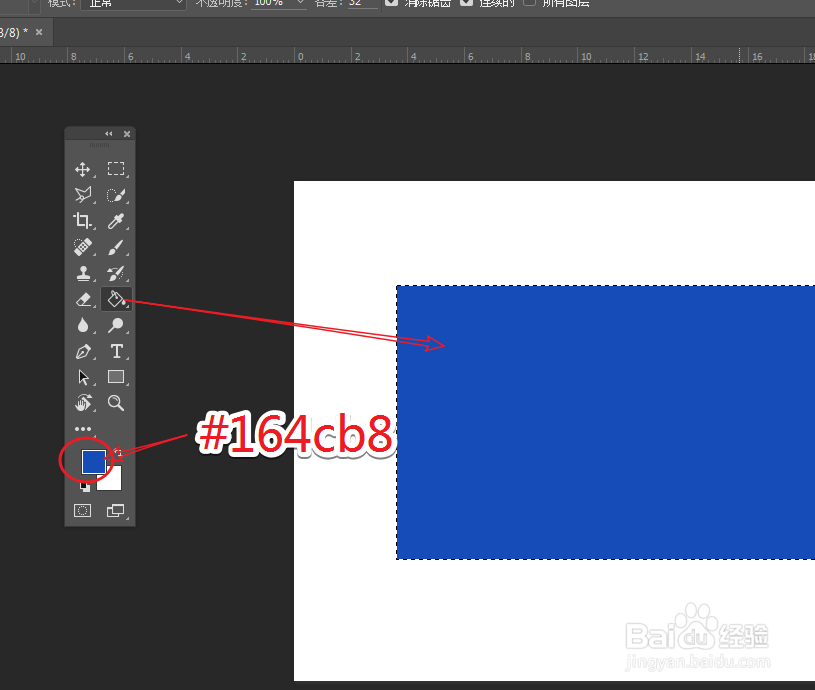
2、将前景颜色设为:蓝色(#164cb8),移动油漆桶到选区内部,点击鼠标左键填充选区。
如何使用PS制作卷页效果

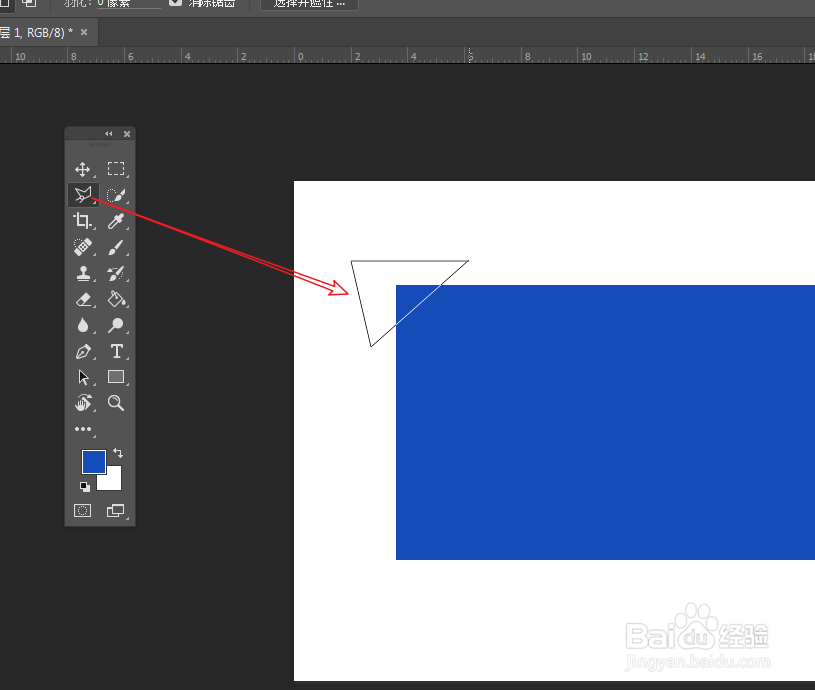
3、使用多边形套索工具,将边界的一块角选区出来,按下键盘的Del键删除内容。
如何使用PS制作卷页效果

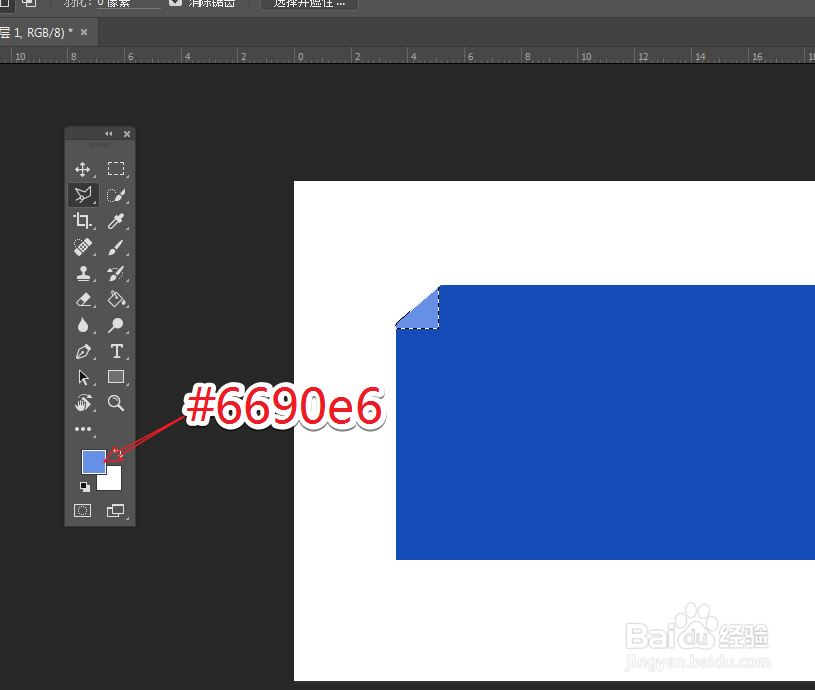
4、再次使用套索工具,在角边勾勒出三角形,新建图层,将前景颜色调整为:浅蓝色(#6690e6),按下Alt+Del键填充选区,完成卷页制作。
如何使用PS制作卷页效果

  • PS图层蒙版隐藏效果的应用
  • 简单快速的蒙版使用方法
  • 图文教您轻松学会用PS设计制作名片?
  • PS针对已完成的路径,如何删除锚点?
  • ps软件使花瓶消失的方法
  • 热门搜索
    炒烤肉的做法 凉面的家常做法 衿怎么读 领结怎么打 血王宫回忆三星怎么过 ins怎么下载 鼻息肉怎么治疗 菜鸟驿站怎么赚钱 炒藕片家常做法 肖战怎么了