ps软件使花瓶消失的方法

 时间:2026-02-12 09:48:59

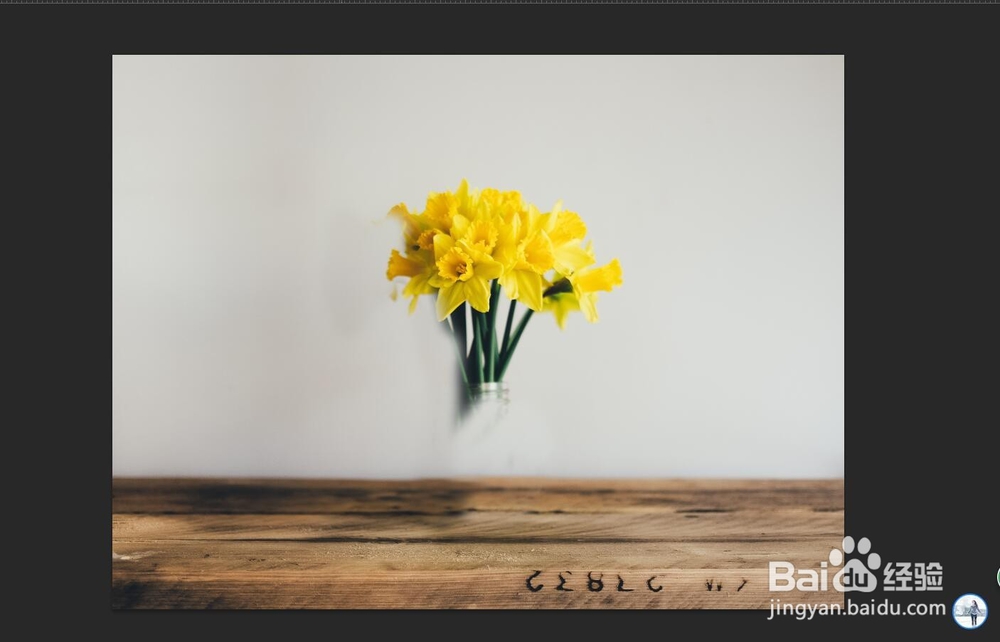
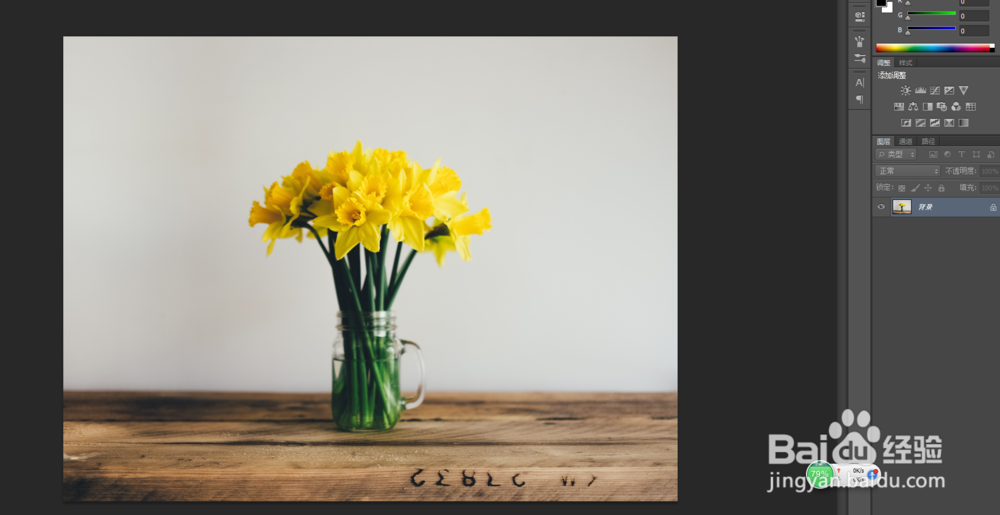
1、在ps软件中打开原图,

ps软件使花瓶消失的方法

2、点击仿制图章工具,点击取花瓶底部附近的内容,然后在花瓶底部进行涂抹,花瓶底部就会逐渐消失,

ps软件使花瓶消失的方法

3、反复涂抹,花瓶底部消失得越来越明显,

ps软件使花瓶消失的方法

ps软件使花瓶消失的方法

4、然后同样的方法,仿制图章工具涂抹花朵部分,花朵也消失了一点,

ps软件使花瓶消失的方法

ps软件使花瓶消失的方法

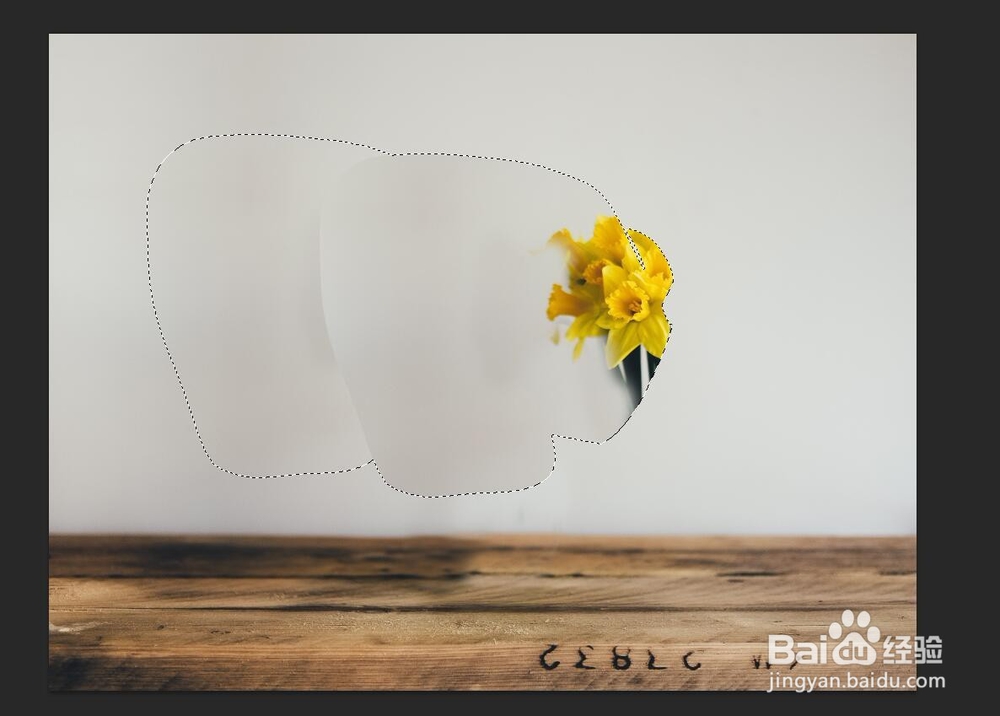
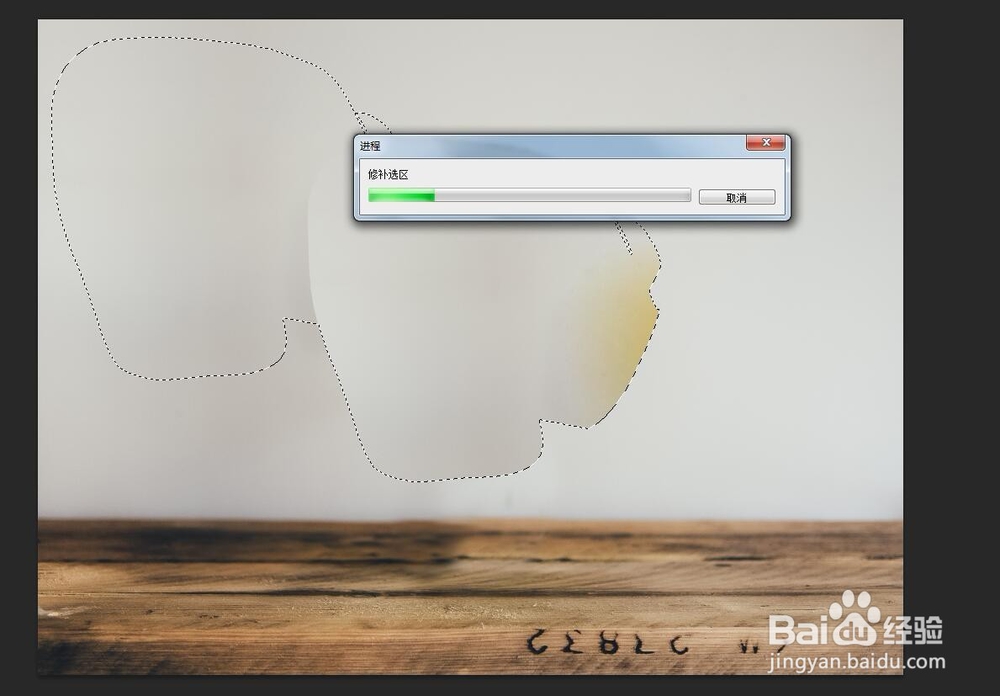
5、点击修补工具,圈住花朵,然后往附近没有花朵的地方移动,就会使花朵变得逐渐没有了,

ps软件使花瓶消失的方法

ps软件使花瓶消失的方法

ps软件使花瓶消失的方法

ps软件使花瓶消失的方法

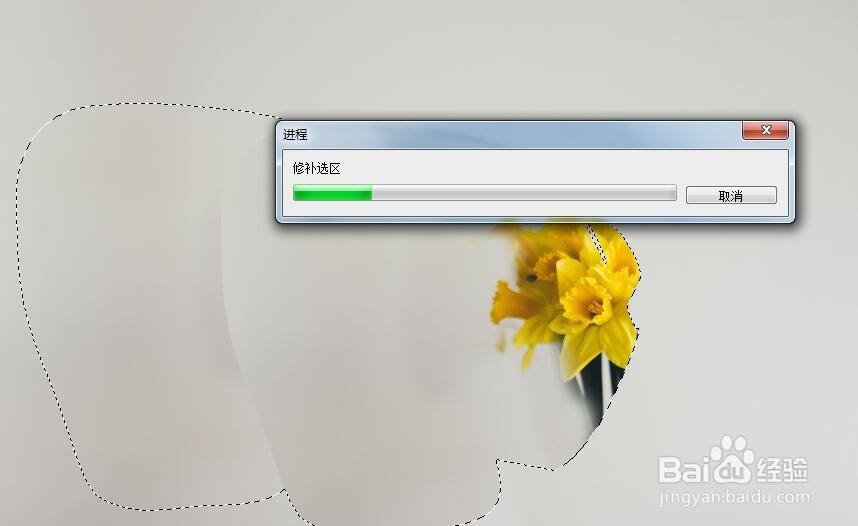
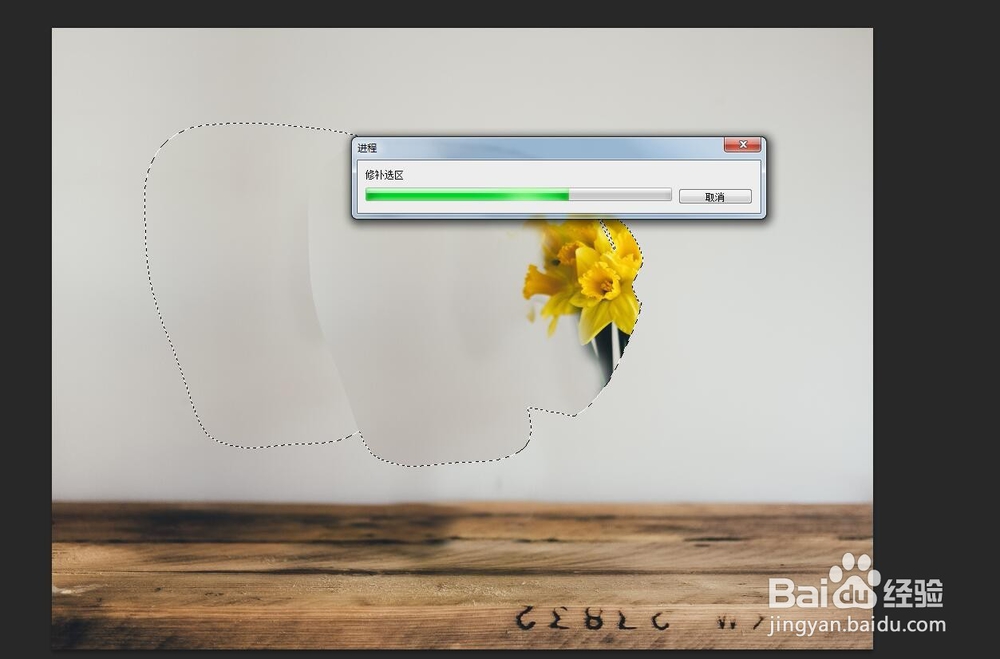
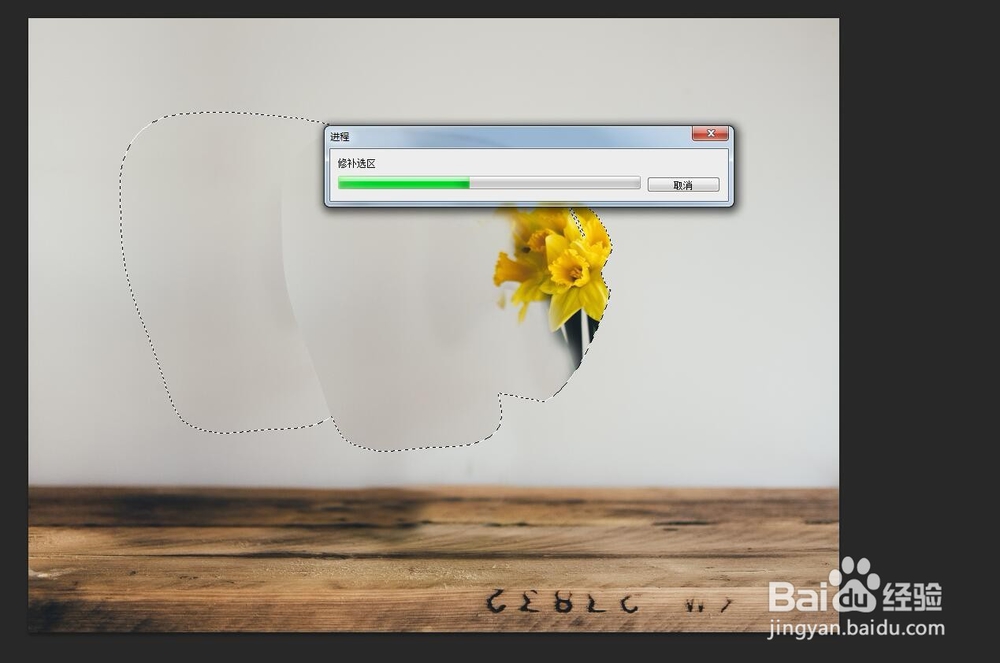
6、再次点击修补工具,圈住花朵,然后往附近没有花朵的地方移动,反复此操作,
ps软件使花瓶消失的方法

ps软件使花瓶消失的方法

ps软件使花瓶消失的方法

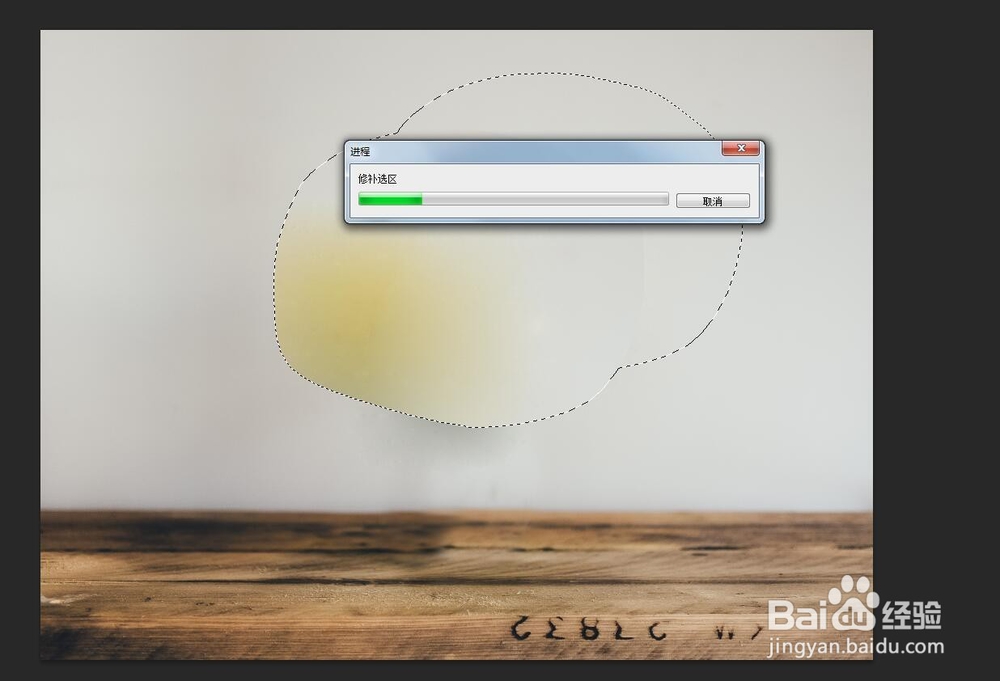
7、再次点击修补工具,圈住花朵,然后往附近没有花朵的地方移动,反复此操作,直到花朵完全消失为止。

ps软件使花瓶消失的方法

ps软件使花瓶消失的方法

ps软件使花瓶消失的方法

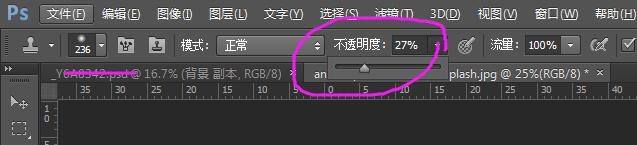
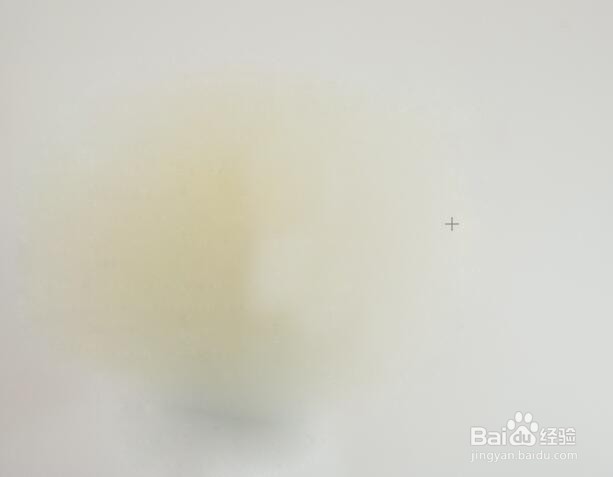
8、花朵已消失,但是留下黄色颜色,有点不干净,再次点击仿制图章工具工具,点击附近没有花朵的区域取内容,然后涂抹黄色区域,使其完全干净为止。

ps软件使花瓶消失的方法

ps软件使花瓶消失的方法

ps软件使花瓶消失的方法

ps软件使花瓶消失的方法

ps软件使花瓶消失的方法

9、花朵花瓶已完全消失。最终效果:

ps软件使花瓶消失的方法

  • PS凸出滤镜怎么使用
  • ps如何用蒙版制作艺术边框效果?
  • PS如何通过调整色相改变花朵颜色?
  • ps上怎么使用快速选择工具扣人物
  • 怎样在photoshop中给图片添加上纹理效果
  • 热门搜索
    家长反馈意见怎么写 吃了精子会怎么样 炒面的做法大全 羟怎么读 溴怎么读 脑炎是怎么引起的 鱿鱼干怎么做好吃 神舟笔记本怎么样 为什么手机连不上wifi qq聊天记录怎么恢复