Win7下如何安装爱普生Epson L1118 驱动程序

 时间:2026-04-22 11:59:52

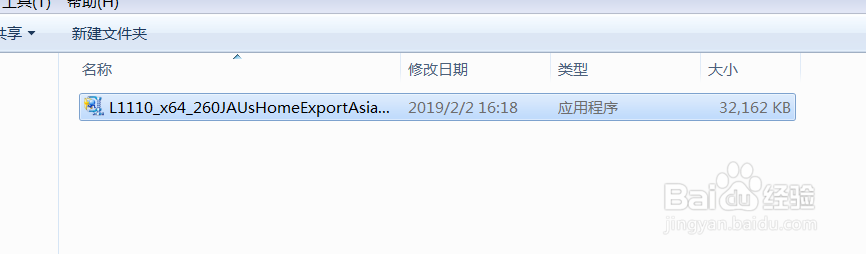
1、找到下载好的驱动程序,双击开始安装,如下图所示。

Win7下如何安装爱普生Epson L1118 驱动程序

Win7下如何安装爱普生Epson L1118 驱动程序

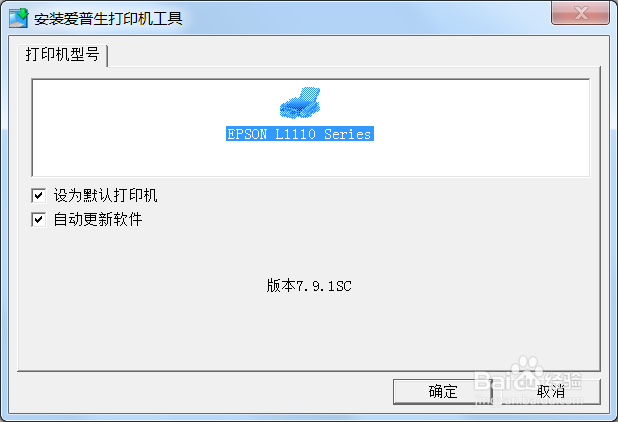
2、首先第一步是选择打印机、设置默认打印机和自动更新软件,根据实际情况去勾选,设置完成后点击确定即可,如下图所示。
Win7下如何安装爱普生Epson L1118 驱动程序

3、下一步选择语言,默认中文简体就好,如下图所示。

Win7下如何安装爱普生Epson L1118 驱动程序

4、下一步勾选我同意,点击OK即可,如下图所示。

Win7下如何安装爱普生Epson L1118 驱动程序

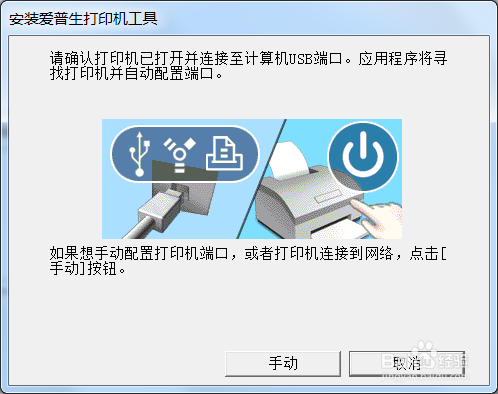
5、此时驱动程序会检测打印机连接的端口,如果没有找到就需要手动配置一下了,点击手动按钮开始配置,如下图所示。
Win7下如何安装爱普生Epson L1118 驱动程序

6、然后在可用端口中选择打印机连接的端口,如下图所示。

Win7下如何安装爱普生Epson L1118 驱动程序

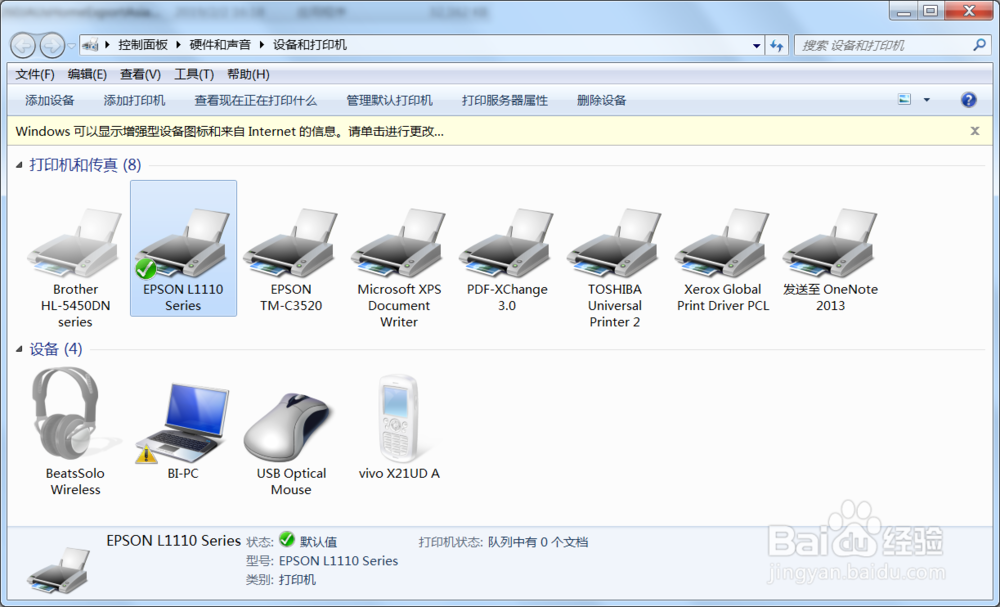
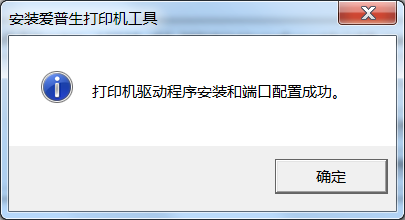
7、确认后,驱动程序就安装成功了,此时会提示成功的消息,最后我们到设备与打印机列表中确认该打印机驱动程序是否安装成功,如下图所示。
Win7下如何安装爱普生Epson L1118 驱动程序

Win7下如何安装爱普生Epson L1118 驱动程序

8、后面的经验小编会介绍一下该打印机驱动的卸载方法,欢迎关注小编来学习。

  • 如何使用Windows Server Backup备份系统状态
  • 教你去掉WIN10系统中文件夹的名字。。。。
  • 青海人社通APP如何打印机关养老缴费凭证
  • 魔兽世界9.0成就--来点这个,再来点那个攻略
  • 如何打造高品质物业管理服务
  • 热门搜索
    阿胶怎么吃 桥牌怎么玩 手机钢化膜怎么贴 怎么泡妞 化石是怎么形成的 王鹤棣怎么读 流鼻血怎么止血 rope怎么读 参考文献怎么标注 小青菜怎么炒好吃