如何使用Windows Server Backup备份系统状态

 时间:2024-10-12 03:43:42

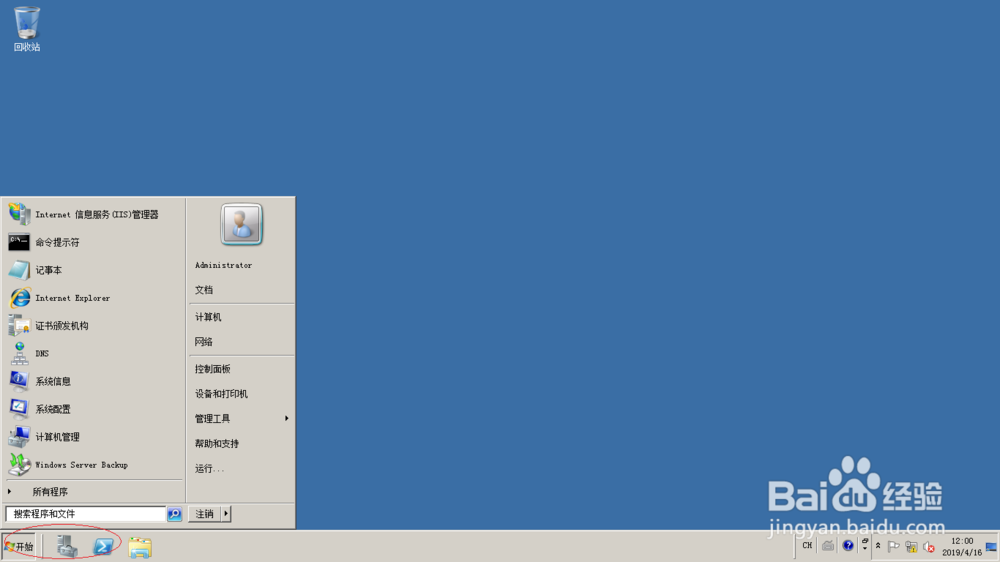
1、唤出任务栏开始菜单,选择"所有程序→管理工具→Windows Server Backup"项。
如何使用Windows Server Backup备份系统状态如何使用Windows Server Backup备份系统状态

2、唤出"Windows Server Backup"程序窗口,点击右侧"操作→一次性备份..."图标。

如何使用Windows Server Backup备份系统状态

3、弹出"一次性备份向导"对话框,勾选"备份选项→其他选项"单选框。

如何使用Windows Server Backup备份系统状态

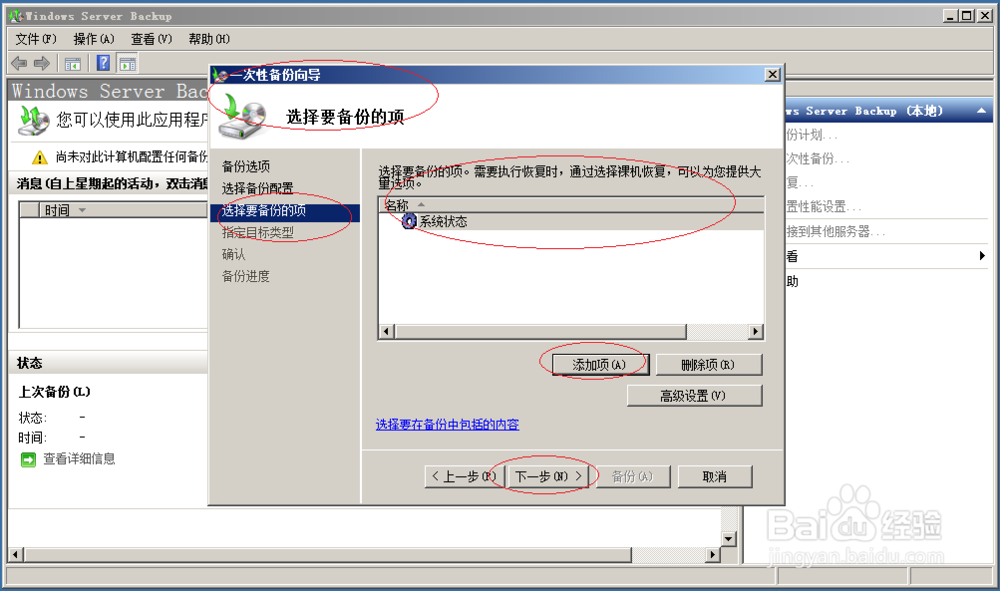
4、唤出"选择备份配置"选项界面,勾选"自定义"单选框。

如何使用Windows Server Backup备份系统状态如何使用Windows Server Backup备份系统状态

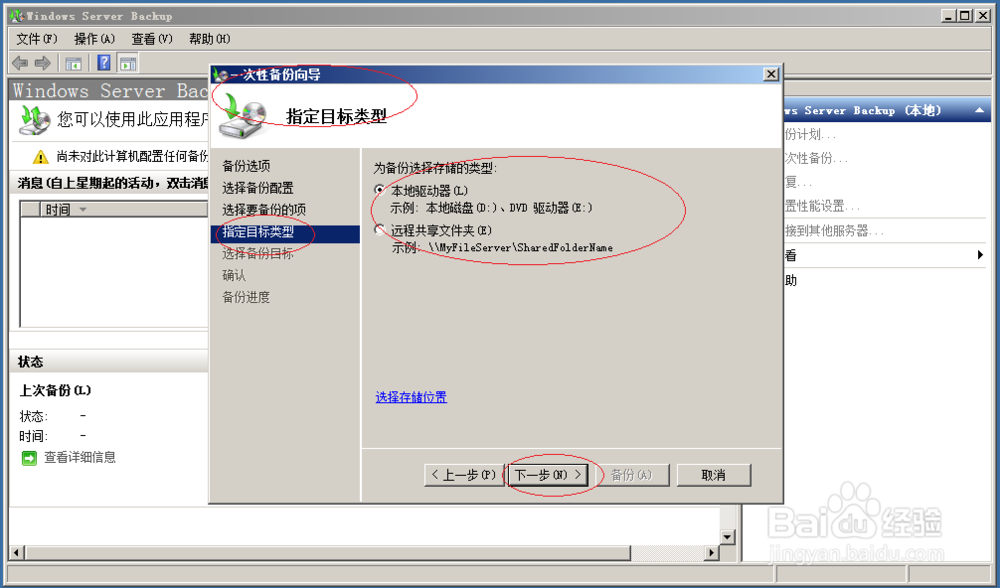
5、唤出"指定目标类型"选项界面,设置完成点击"下一步"按钮。

如何使用Windows Server Backup备份系统状态如何使用Windows Server Backup备份系统状态

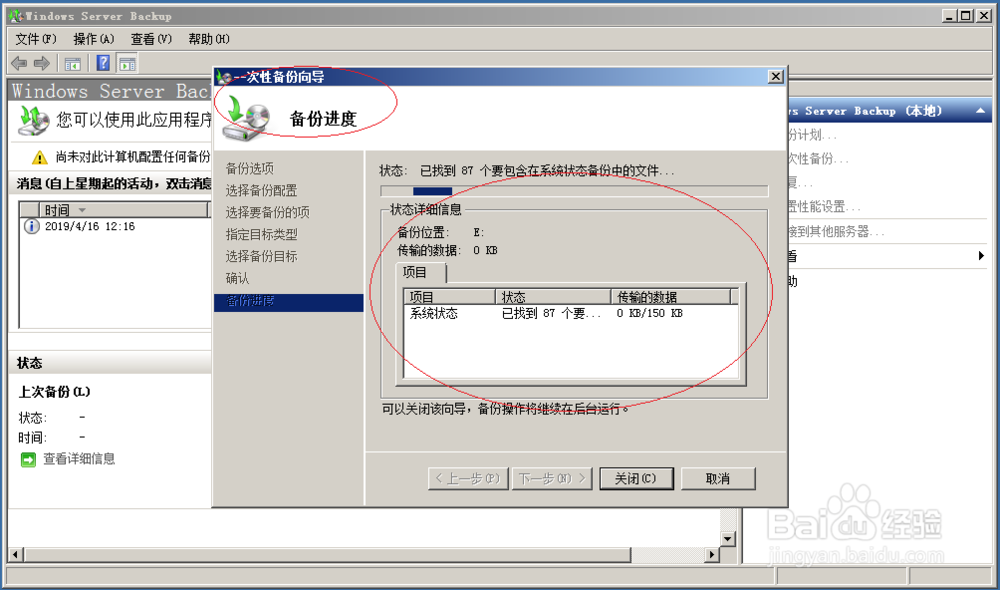
6、显示确认信息界面,点击"备份"按钮。

如何使用Windows Server Backup备份系统状态如何使用Windows Server Backup备份系统状态

7、完成Windows Server Backup备份系统状态的操作,本例到此希望对大家能有所帮助。
如何使用Windows Server Backup备份系统状态
  • .NET Framework 3.5 安装错误:0x80240438
  • Win 10 系统下 微信无法打开office 2016
  • 凤凰系统怎么设置分辨率
  • Win7开机显示无法加载登陆用户界面怎么办
  • Win7系统如何启用windows发送错误报告?
  • 热门搜索
    polo衫搭配 怎么跑800米不累 延禧攻略结局 怎么删除ie浏览器 牛仔裤搭配 运动减肥 减肥晚餐应该吃什么 台湾区号怎么打 减肥不能吃的水果 如何搭配衣服