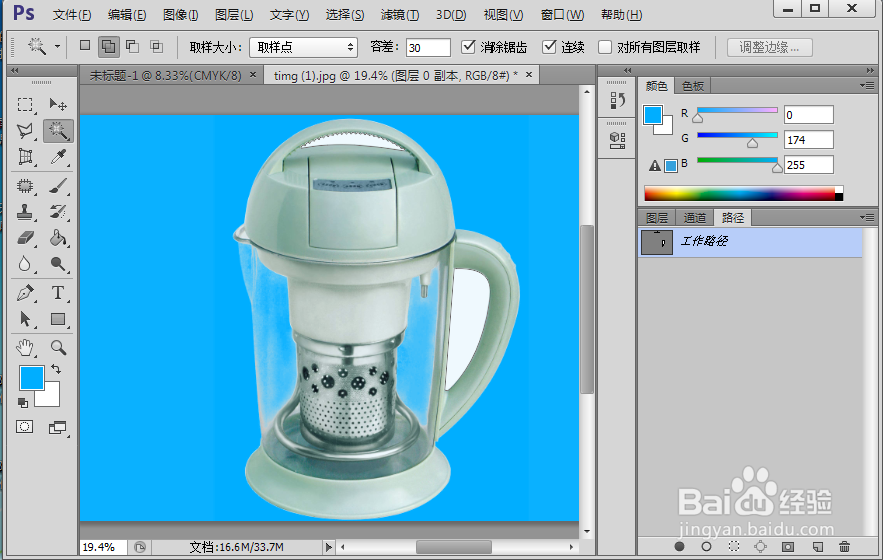
1、Ctrl+O 打开图片,或者文件打开图片。打开文件后,记得双击“背景”图层解锁。Ctrl+J 复制图层,这是个好习惯。


2、切换到通道面板,通道中黑色是完全透明,白色为选区,灰色为半透明状态。这里选择对比度大的红通道。右击鼠标,复制通道,如果所示,或者,按住鼠标左键不放,将红通道拖动至通道面板最下面的新建按钮处,新建红副本通道。


3、ctrl+L调出色阶,调整暗部和中间调,将物体调整出半透明的效果。如下图所示。


4、ctrl+I反相,或者图像-调整-反相,得到如下图所示。


5、选择钢笔工具,将色阶没有调整好的地方抠出来,主要是不透明的部分。ctrl+enter变为选区,然后填充白色,如下图所示。
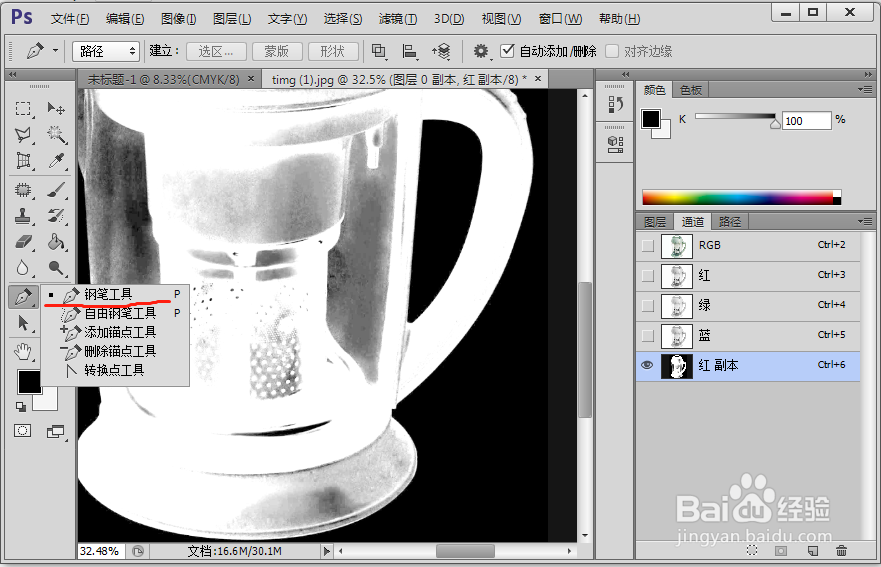


6、按ctrl,点击红通道副本,切换图层面板,添加蒙版,如果所示。还有部分地方没有抠出来,用魔棒或者钢笔工具抠出来,按delete删除即可。