ps里的矩形工具怎么用?

 时间:2026-02-12 18:55:20

1、第一步:在ps软件中新建一个画布,尺寸根据自己的需要设定。

ps里的矩形工具怎么用?

ps里的矩形工具怎么用?

ps里的矩形工具怎么用?

2、第二步:在左侧工具栏中选择“矩形工具”。

ps里的矩形工具怎么用?

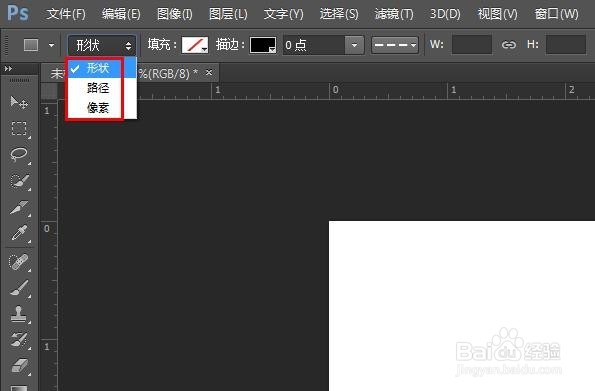
3、第三步:在上方工具栏中可以根据自己的需要设置矩形工具的形式。

ps里的矩形工具怎么用?

4、第四步:选择“形状”,按住鼠标左键在画布中拖动出一个矩形,可以根据自己的需要填充颜色。

ps里的矩形工具怎么用?

5、第五步:单击选择“矩形”,按照同样的方法拖出一个矩形。

ps里的矩形工具怎么用?

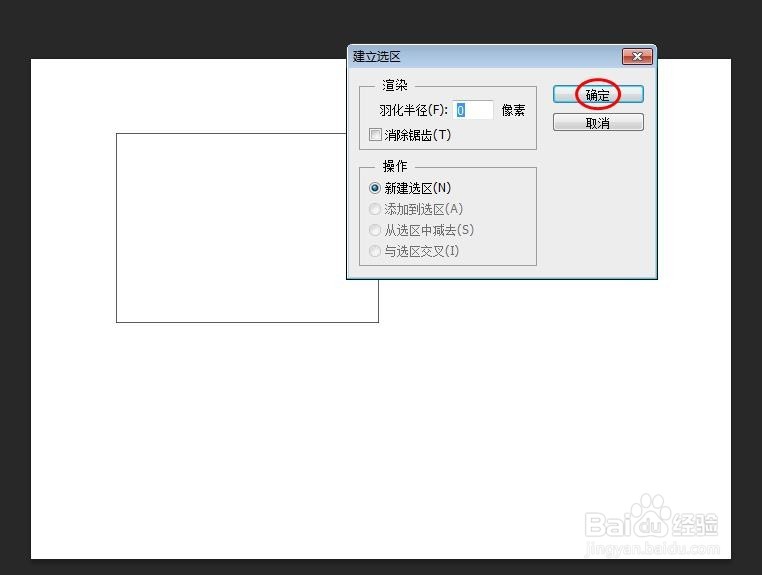
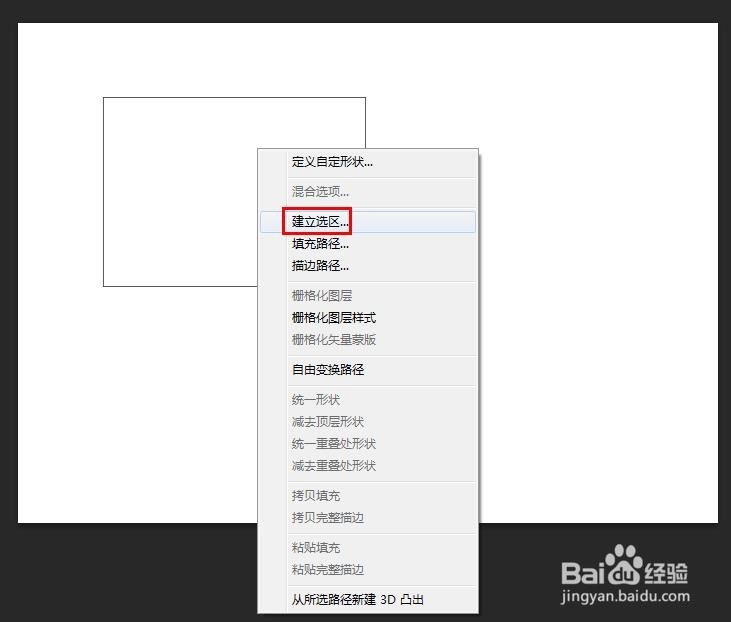
6、第六步:在矩形区域,单击鼠标右键选择“建立选区”,在弹出的“建立选区”对话框中,羽化半径设置为0,单击“确定”按钮。
ps里的矩形工具怎么用?

ps里的矩形工具怎么用?

7、第七步:如下图所示,矩形变成选区。

ps里的矩形工具怎么用?

8、第八步:单击选择“像素”,按住鼠标左键在画布中拖动,会自动填充上前景色,我们可以根据自己的需要选择矩形工具的形式。

ps里的矩形工具怎么用?

  • 我们怎么在PS中删除图层
  • 用ps如何画花裙子?
  • 如何用ps制作布料纹理效果
  • 如何使用ps将动物p掉
  • PS如何用移轴模糊制作阴影
  • 热门搜索
    康宝莱怎么样 剖面图怎么看 飞蚊症是怎么回事 pdf怎么加密 华为手机怎么拍月亮 孩子胆小怎么办 宝宝过敏怎么办 手机怎么省电 qq群怎么拉人 显卡风扇怎么拆