1、打开PS软件,然后打开一张城市夜景素材图片。

2、在菜单栏中选择滤镜-模拟画廊-场景模糊。
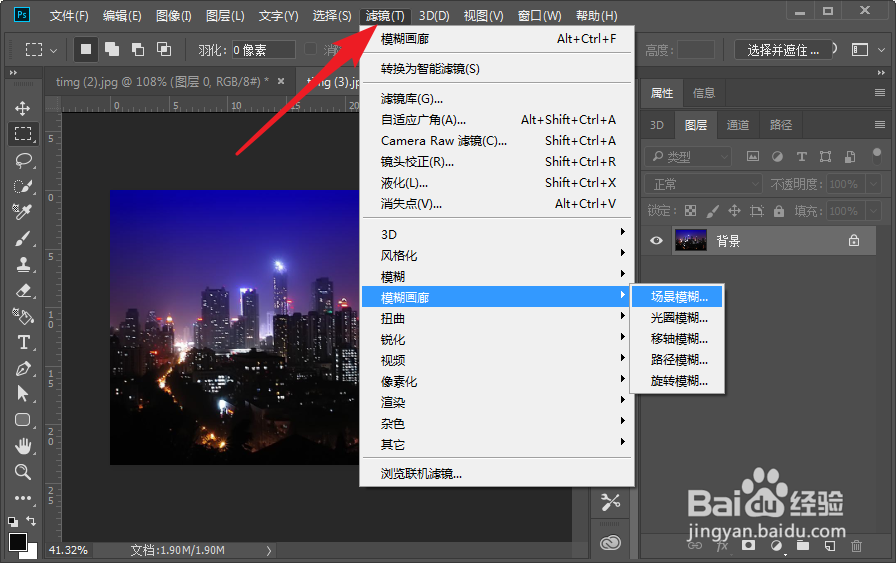
3、设置场景模糊的值为30像素。

4、设置效果面板中的光源散景值为40,散景颜色60,适当调整减小光照范围,然后确定执行效果。

5、从外部拖入一张人物素材图片。

6、调整人物素材大小,然后设置图层混合模式为颜色减淡。

7、选择橡皮擦工具,设置硬度为0,笔刷大小为200,然后把不需要的地方擦除。至此效果完成。


时间:2026-04-25 08:58:51
1、打开PS软件,然后打开一张城市夜景素材图片。
2、在菜单栏中选择滤镜-模拟画廊-场景模糊。
3、设置场景模糊的值为30像素。
4、设置效果面板中的光源散景值为40,散景颜色60,适当调整减小光照范围,然后确定执行效果。
5、从外部拖入一张人物素材图片。
6、调整人物素材大小,然后设置图层混合模式为颜色减淡。
7、选择橡皮擦工具,设置硬度为0,笔刷大小为200,然后把不需要的地方擦除。至此效果完成。
