手机端钉钉群直播怎么样共享屏幕

 时间:2026-04-22 05:09:43

1、点击安装好的钉钉的图标。

手机端钉钉群直播怎么样共享屏幕

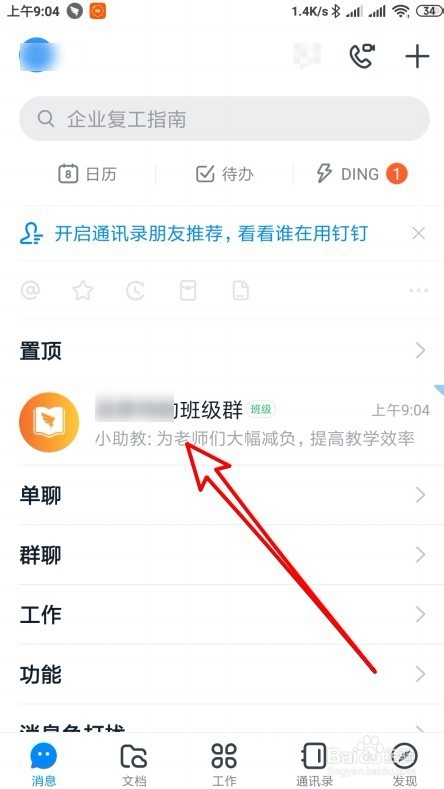
2、在打开的钉钉软件主界面点击钉钉班级群的菜单项。

手机端钉钉群直播怎么样共享屏幕

3、接下来在打开的页面钉钉班级群聊窗口点击在线课堂的图标。

手机端钉钉群直播怎么样共享屏幕

4、然后在打开的页面中点击视频会议授课的菜单项。

手机端钉钉群直播怎么样共享屏幕

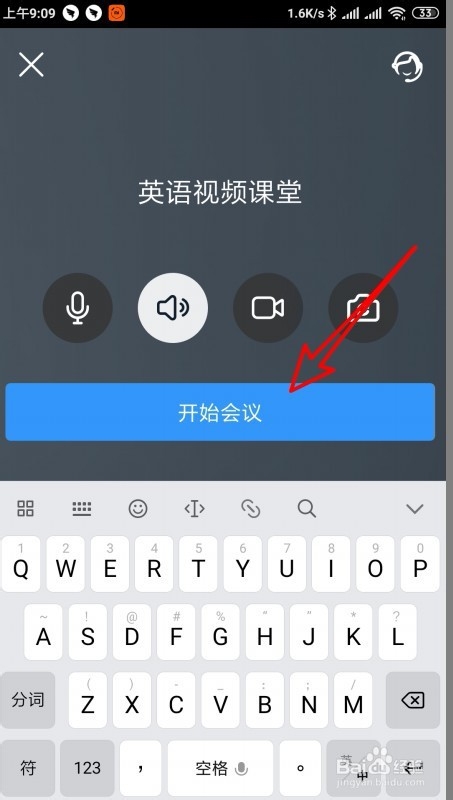
5、接着在打开的页面中点击开始会议的按钮。

手机端钉钉群直播怎么样共享屏幕

6、接着在打开的页面中点击右下角的“共享屏幕”的按钮就可以了。

手机端钉钉群直播怎么样共享屏幕

7、总结:

1、点击安装好的钉钉的图标。

2、打开的钉钉软件主界面点击钉钉班级群的菜单项。

3、接下来在打开的页面钉钉班级群聊窗口点击在线课堂的图标。

4、然后在打开的页面中点击视频会议授课的菜单项。

5、接着在打开的页面中点击开始会议的按钮。
6、接着在打开的页面中点击右下角的“共享屏幕”的按钮就可以了。

  • 钉钉手机版直播如何共享屏幕
  • 手机钉钉怎么共享屏幕
  • 手机钉钉如何共享屏幕
  • 钉钉群直播怎样共享屏幕
  • 钉钉共享屏幕如何共享声音
  • 热门搜索
    小孩发烧38度怎么办 西安旅游景点大全 cf fps不稳定怎么办 生日祝福图片大全 古钱币大全 防病毒手抄报大全 辩题大全 鼻子脱皮怎么办 脚本大全 dnf职业大全