大白菜win8PE系统自带磁盘管理工具教程

 时间:2026-02-16 08:49:43

1、1.把大白菜u盘启动盘插入电脑usb接口,进入BIOS设置u盘启动为第一启动项之后,重启电脑进入大白菜PE选择界面。如下图所示
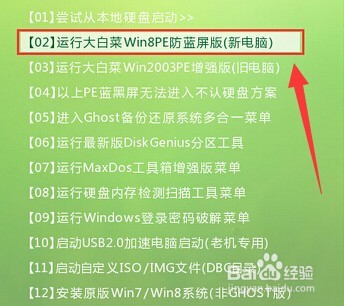
大白菜win8PE系统自带磁盘管理工具教程

2、2.成功登录到大白菜pe系统桌面后,点击开始菜单 - 分区工具 - 系统自带磁盘管理,打开系统自带磁盘管理工具。如下图所示
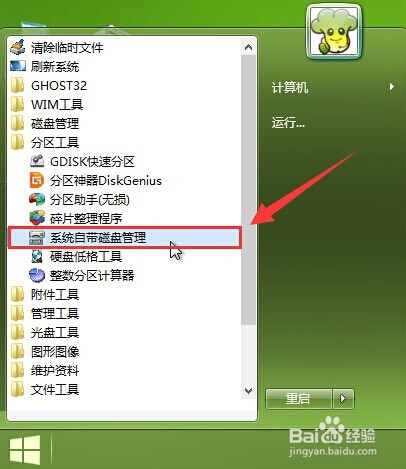
大白菜win8PE系统自带磁盘管理工具教程

3、3.打开Disk Management磁盘管理工具之后,选中想要进行操作的磁盘,然后右键点击选择“格式化(F)...”按钮。如下图所示
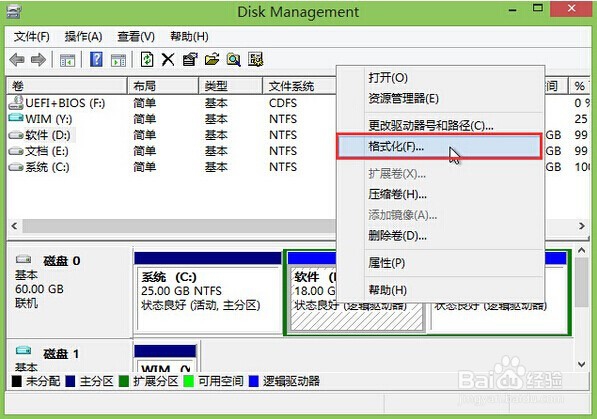
大白菜win8PE系统自带磁盘管理工具教程

4、4.在弹出珠蚂获的格式化磁盘提示窗口中,点击勾选“执行快速格式化(P)”然后点击巨捕确定进入下一步操作。如下图所示
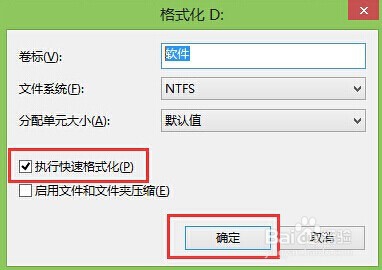
大白菜win8PE系统自带磁盘管理工具教程

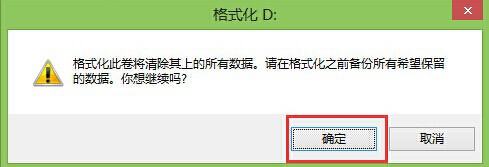
5、5.在弹出的磁轿关盘格式化确认提示窗口中,点击确定开始快速格式化该磁盘。如下图所示
大白菜win8PE系统自带磁盘管理工具教程

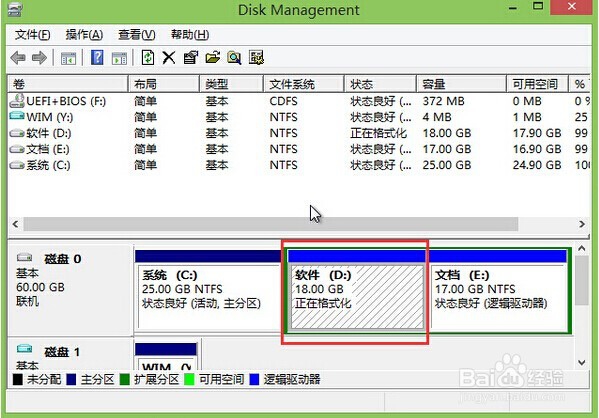
6、6.最后耐心等待系统自带磁盘管理工具对选定磁盘的格式化过程,等待格式化完成之后,点击关闭Disk Management窗口。如下图所示
大白菜win8PE系统自带磁盘管理工具教程

  • win7 windows update 无法更新错误代码80072EFE
  • 联想y470装固态硬盘后启动时回黑屏1分钟解决
  • Thinkpad笔记本重装win7系统教程
  • Win10系统更新错误代码0xc0000005如何解决
  • 新硬盘装系统怎么分区
  • 热门搜索
    宇航员的生活 如何隐藏桌面图标 omega是什么意思 frp是什么材料 慈溪生活网 晒伤后如何快速美白 随遇而安的意思是什么 圈11怎么输入 我的假期生活作文 闪屏是怎么回事