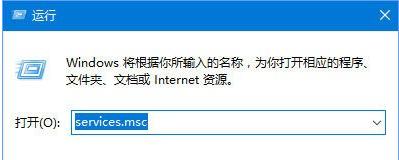
1、我们首先按下Win+R组合键把运行打开,然后输入services.msc 按下确定即可把服务界面打开。
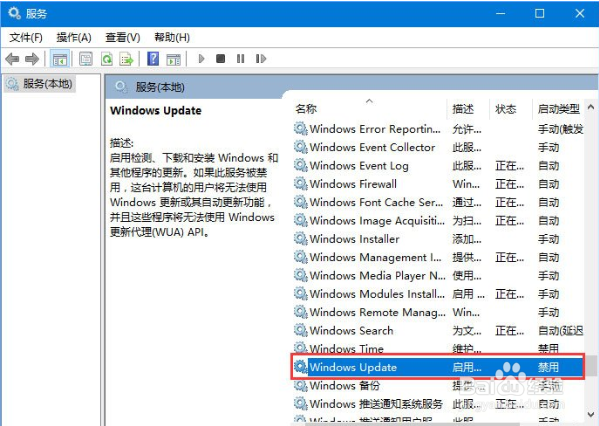
2、在服务界面找到Windows update 服务,在这个服务界面把 启动类型修改成“自动”。
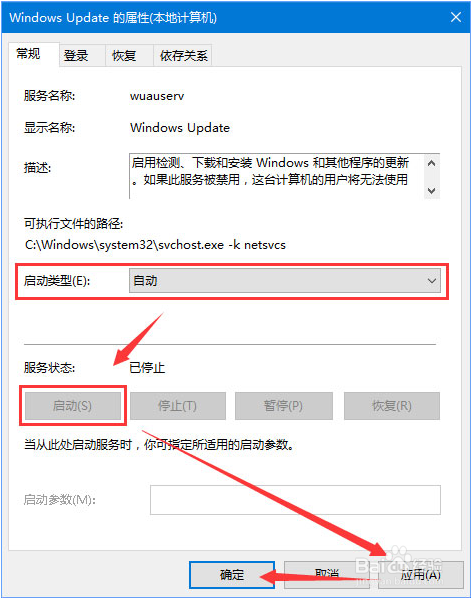
3、然后点击 应用 -- 启动 -- 确定 保存设置即可。
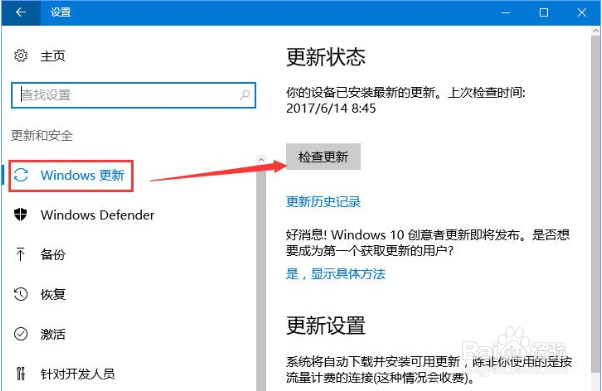
4、我们操作完后重启计算机就能够解决问题。重启计算机后按下Win+i 组合键即可打开设置-更新和安全-Windows 更新 -检查更新就可正常开始更新。
1、我们首先按下Win+R组合键把运行打开,然后输入services.msc 按下确定即可把服务界面打开。
2、在服务界面找到Windows update 服务,在这个服务界面把 启动类型修改成“自动”。
3、然后点击 应用 -- 启动 -- 确定 保存设置即可。
4、我们操作完后重启计算机就能够解决问题。重启计算机后按下Win+i 组合键即可打开设置-更新和安全-Windows 更新 -检查更新就可正常开始更新。
