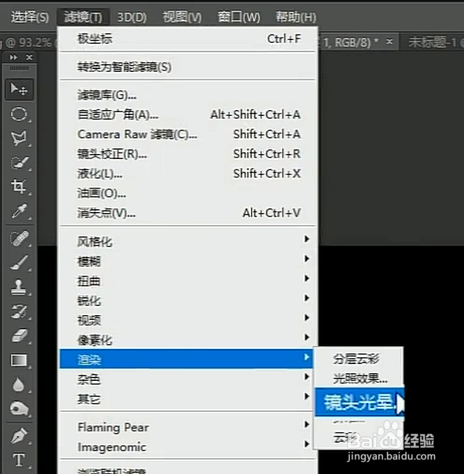
1、首先打开PS,点击滤镜—渲染—镜头光晕—确定。
2、然后点击滤镜—扭曲—极坐标。选择极坐标到平面坐标,点击确定。

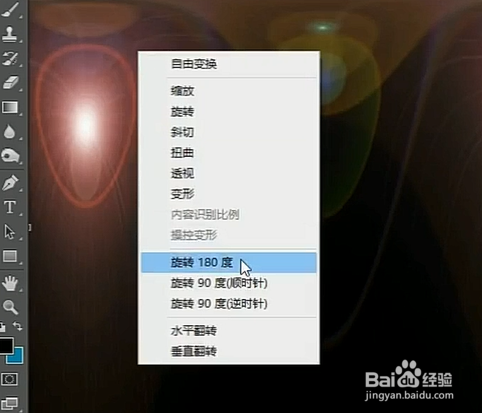
3、右击图片,点击旋转180度,将图片旋转180度。
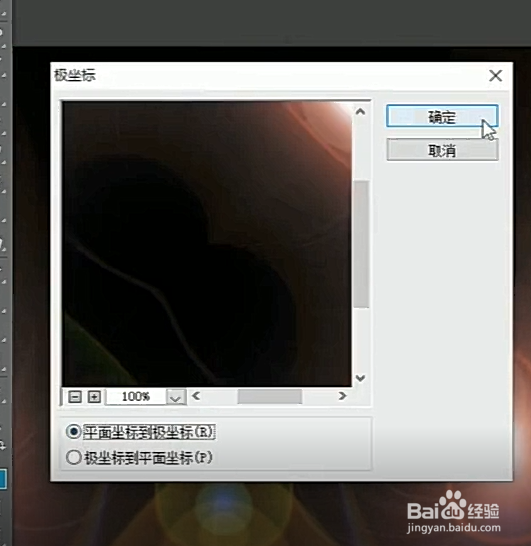
4、再次点击滤镜—扭曲—极坐标。选择平面坐标到极坐标,点击确定。
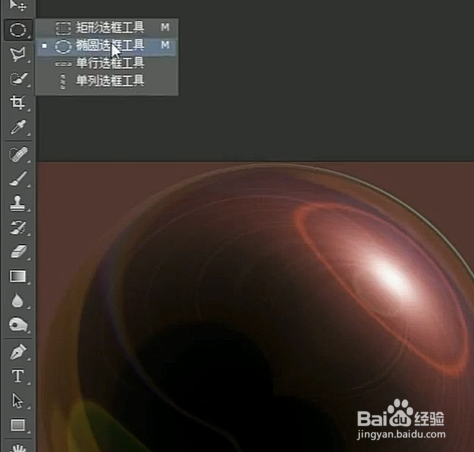
5、点击椭圆选区工具,框选气泡,拖动到其他图层。
6、将气泡图层的混合模式设置成滤色,就得到一个透明泡泡了。

时间:2026-04-22 13:11:35
1、首先打开PS,点击滤镜—渲染—镜头光晕—确定。
2、然后点击滤镜—扭曲—极坐标。选择极坐标到平面坐标,点击确定。
3、右击图片,点击旋转180度,将图片旋转180度。
4、再次点击滤镜—扭曲—极坐标。选择平面坐标到极坐标,点击确定。
5、点击椭圆选区工具,框选气泡,拖动到其他图层。
6、将气泡图层的混合模式设置成滤色,就得到一个透明泡泡了。
