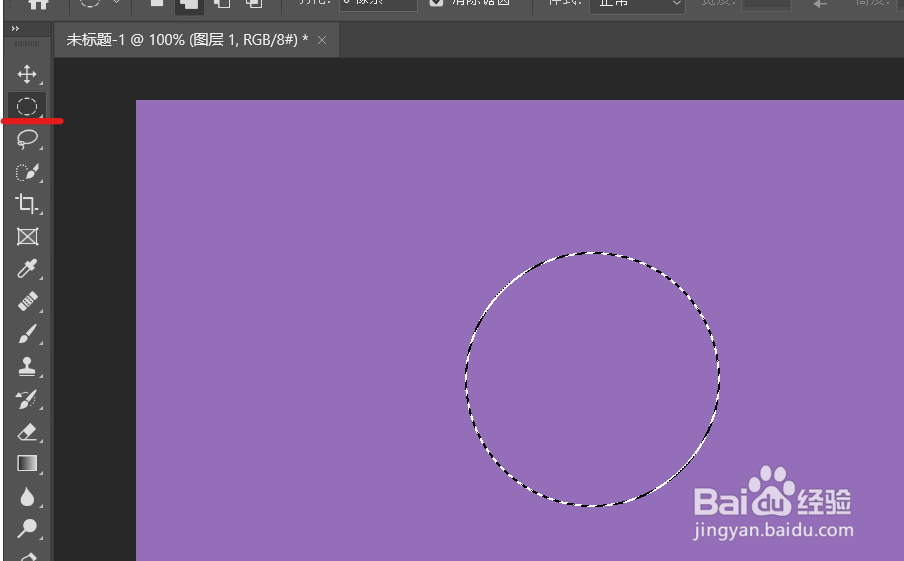
1、点击椭圆选框工具,画一个正圆并填充白色。
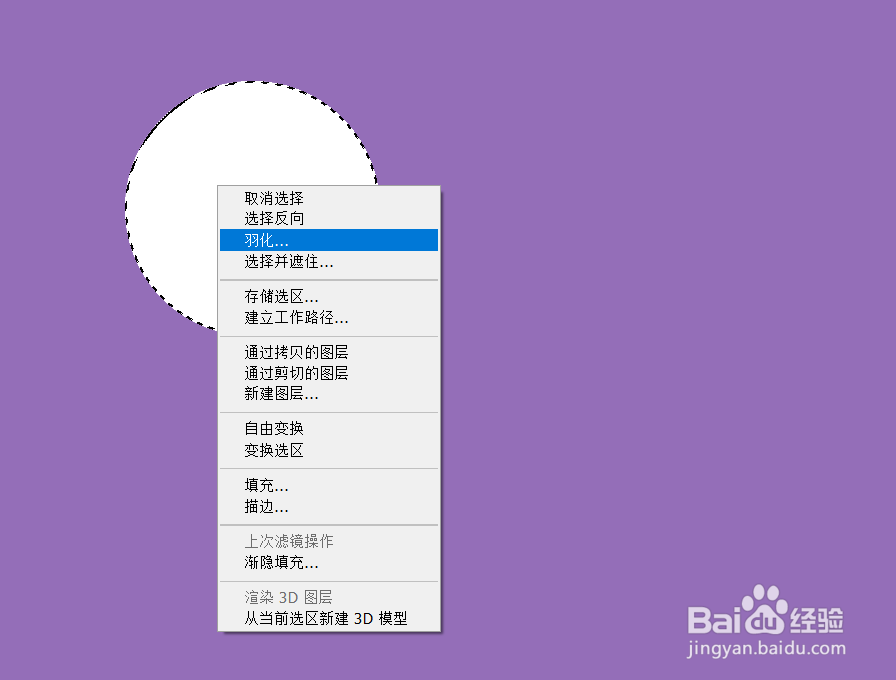
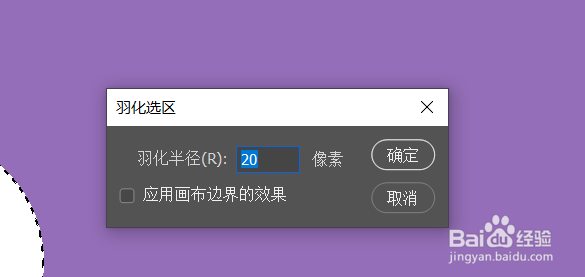
2、右击选择羽化,输入20个像素。
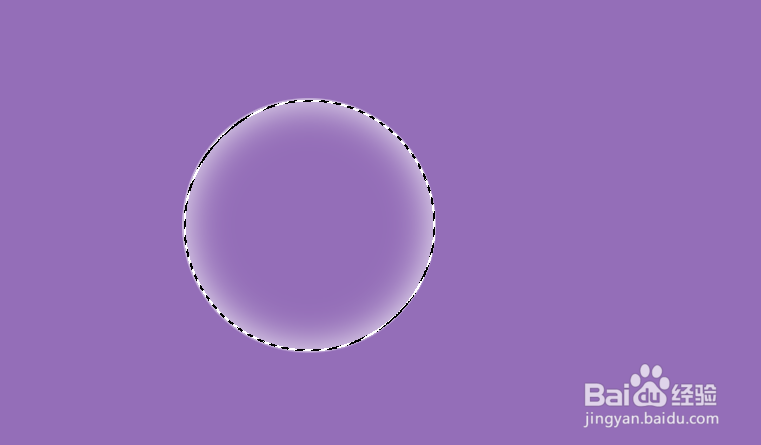
3、按Delete键删除白色。
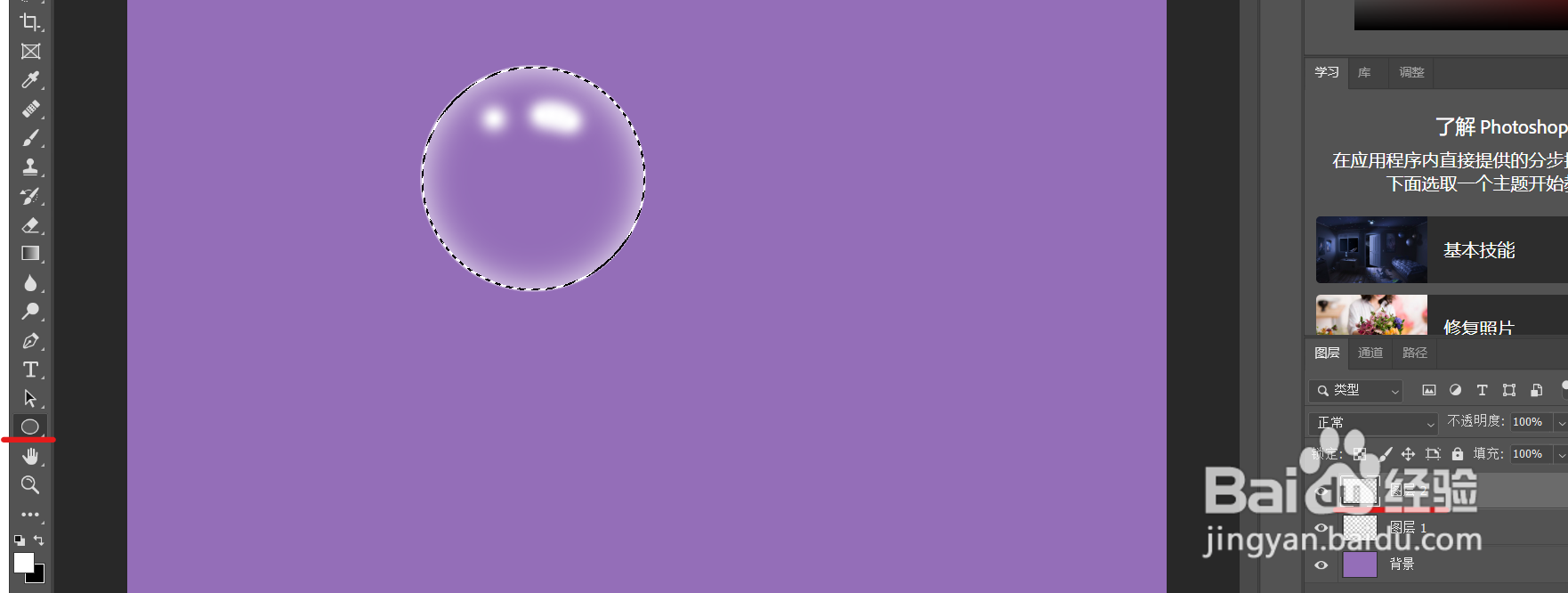
4、使用画笔工具,在气泡上画两笔,显得更加真实。

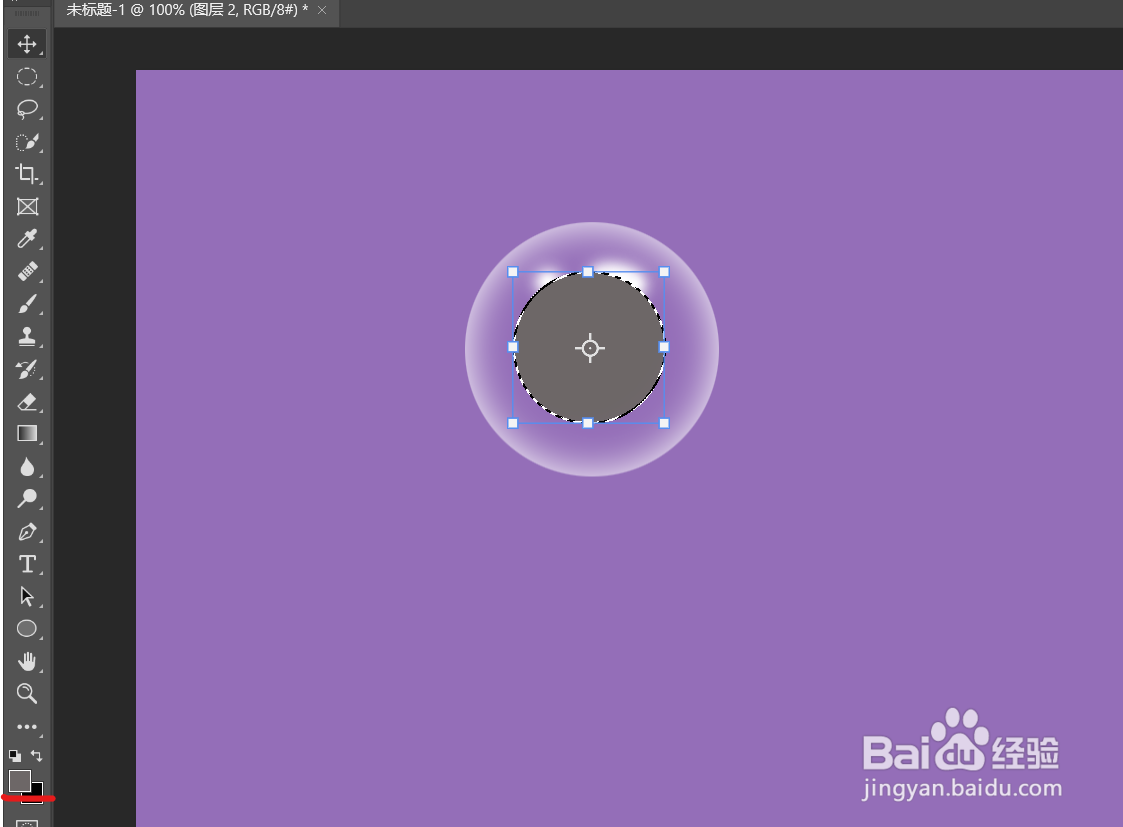
5、新建图层,使用椭圆工具画一个正圆,并填充灰色。
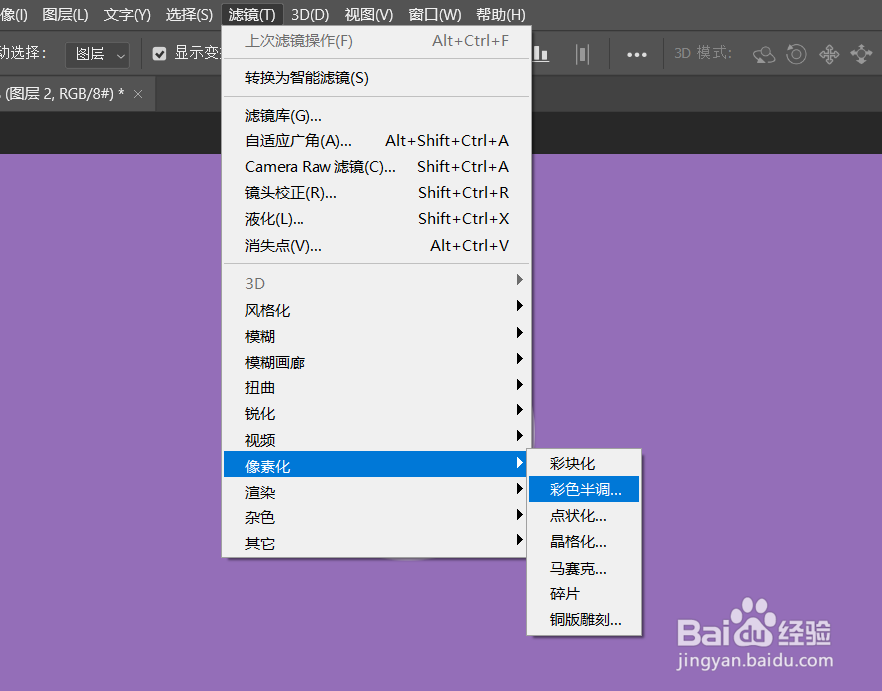
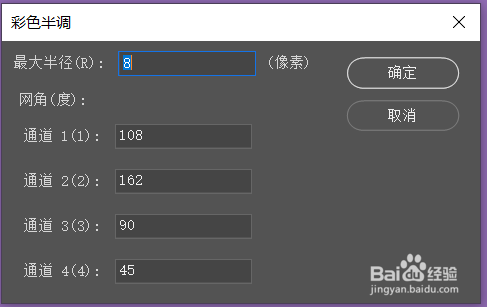
6、点击滤镜--像素化--彩色半调。点击确定。

7、点击滤镜--扭曲--球面化。点击确定。
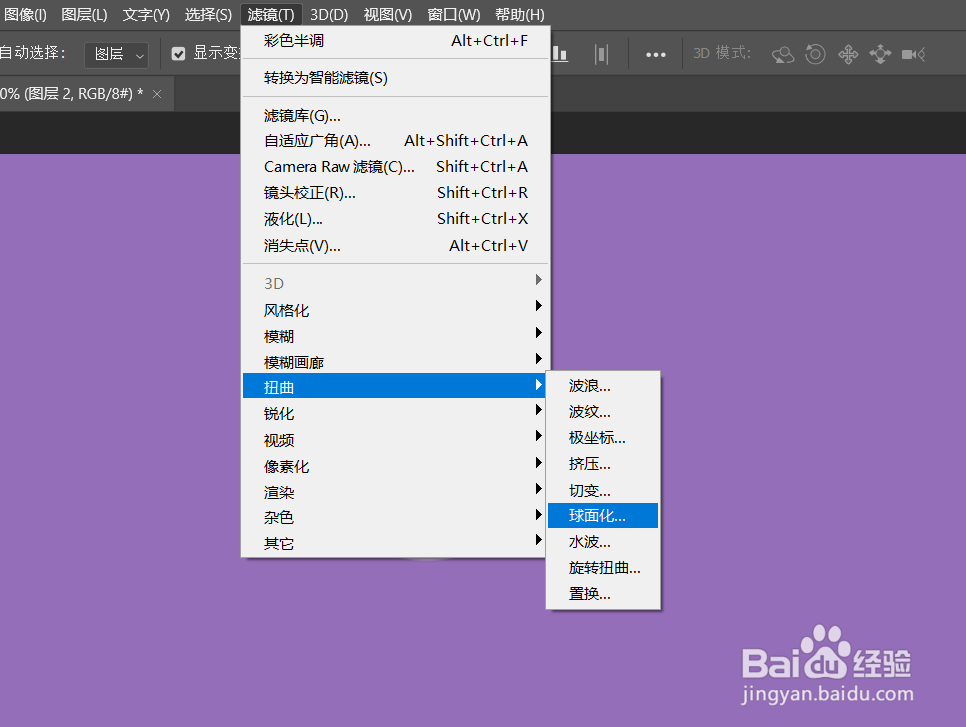
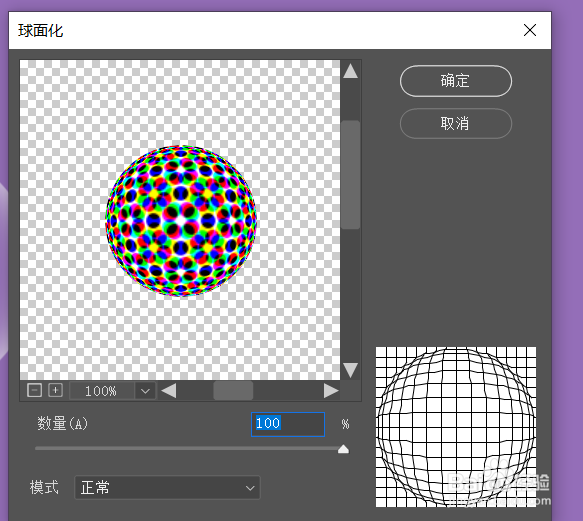
8、点击滤镜--模糊--高斯模糊。可适当拉动滑块。
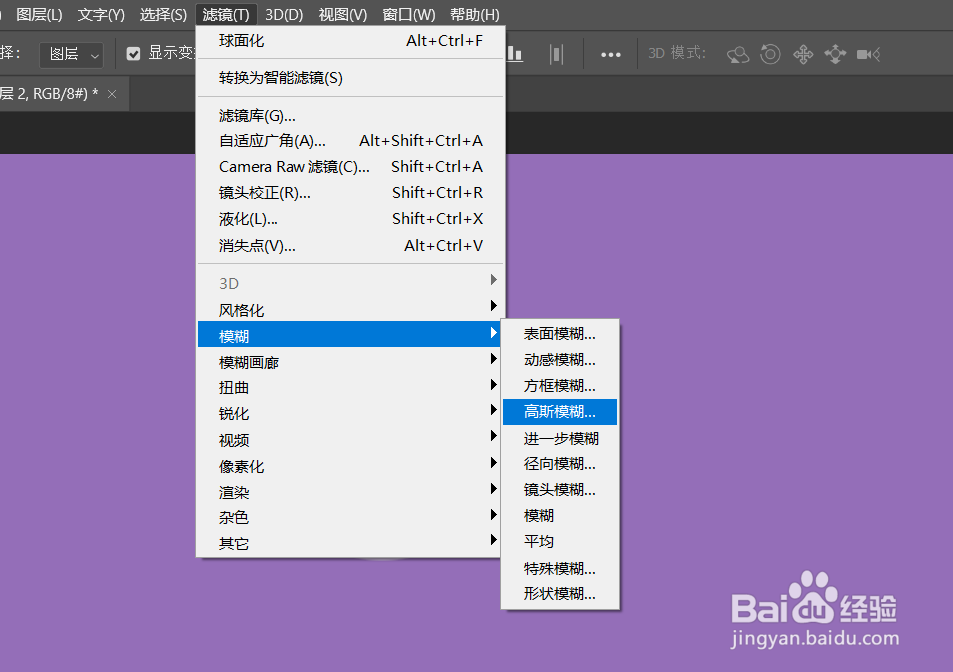
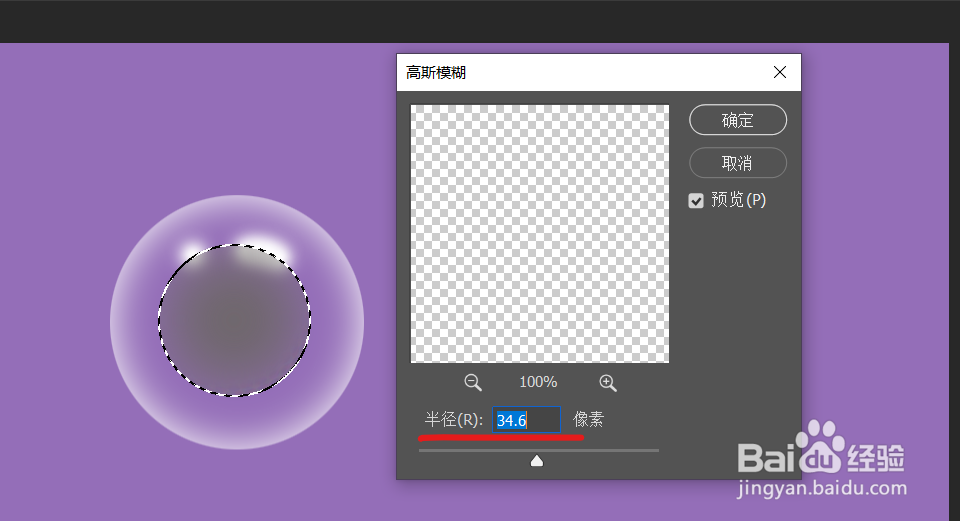
9、将图层混合模式改为柔光。
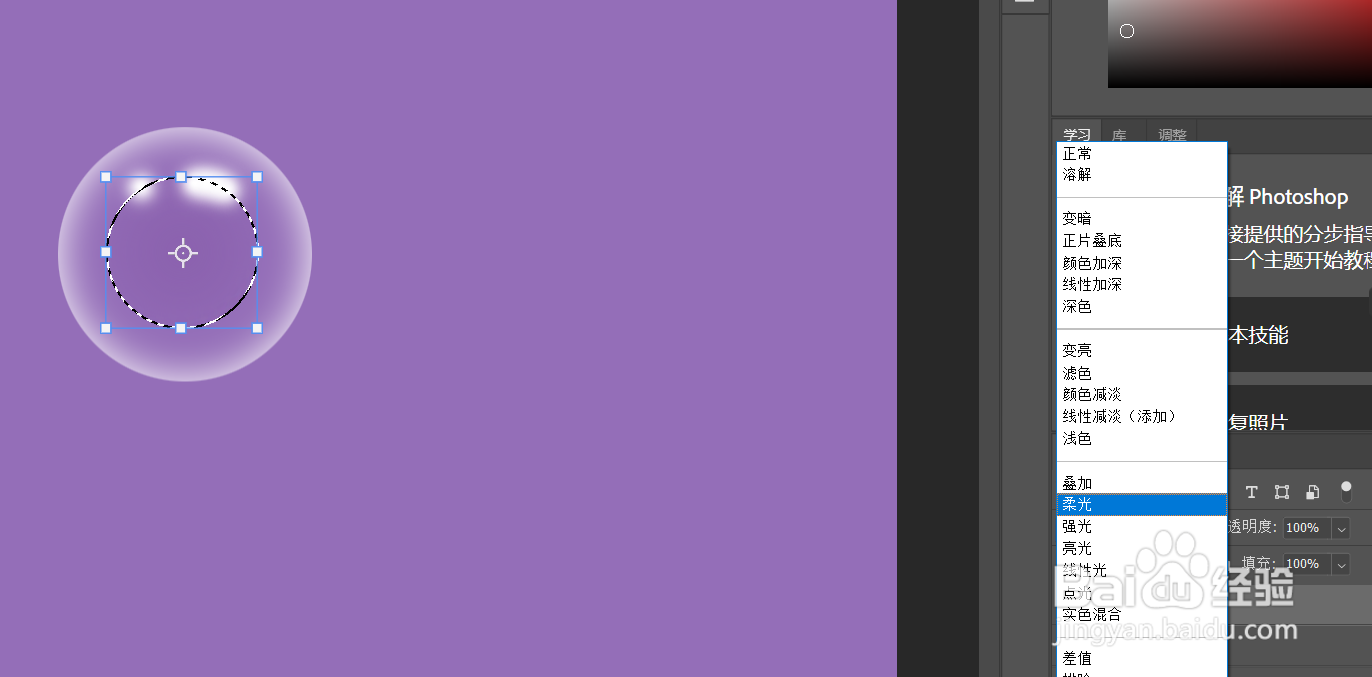
10、我们可以选中小圆,进行自由变换,这里我放大了一些。点击对勾。
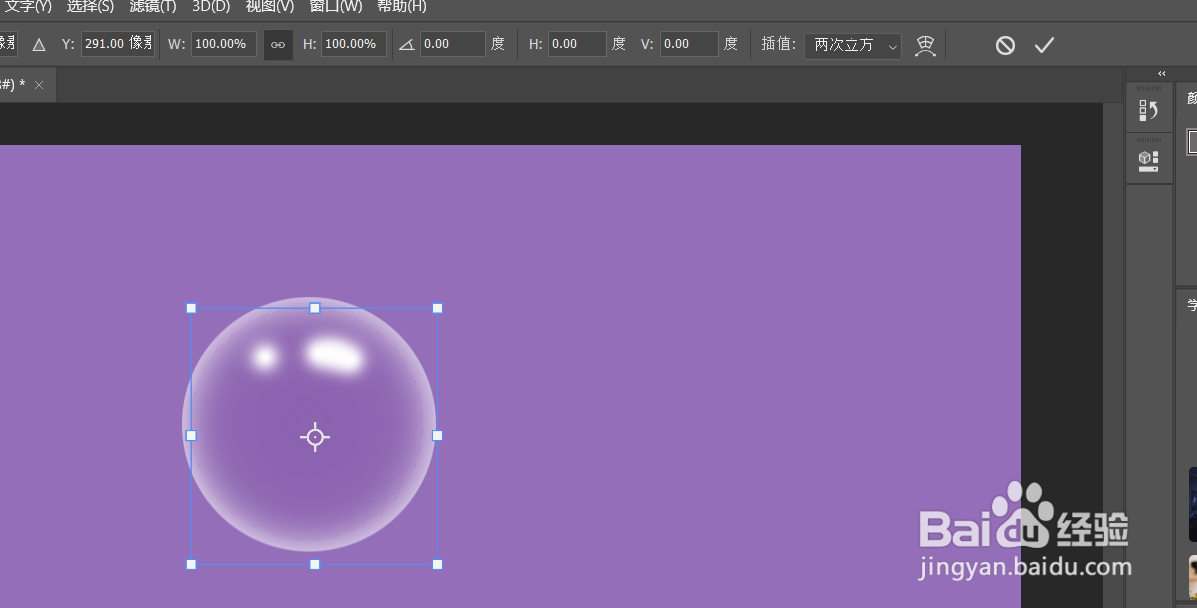
11、这样我们的气泡就完成了。

时间:2026-04-22 21:15:04
1、点击椭圆选框工具,画一个正圆并填充白色。
2、右击选择羽化,输入20个像素。
3、按Delete键删除白色。
4、使用画笔工具,在气泡上画两笔,显得更加真实。
5、新建图层,使用椭圆工具画一个正圆,并填充灰色。
6、点击滤镜--像素化--彩色半调。点击确定。
7、点击滤镜--扭曲--球面化。点击确定。
8、点击滤镜--模糊--高斯模糊。可适当拉动滑块。
9、将图层混合模式改为柔光。
10、我们可以选中小圆,进行自由变换,这里我放大了一些。点击对勾。
11、这样我们的气泡就完成了。
