ps如何制作金色奖杯图案

 时间:2026-02-13 03:54:39

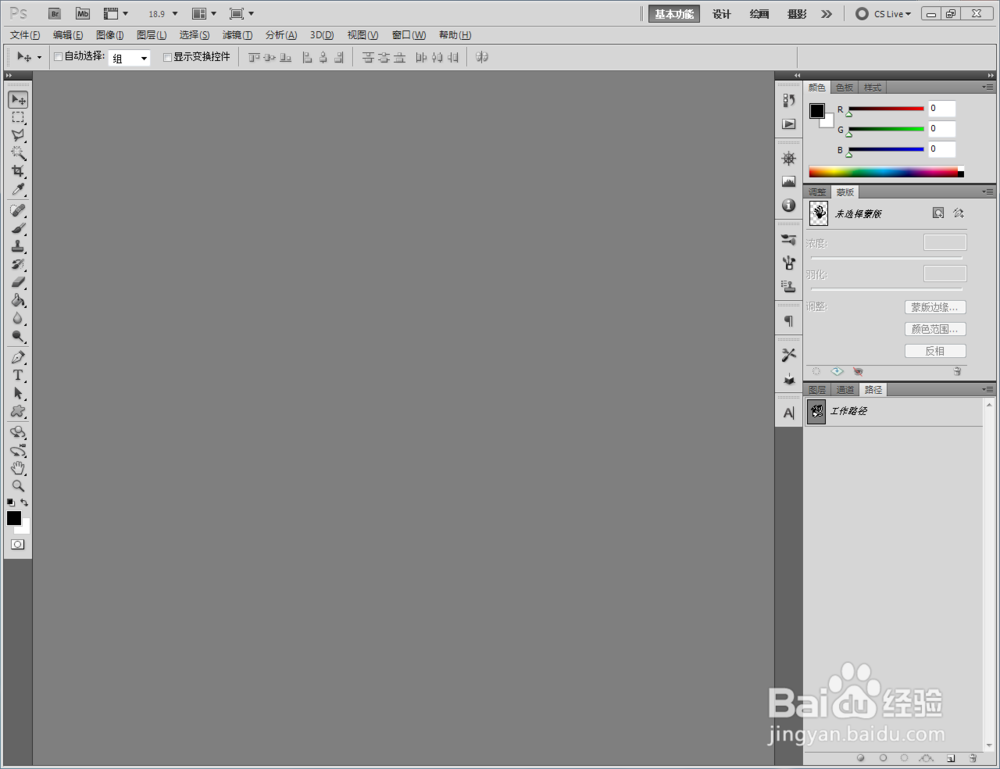
1、打开Photoshop CS5软件,点击【文件】-【新建】,按图示参数新建一个ps文档;
ps如何制作金色奖杯图案

ps如何制作金色奖杯图案

ps如何制作金色奖杯图案

ps如何制作金色奖杯图案

ps如何制作金色奖杯图案

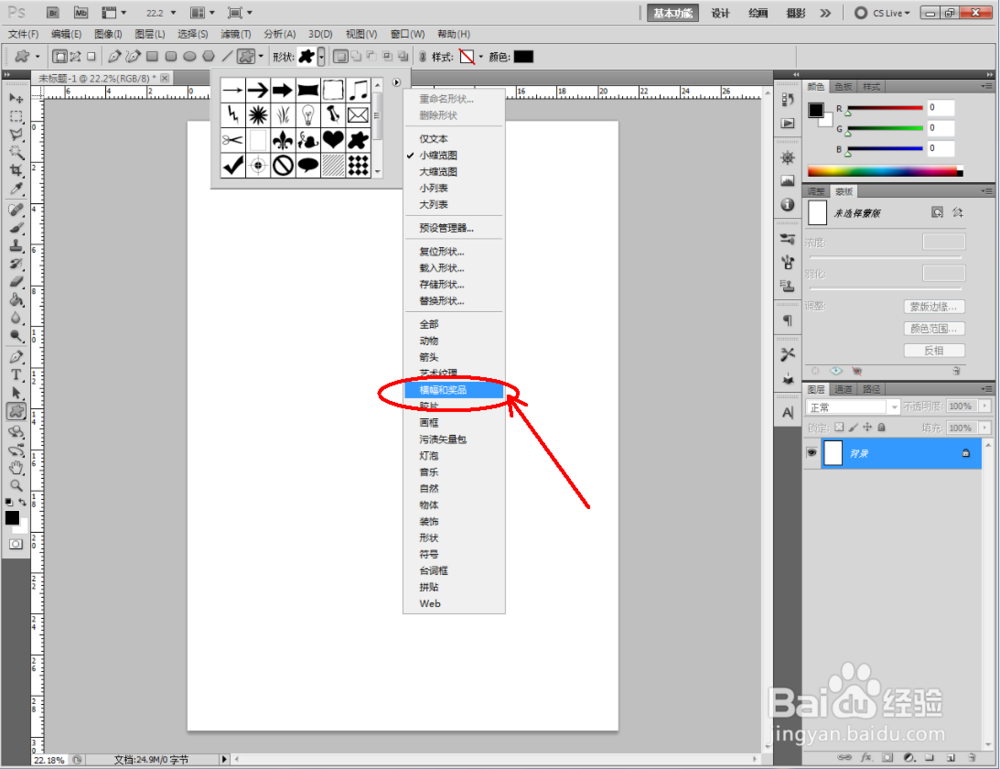
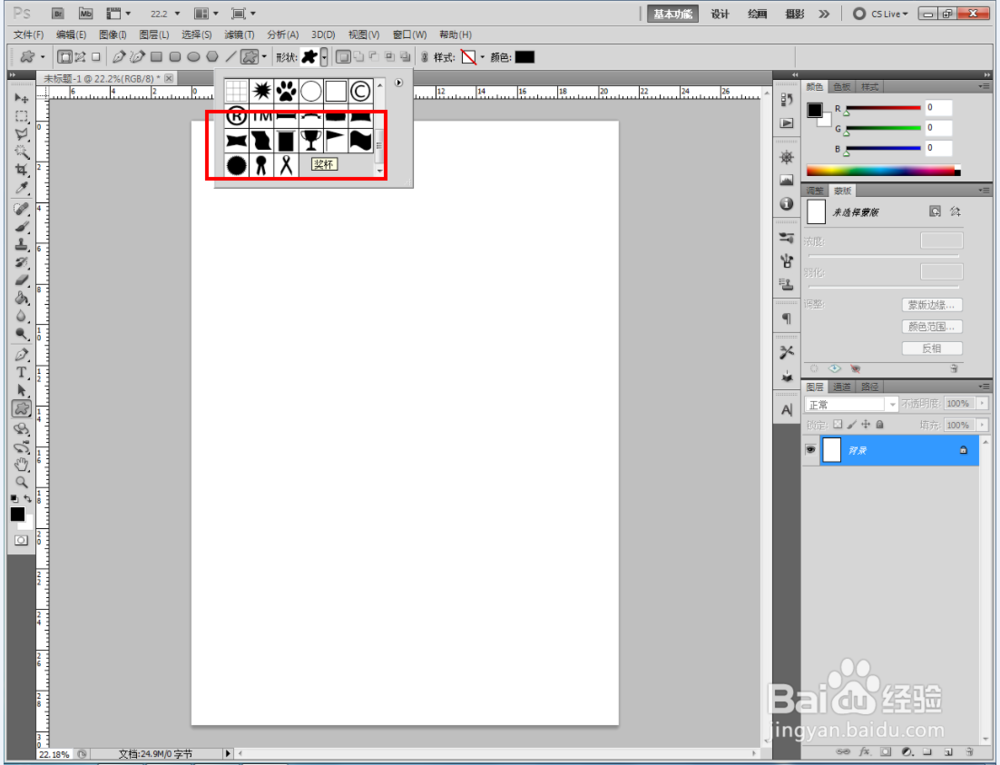
2、点击【自定形状工具】,点击【设置待创建的形状】,点击图示小三角-【横幅和奖品】-【追加】,点击【确定】将横幅与奖品项中的形状图案追加到形状选框中(如图所示);

ps如何制作金色奖杯图案

ps如何制作金色奖杯图案

ps如何制作金色奖杯图案

ps如何制作金色奖杯图案

ps如何制作金色奖杯图案

ps如何制作金色奖杯图案

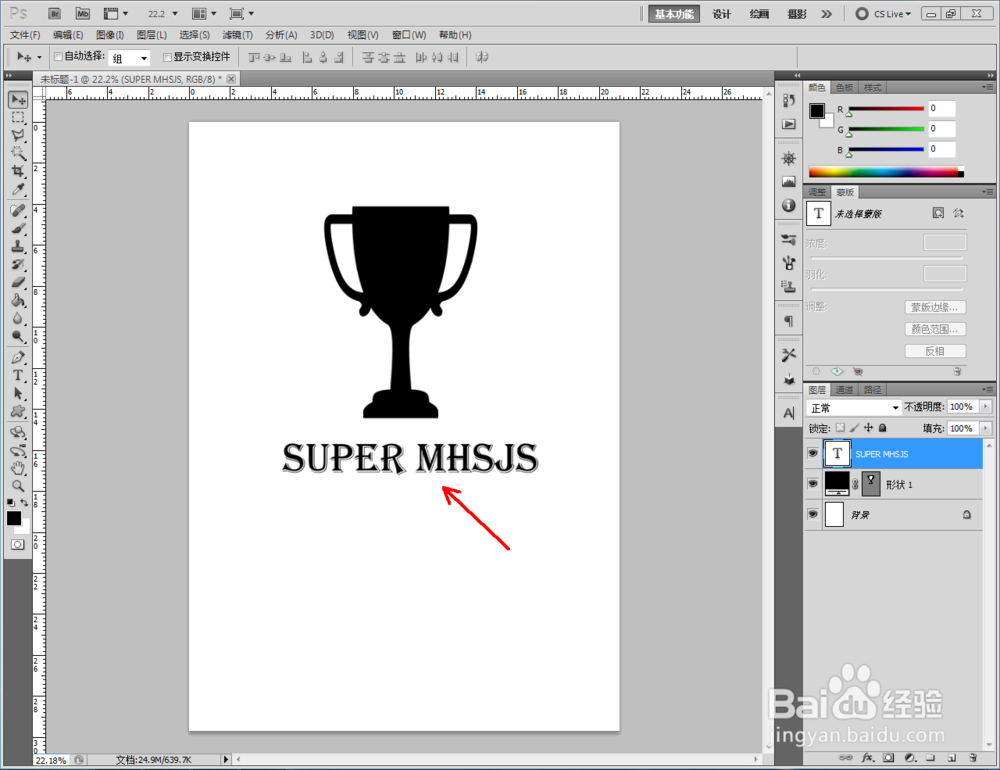
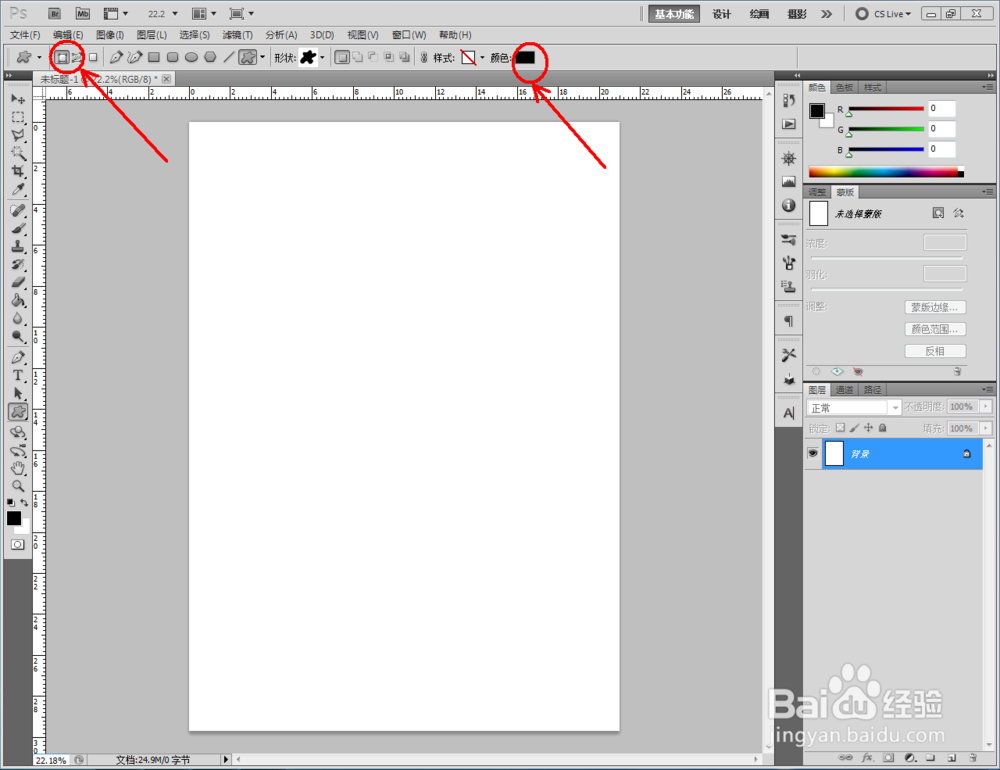
3、点击【自定形状工具】,点击【形状图层】并将形状颜色设置为:黑色。点击【设置待创建的形状】,按图示选择一个奖杯图案并在作图区域绘制出来。点击【文字工具】,输入文字内容:SUPER MHSJS,制作出一个文字图层(如图所示);
ps如何制作金色奖杯图案

ps如何制作金色奖杯图案

ps如何制作金色奖杯图案

ps如何制作金色奖杯图案

ps如何制作金色奖杯图案

ps如何制作金色奖杯图案

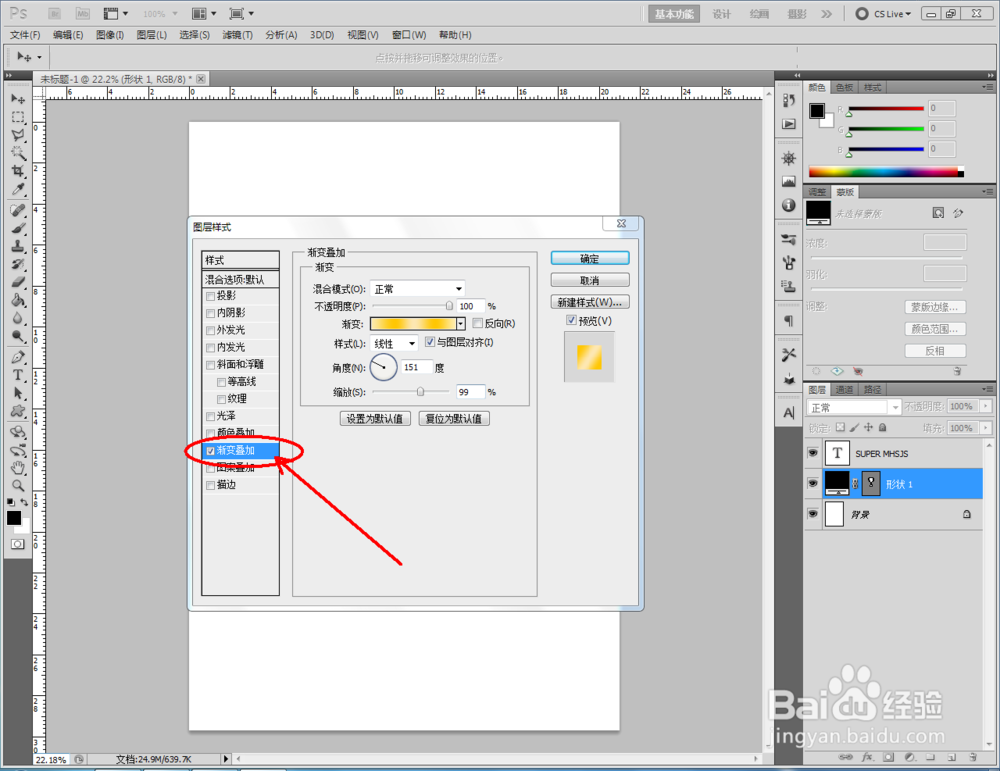
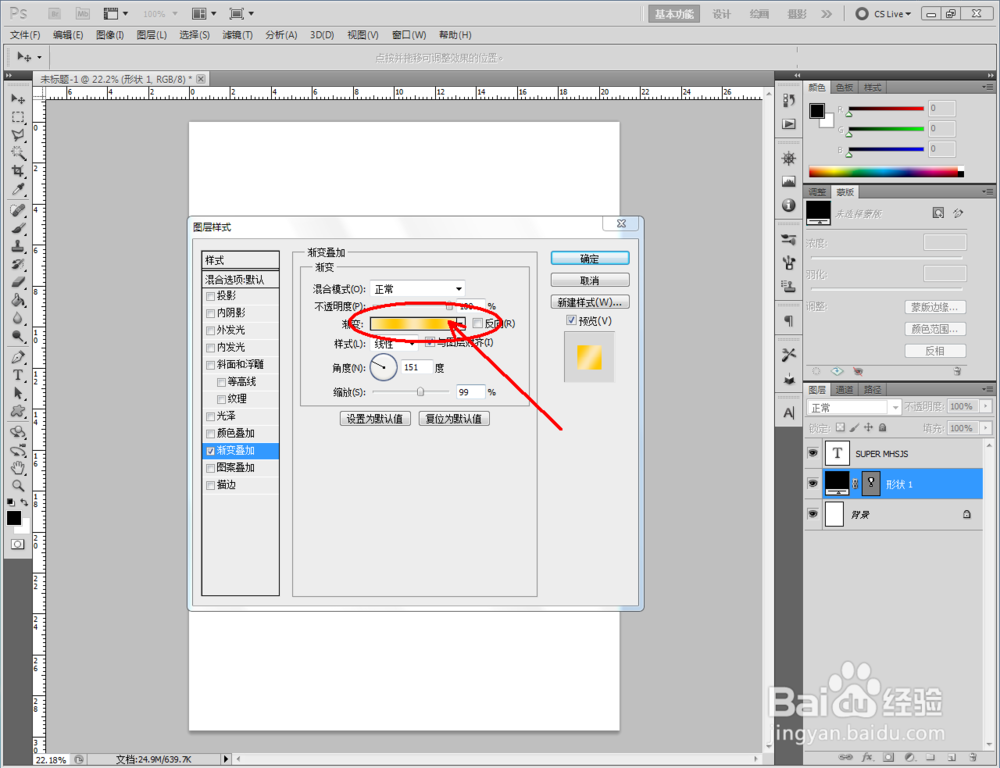
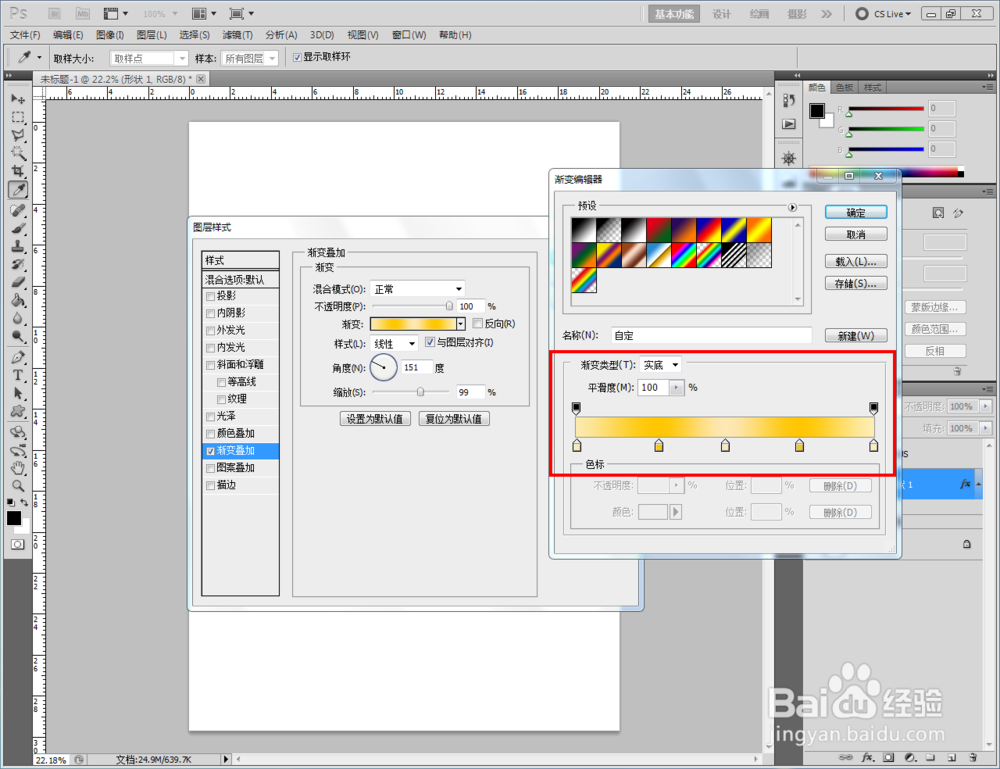
4、鼠标双击奖杯形状图层空白区域,弹出图层样式设置栏,勾选【渐变叠加】,按图示将渐变颜色设置为金色渐变后,点击【确定】,将奖杯图案设置为为金色(如图所示);

ps如何制作金色奖杯图案

ps如何制作金色奖杯图案

ps如何制作金色奖杯图案

ps如何制作金色奖杯图案

ps如何制作金色奖杯图案

ps如何制作金色奖杯图案

ps如何制作金色奖杯图案

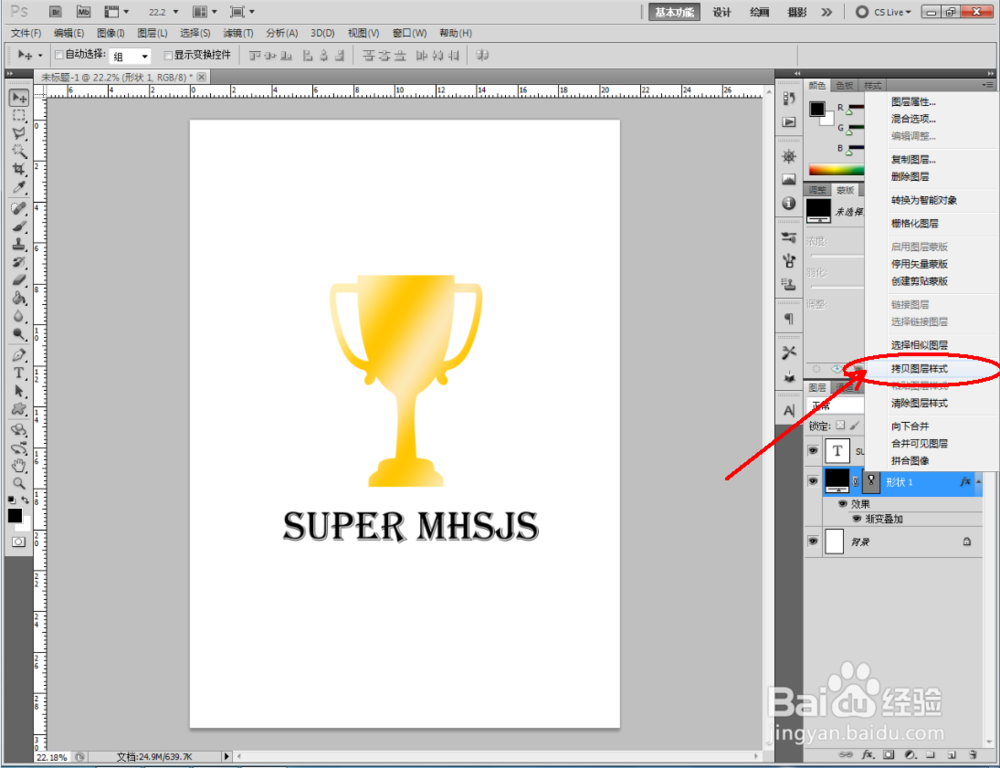
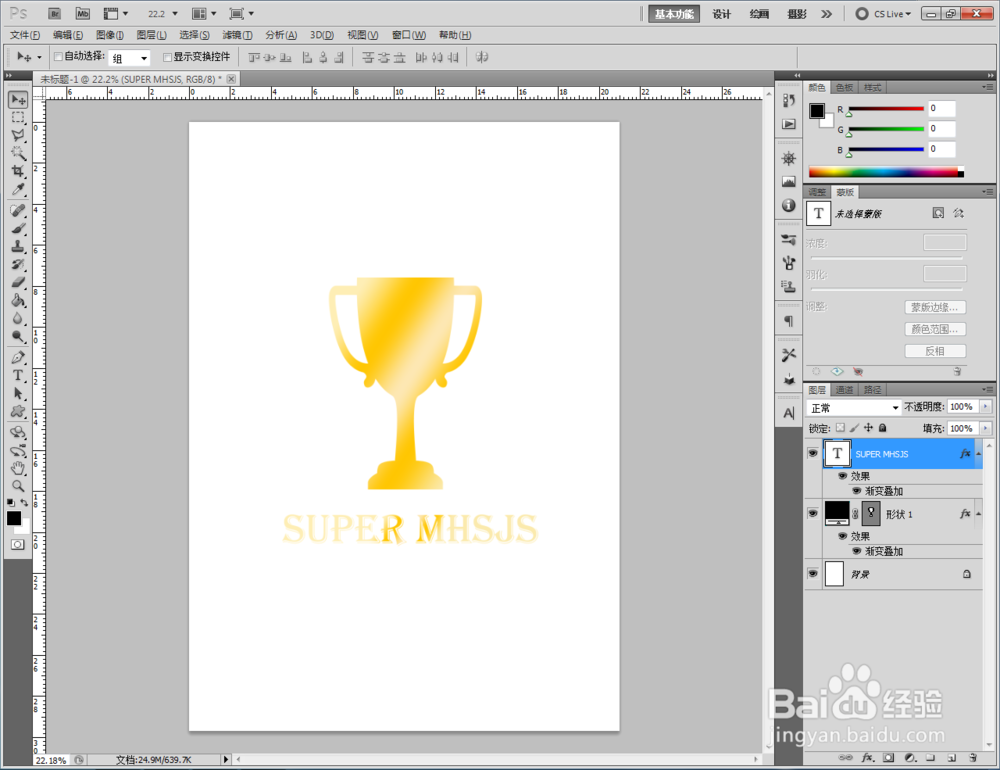
5、鼠标右键点击奖杯图层空白处-【拷贝图层样式】后,鼠标右键点击文字图层空白处-【粘贴图层样式】,给文字图层也附上同样的图层样式,这样我们的奖杯图案就全部制作完成了。

ps如何制作金色奖杯图案

ps如何制作金色奖杯图案

ps如何制作金色奖杯图案

ps如何制作金色奖杯图案

ps如何制作金色奖杯图案

ps如何制作金色奖杯图案

  • ps如何添加光照效果滤镜
  • Photoshop如何制作火焰山
  • ps如何制作蓝色回环图案
  • 怎么用PS制作一幅小鸭游泳的矢量图
  • Photoshop怎么制作液态流体背景效果?
  • 热门搜索
    豌豆怎么做好吃 好段摘抄大全 摄影构图方法 350字日记大全 退烧的方法 南天竹的养殖方法 华晨宝马怎么样 荠菜怎么做最好吃 散光的矫正方法 你看起来很好吃中文版