Photoshop怎么制作液态流体背景效果?

 时间:2026-04-24 17:43:07

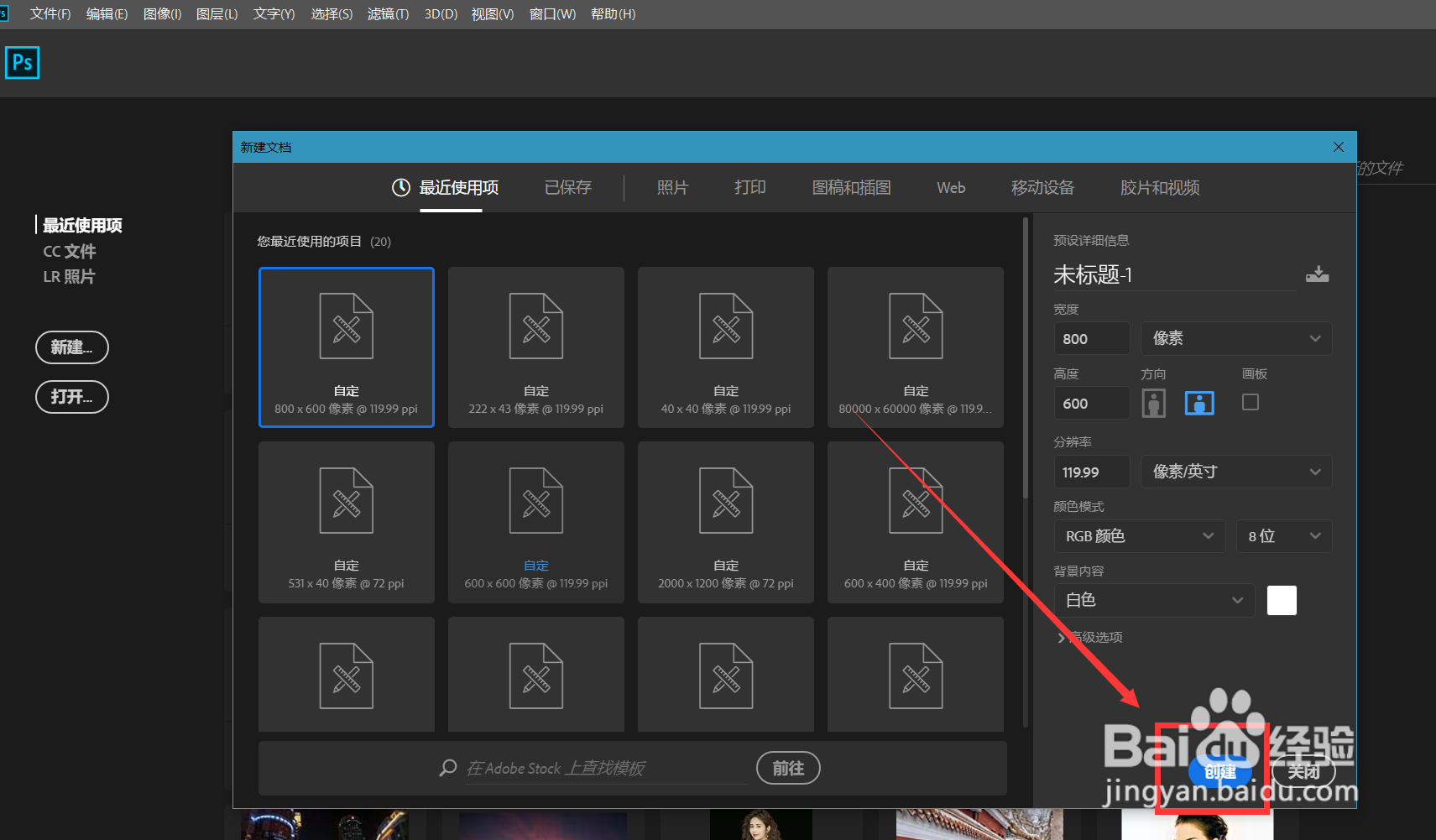
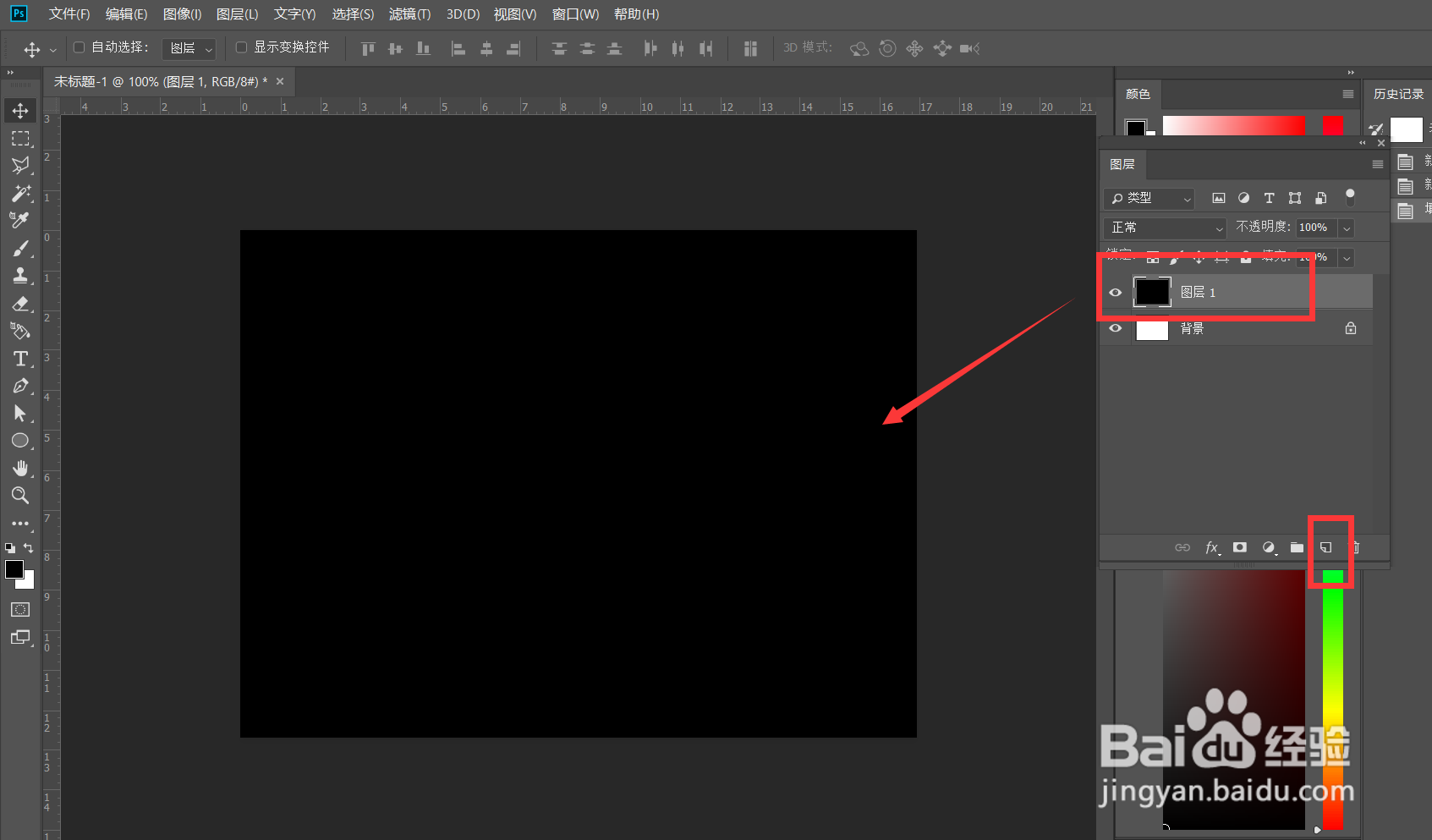
1、首先,我们打开Photoshop,点击屏幕框选的【创建】,新建空白画布。新建图层,将图层填充为黑色。
Photoshop怎么制作液态流体背景效果?

Photoshop怎么制作液态流体背景效果?

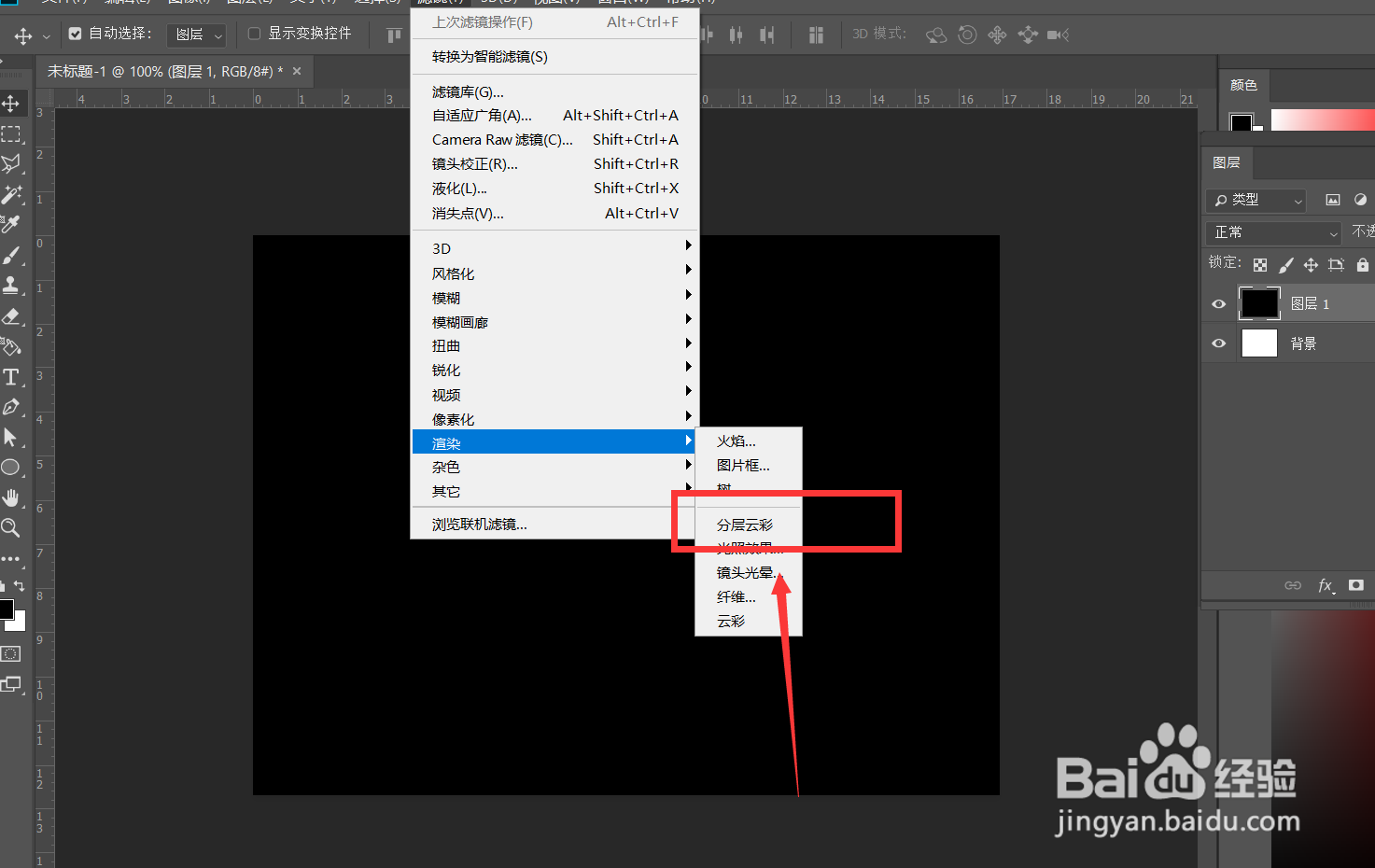
2、下面,我们点击菜单栏的【滤镜】——【渲染】——【分层云彩】,给图层添加分层云彩滤镜。
Photoshop怎么制作液态流体背景效果?

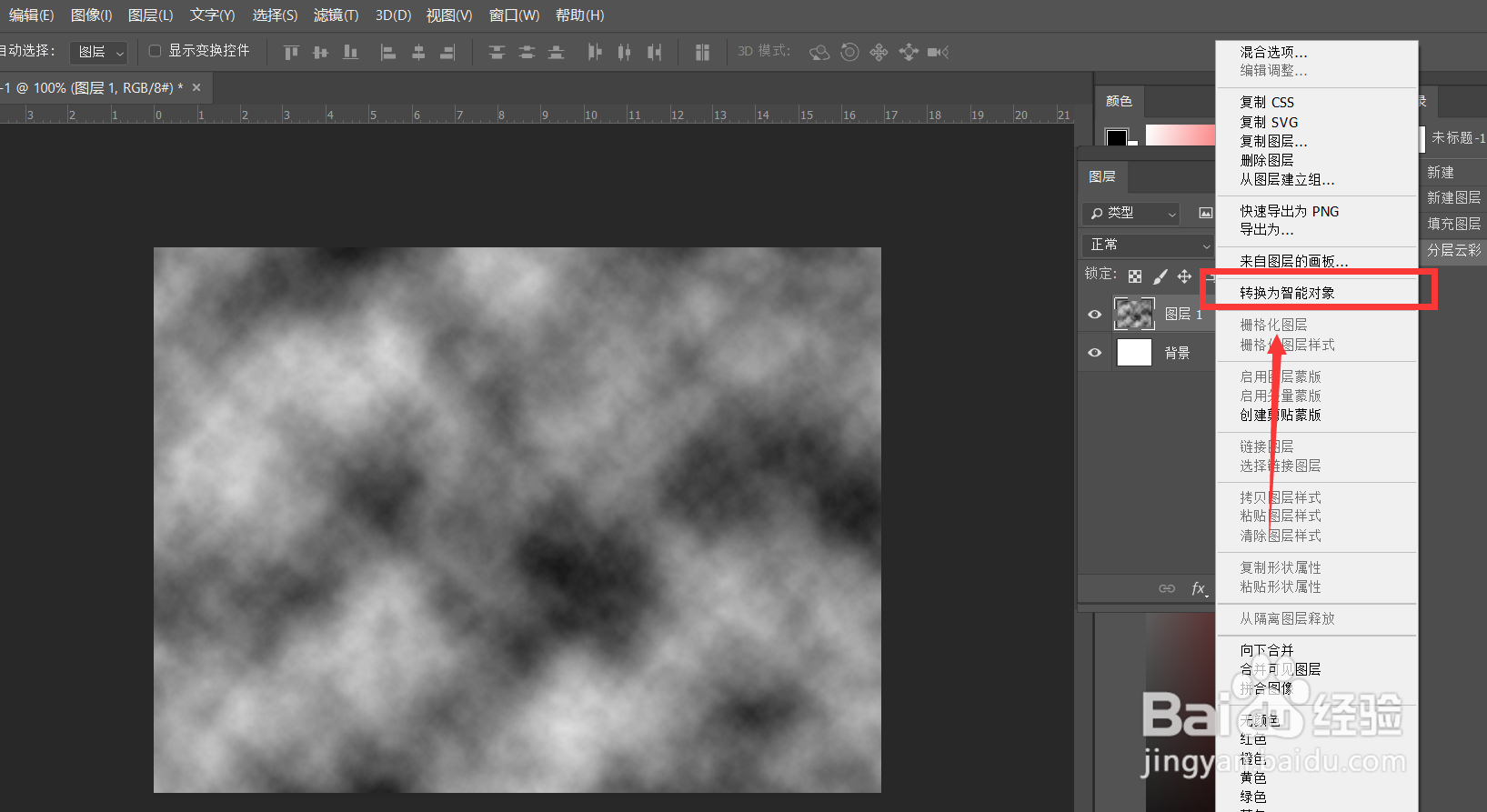
3、接下来,我们在分层云彩滤镜图层上右击,选择【转换为智能对象】。

Photoshop怎么制作液态流体背景效果?

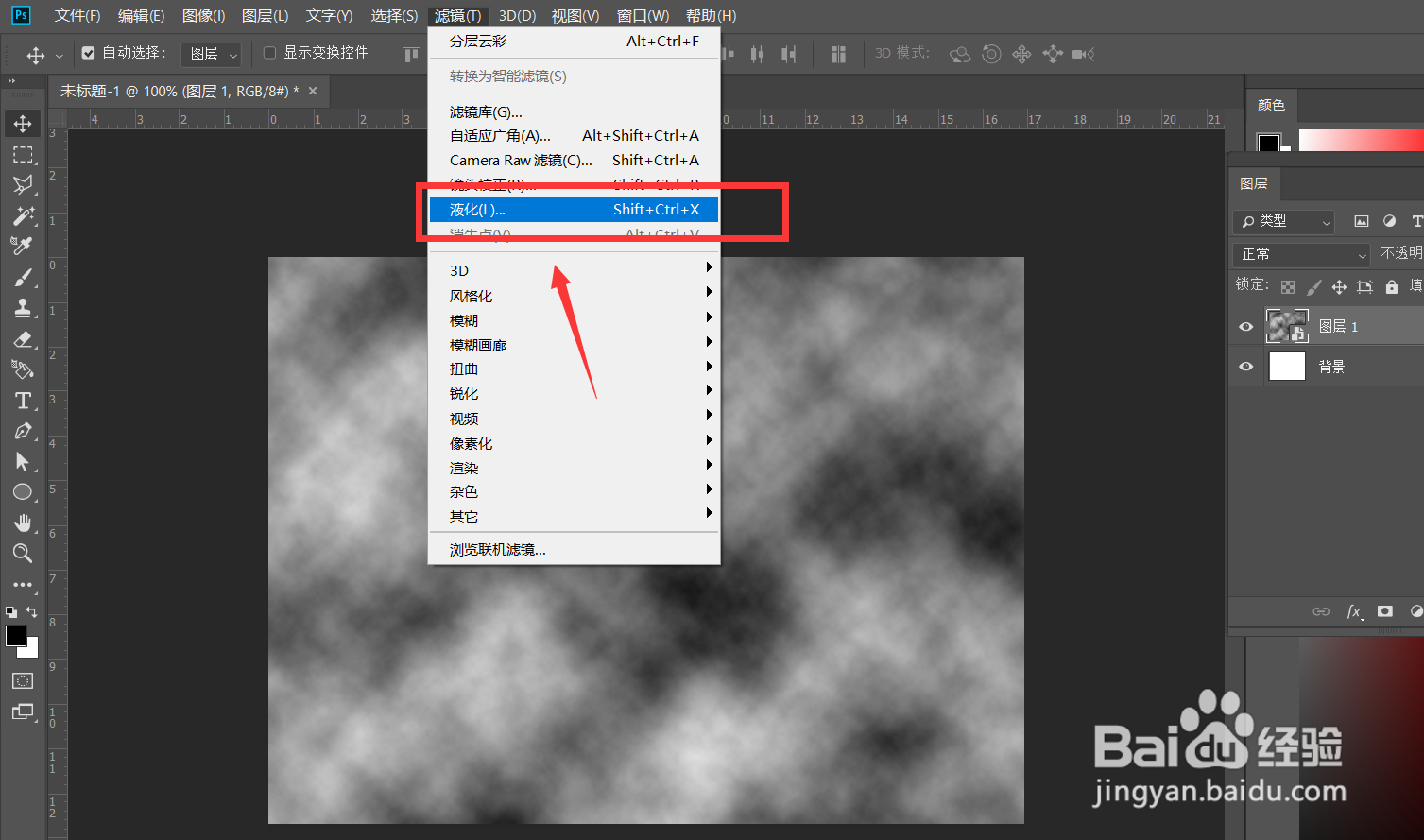
4、下面,我们点击菜单栏的【滤镜】——【液化】,使用膨胀工具,在画布上按住左键不变,如下图所示,即可出现一个液滴效果。
Photoshop怎么制作液态流体背景效果?

Photoshop怎么制作液态流体背景效果?

5、我们在整张画布上都采用上述方式——调整画笔大小,按住左键不变,直至液滴布满整张画布。

Photoshop怎么制作液态流体背景效果?

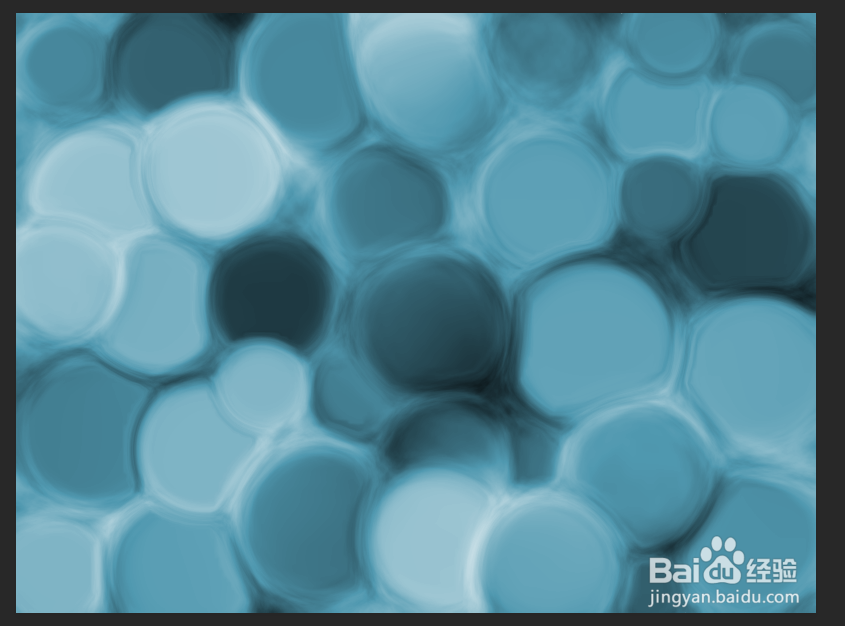
6、最后,我们点击菜单栏的【图像】——【调整】——【色相/饱和度】面板,勾选着色,给图层添加自己喜欢的色彩效果,如下图所示,液态流体背景效果完成。

Photoshop怎么制作液态流体背景效果?

Photoshop怎么制作液态流体背景效果?

  • PS怎么把烟雾素材抠出来
  • ps图片如何置换
  • ps怎样制作撕纸效果
  • 电脑ps怎么设置绕着一个点旋转复制
  • 如何用ps制作出具有立体感的效果图
  • 热门搜索
    笛梵洗发水怎么样 四川话怎么说 手机怎么省电 怎么关闭自动更新 销售计划怎么写 塘鲺怎么读 长冻疮怎么办 马应龙麝香痔疮膏怎么用 宝宝腹泻怎么办 莲花山怎么去