1、首先让我们在我们的电脑里我们打开我们的ps,我们先建一个透明画布,选中文字工具


2、我们打上想要的文字之后再右面图层里将打好的字复制一层

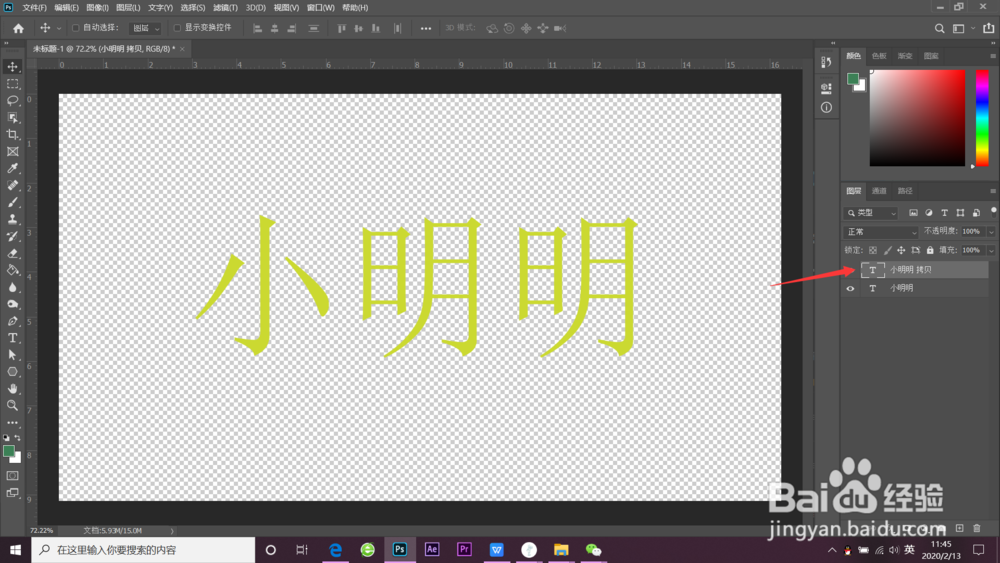
3、将复制好的文字调整到最下层,将文字颜色改为黑色或者喜欢的颜色用作字体厚度的颜色


4、选中改变好颜色的底层文字,按键ctrl+t键将文字按键上和左各一下,点击确定


5、最后按快捷键ctrl+shift+alt+t重复上个步骤即可多建很多层就可以啦

1、先建好想要做效果的文字调整好大小,复制一层将颜色设置为黑色将复制好的图层调整至最下层按组合键ctrl+t键将文字向左上各移动一下,之后按组合键ctrl+shift+alt+t重复上个步骤即可
