如何在premiere中使用关键帧

 时间:2024-10-18 07:56:07

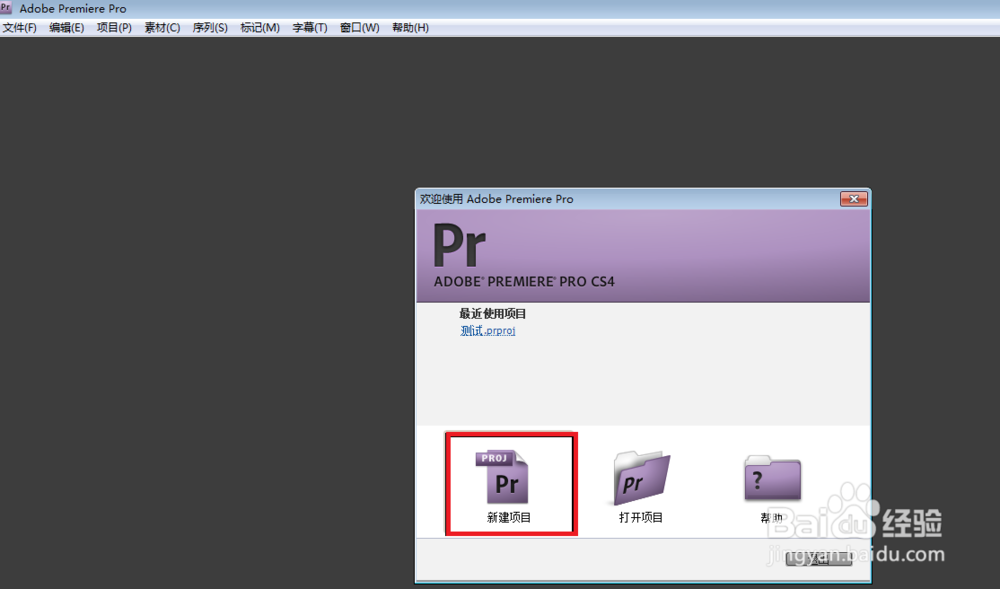
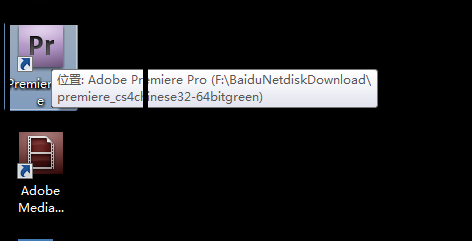
1、双击打开premiere,如下图。

如何在premiere中使用关键帧

2、点击新建项目,如下图。

如何在premiere中使用关键帧

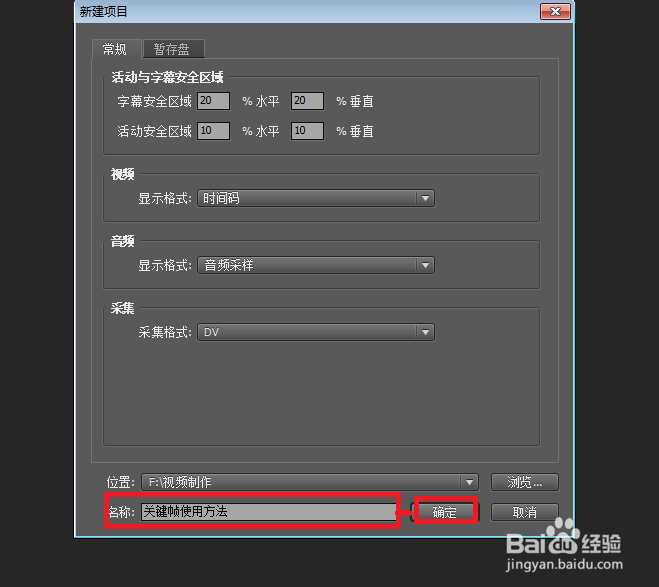
3、在名称中输入我们新建工程的名称,点击确定,如下图。

如何在premiere中使用关键帧

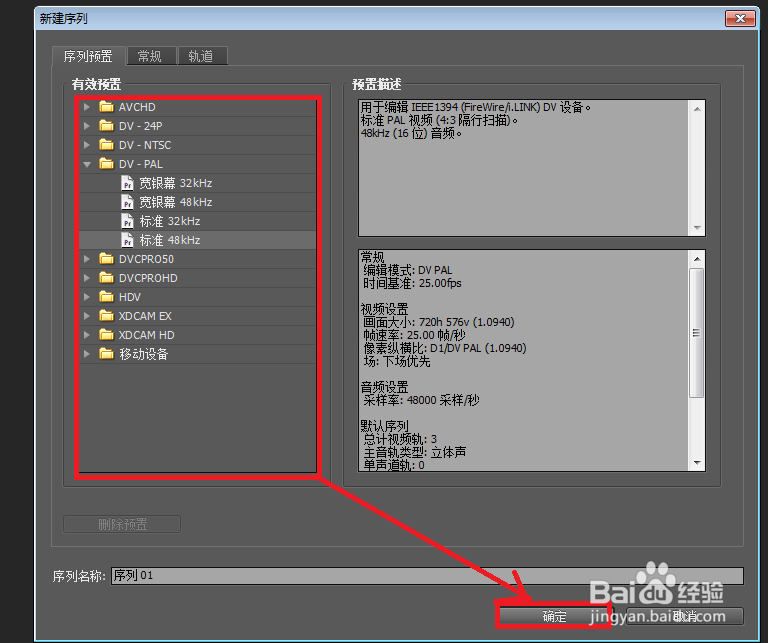
4、在有效设置栏里选择视频格式,点击确定,如下图。

如何在premiere中使用关键帧

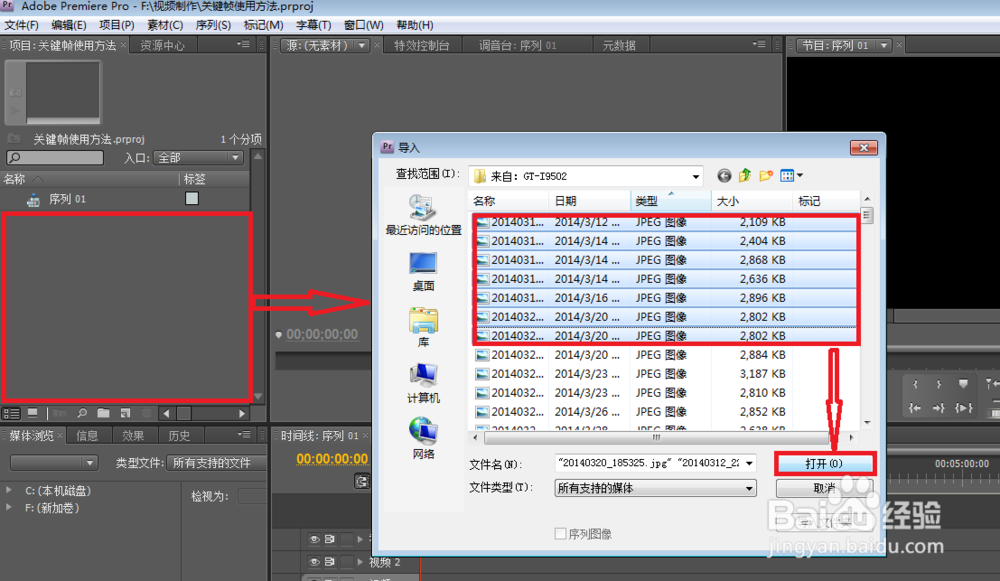
5、双击项目-名称的空白区,打开浏览窗口,找到我们需要的素材,选中后点击打开进行导入,如下图。
如何在premiere中使用关键帧

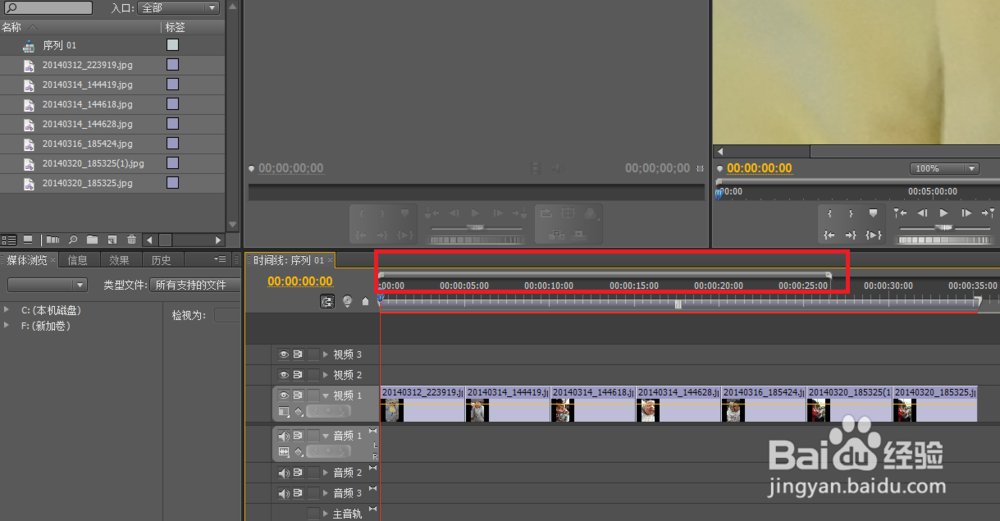
6、将导入的图片拖动到时间线上,如下图。

如何在premiere中使用关键帧

7、拖动时间线进行放大,如下图。

如何在premiere中使用关键帧

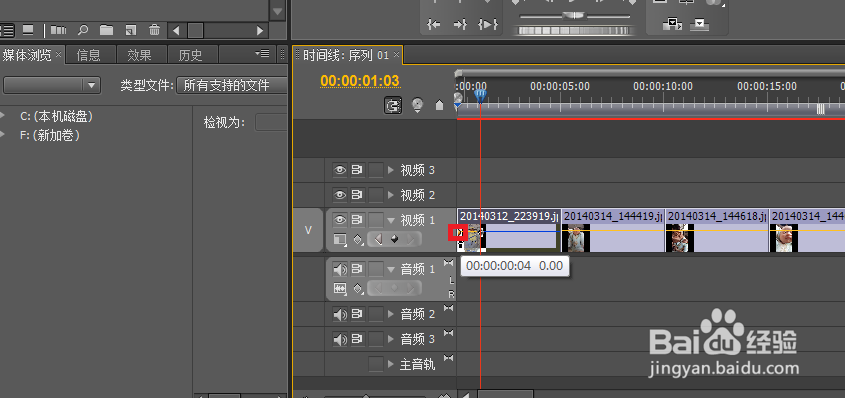
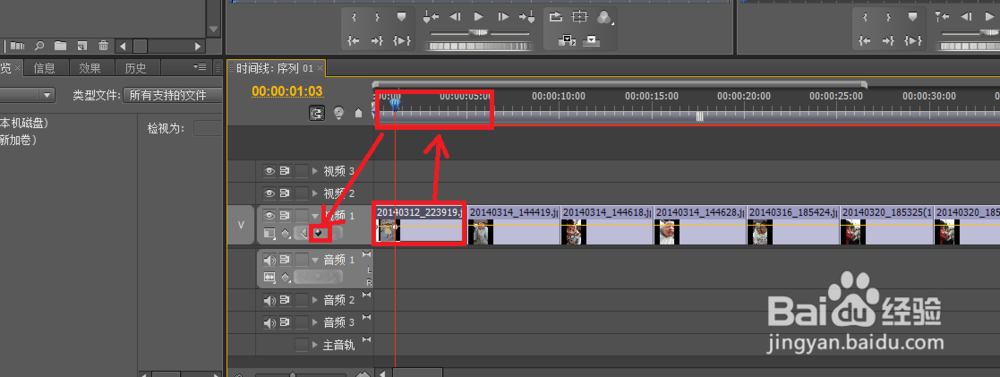
8、选中插入到时间线上的图片,在时间轴上选择一点,点击添加关键帧,如下图。
如何在premiere中使用关键帧

9、选择我们插入的关键帧,进行上下拖动,可以实现淡入淡出的效果,如下图。

如何在premiere中使用关键帧

10、拖动预览,可以看到实现了我们需要的效果,如下图。

如何在premiere中使用关键帧
  • pr怎么样制作条纹字幕效果
  • pr怎么做视频翻转过渡效果?
  • pr如何添加水平翻转效果
  • Premiere如何在时间轴面板中清除所有素材标记
  • pr如何设置序列大小?
  • 热门搜索
    民间故事大全 板鸭怎么做好吃 众人帮怎么赚钱快 ugg雪地靴怎么清洗 鸡刨豆腐的家常做法 豆腐怎么做好吃 男生瘦腿的最快方法 蜈蚣咬了怎么处理方法 印度舞蹈视频大全 家常菜普