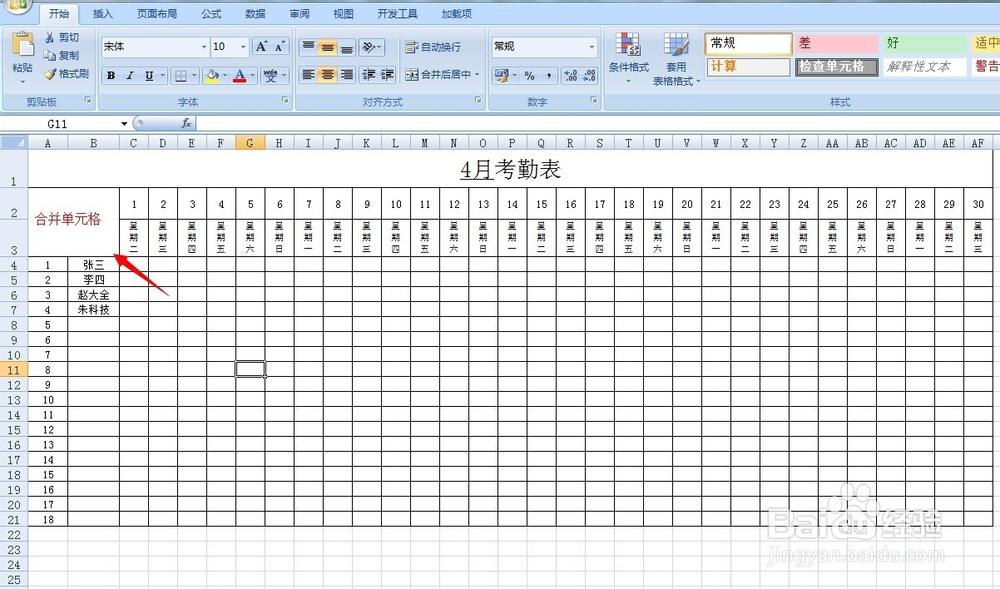
1、斜线表头要根据你想要实现什么样的结果来制作,一般常见的斜线有2、3、4个项目,如图是分4个项目,先合并2列单元格,进行第2步
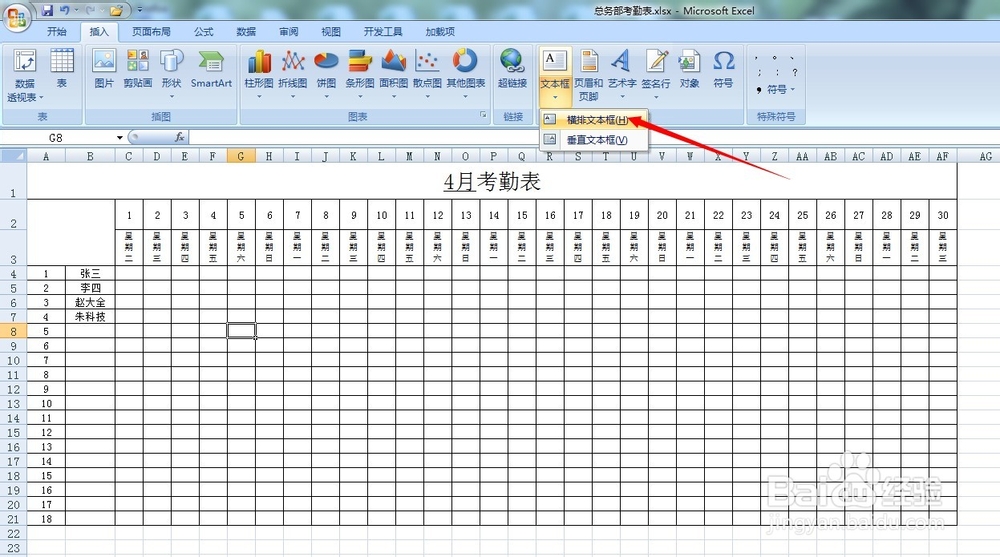
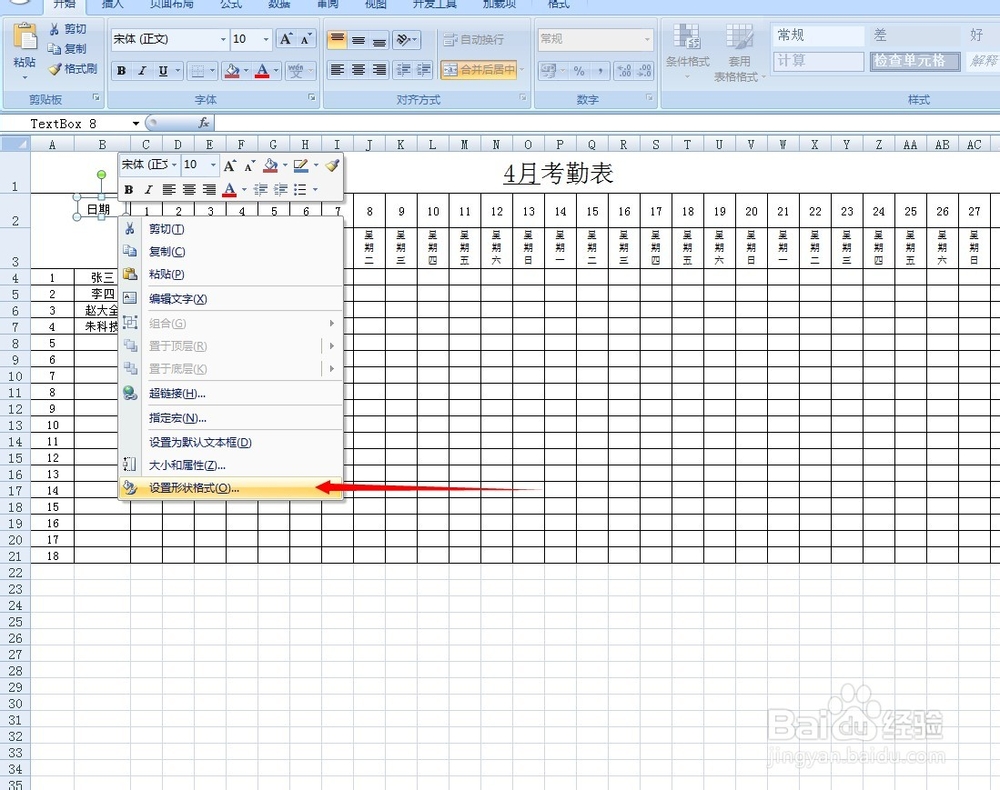
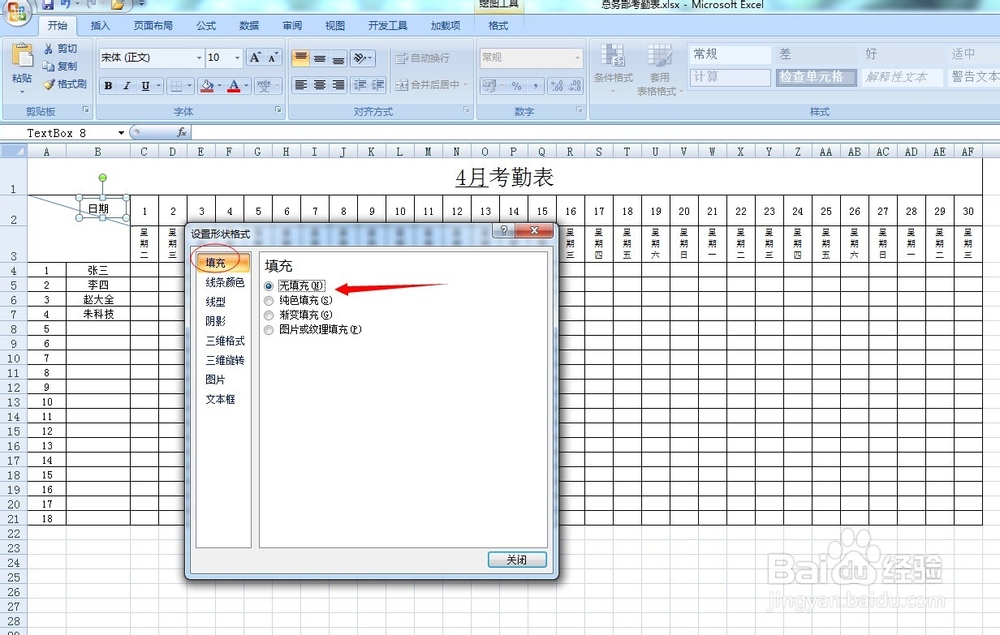
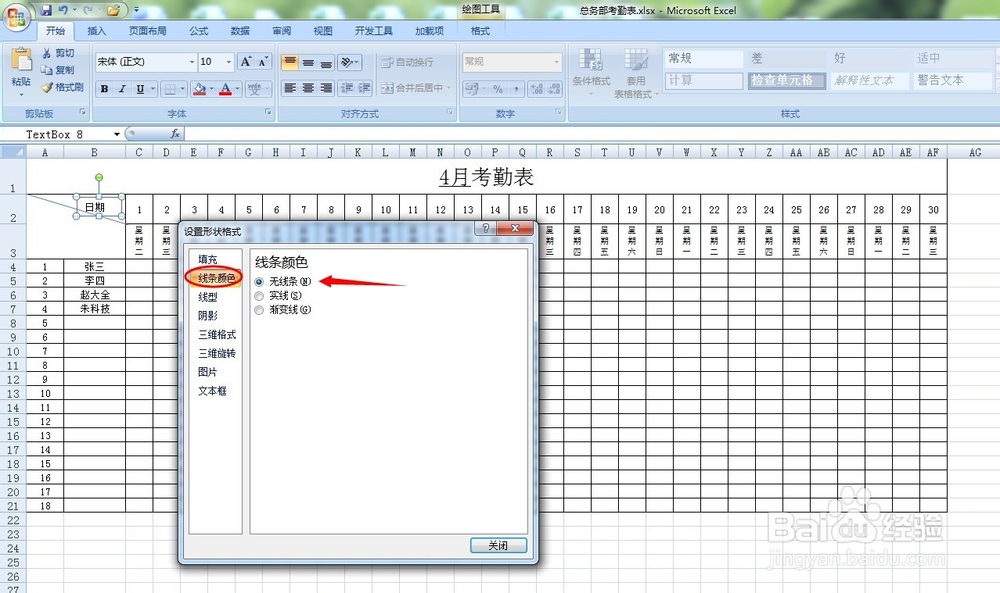
2、菜单栏---插入----文本框----横排文本框,鼠标点到之前合并的单元格中,输入“日期”,鼠标右键单击------设置形状格式,填充--无填充;线条颜色---无颜色,进行第3步
3、复制刚刚设置好的日期文本框,复制---粘贴,把文字修改成“星期”,在复制线条调整好位置,此时“日期”和“星期”都已经好了,姓名和序号都可以用同样的复制---粘贴来实现,进行第4步
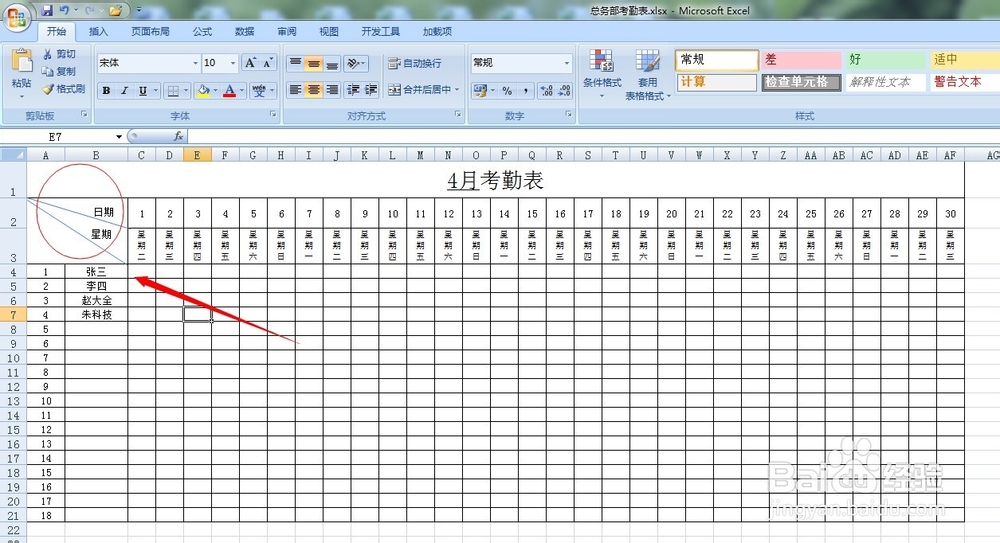
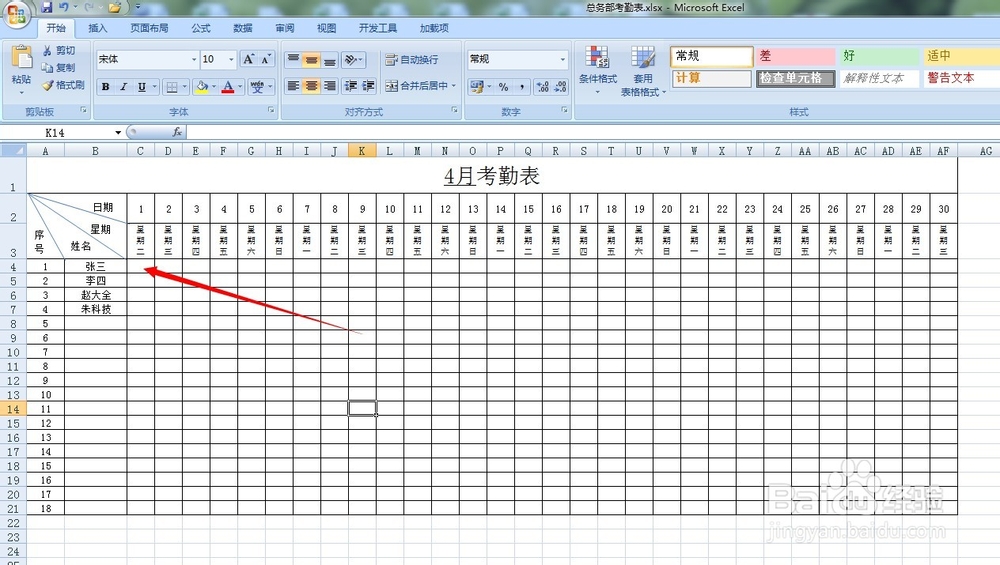
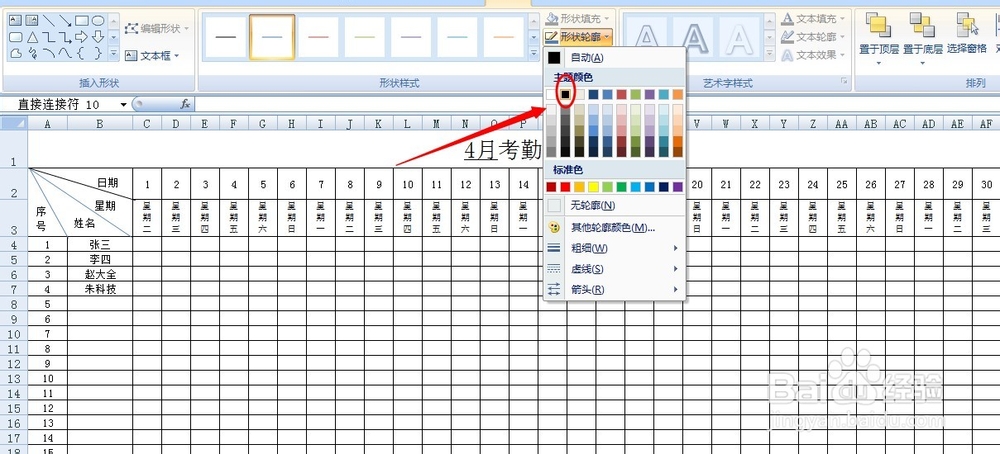
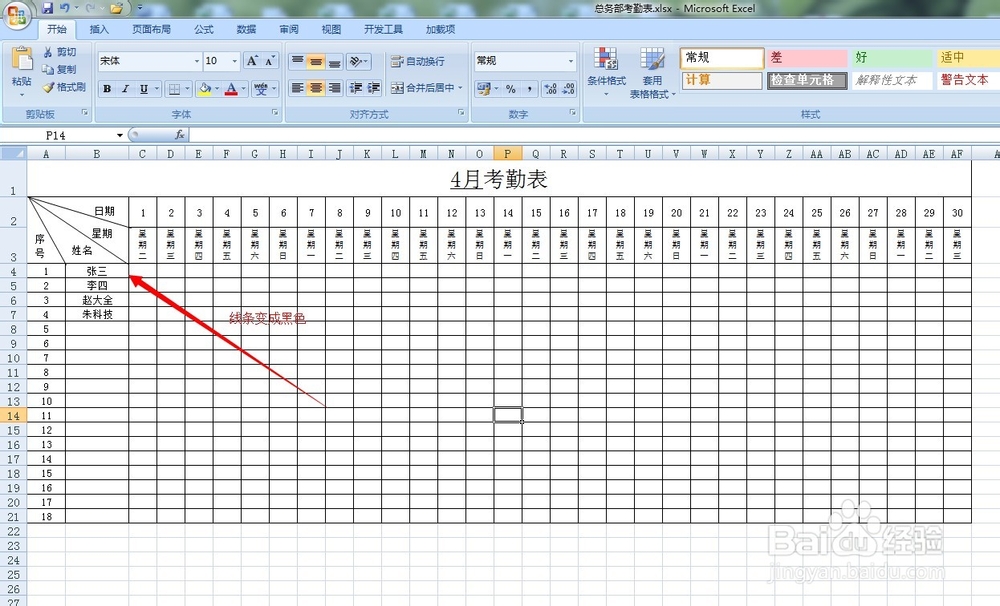
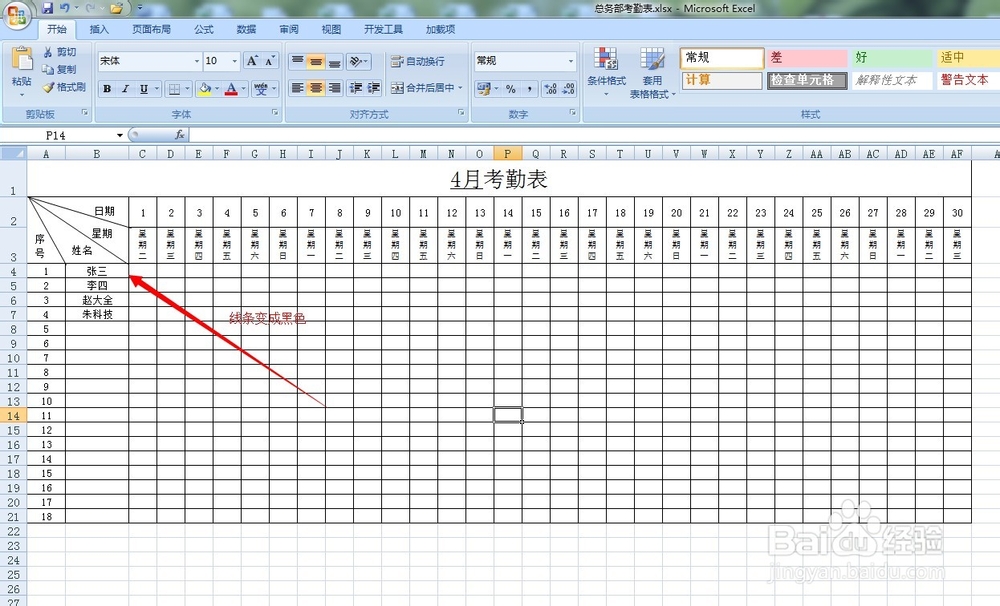
4、斜线表头的项目实现后,线条颜色还不是黑色的,为了不影响美观,把线条颜色设置成黑色的,鼠标双击在线条上看工具栏,形状轮廓----黑色,剩余2个线条也用同样的方法设置成黑色线条,设置好后,整理效果就实现了。