从扫描仪获取的图片文字无法编辑解决办法

 时间:2026-04-25 11:10:59

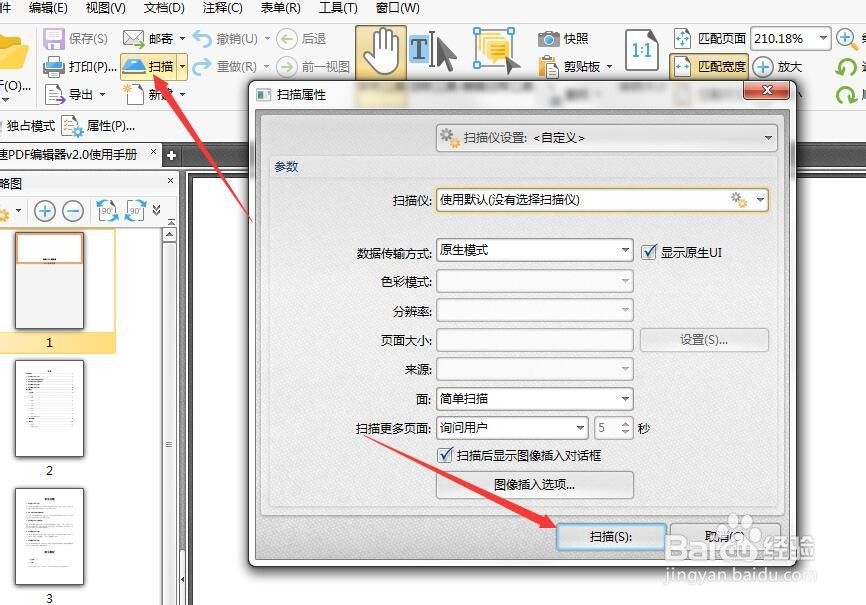
1、首先,我们可以借助如图所示的工具实现扫描件的获取操作。如图所示,设置相关扫描参数后进行。
从扫描仪获取的图片文字无法编辑解决办法

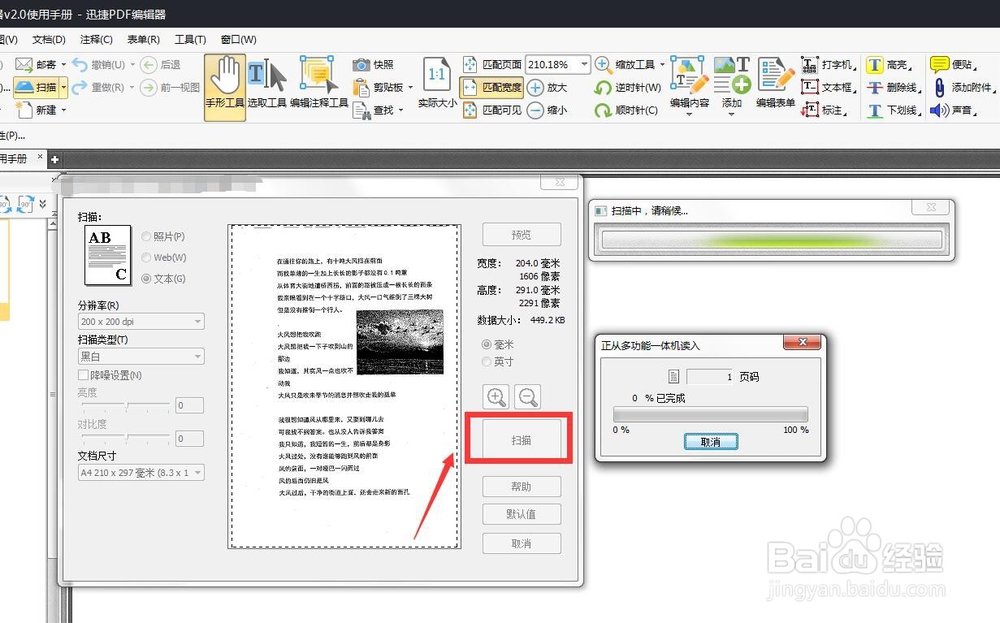
2、在如图所示的“扫描文档”界面中,点击“预览”以查看扫描效果。同时点击“扫描”按钮就可以正式开始扫描文档了。
从扫描仪获取的图片文字无法编辑解决办法

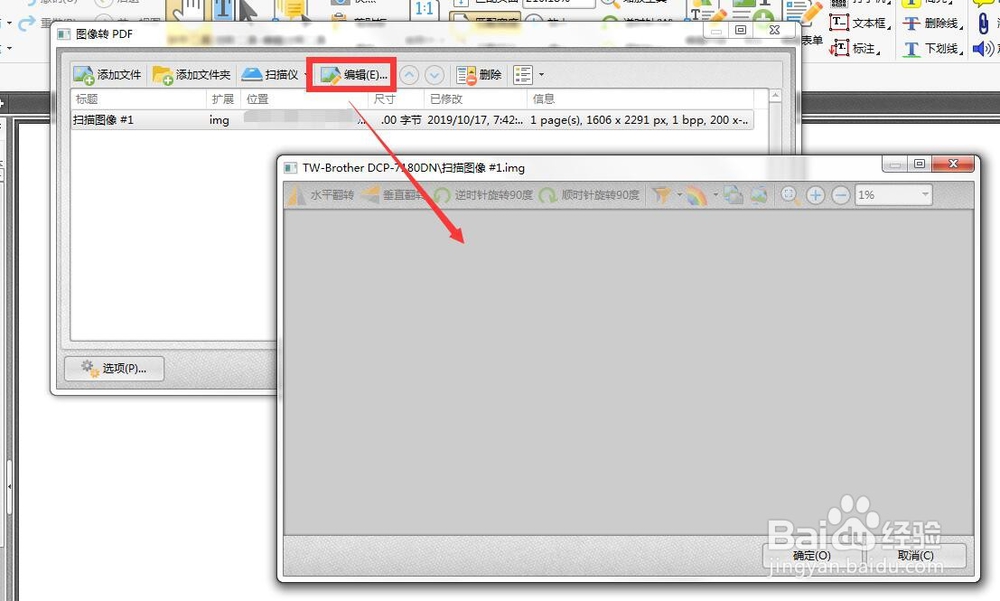
3、当整个扫描操作完成后,在如图所示的界面中,点击‘编辑“按钮,就可以针对部分扫描件进行编辑操作了。
从扫描仪获取的图片文字无法编辑解决办法

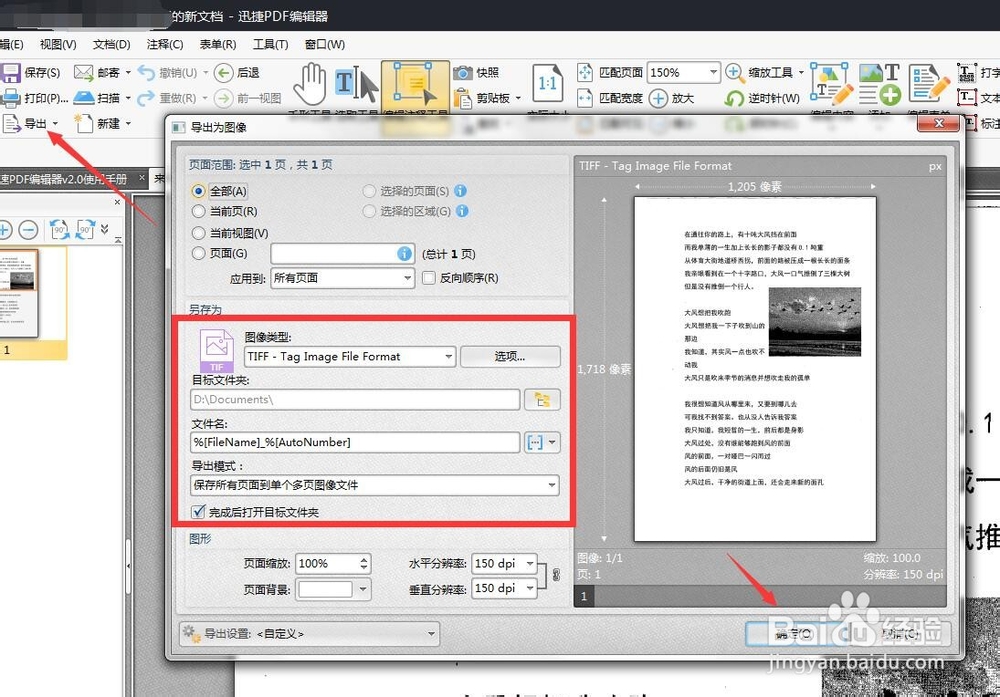
4、如果无法对扫描后的文档进行编辑操作,则我们可以将其导出在图片格式进行保存。
从扫描仪获取的图片文字无法编辑解决办法

5、之后就可以借助如图所示的OCR识别工具实现图片文字的识别操作了。如图所示,点击”局部图片识别“按钮。
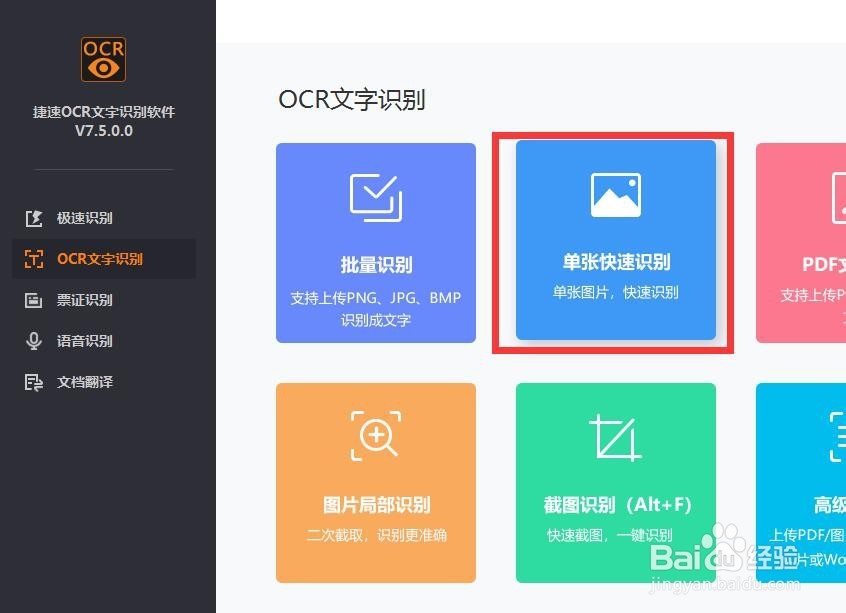
从扫描仪获取的图片文字无法编辑解决办法

6、接下来就可以添加多张图片进行识别操作了。如图所示,同时还可以针对识别的参数进行设置。
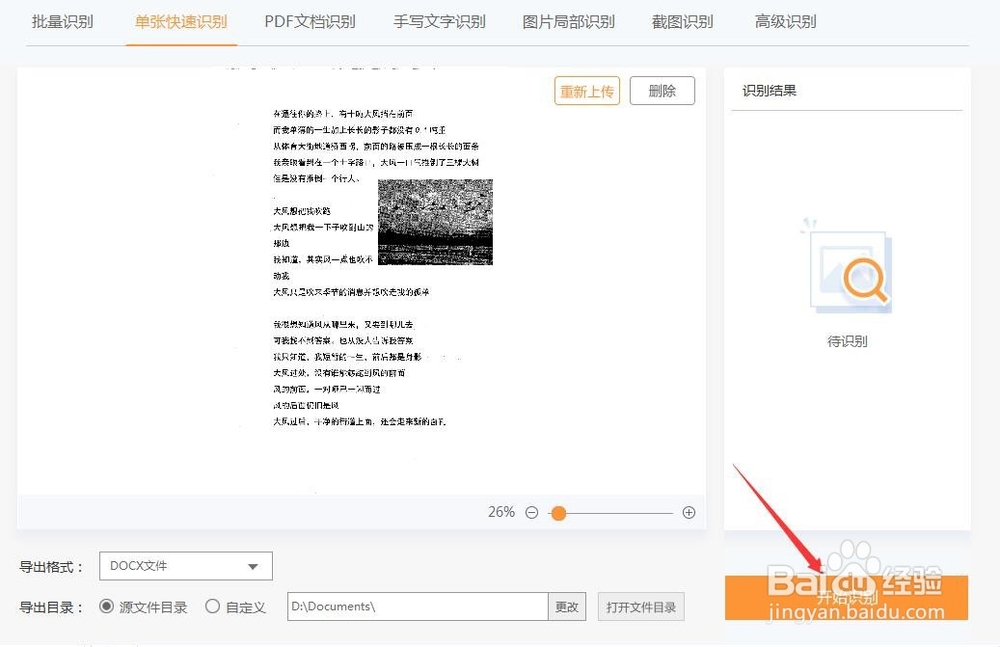
从扫描仪获取的图片文字无法编辑解决办法

7、最后点击”开始识别“按钮,这样就可以完成相关图片文字的识别操作了,也同样地实现了扫描件的修改操作。
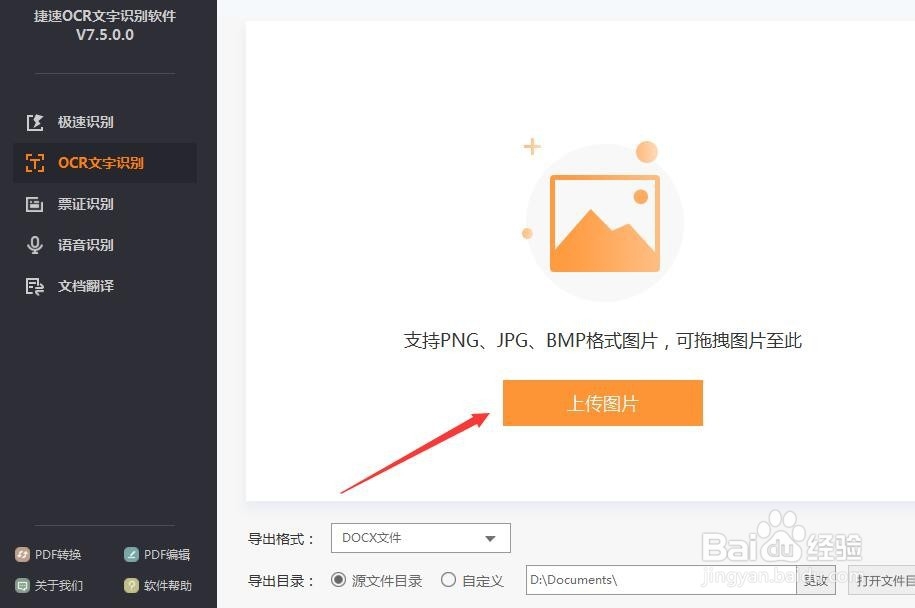
从扫描仪获取的图片文字无法编辑解决办法

  • 账面价值,账面净值,账面余额有什么区别
  • 企业网银密码被锁怎么办
  • 扫描全能王如何扫描多张纸
  • 柠檬云财务软件辅助核算项目导入如何使用
  • 报账流程及报账应注意事项
  • 热门搜索
    第二次世界大战简介 树叶画图片大全 贵阳旅游景点大全 明星名字大全 月子汤的做法大全 猪图片大全大图 风景图片大全大图 等于号怎么打 豆腐汤的做法大全 儿童挖掘机视频大全