ps中的历史记录画笔工具怎么用

 时间:2026-04-22 06:48:03

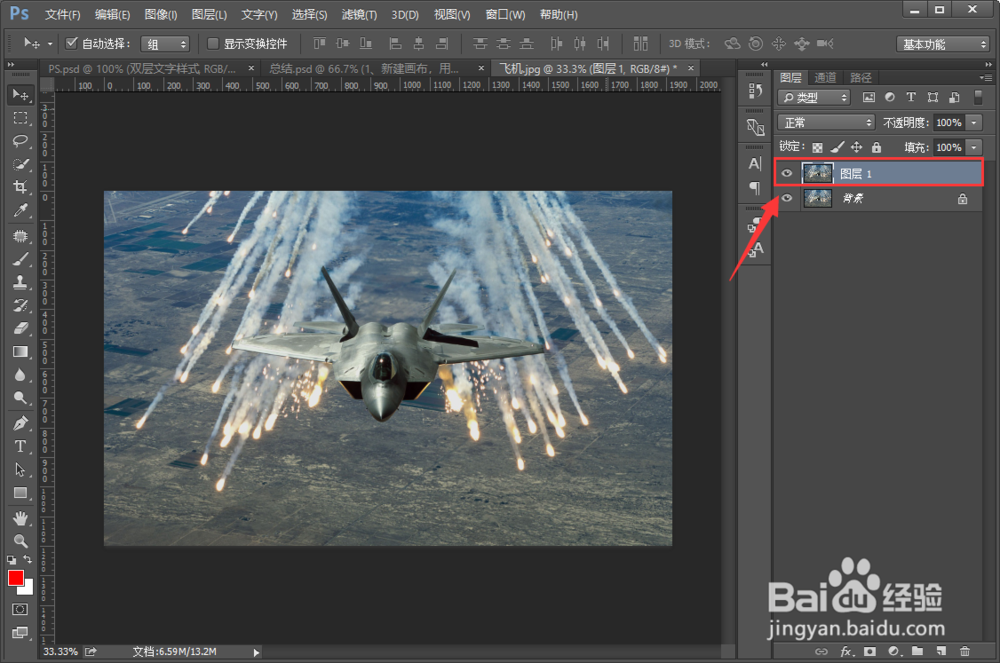
1、启动PS,导入图片,按“CTRL+J”复制新图层。
ps中的历史记录画笔工具怎么用

2、点击“滤镜”-“模糊”-“径向模糊”。

ps中的历史记录画笔工具怎么用

3、数量设置为“100”,模糊方法设置为“缩放”,品质设置为“最好”,点击确定。

ps中的历史记录画笔工具怎么用

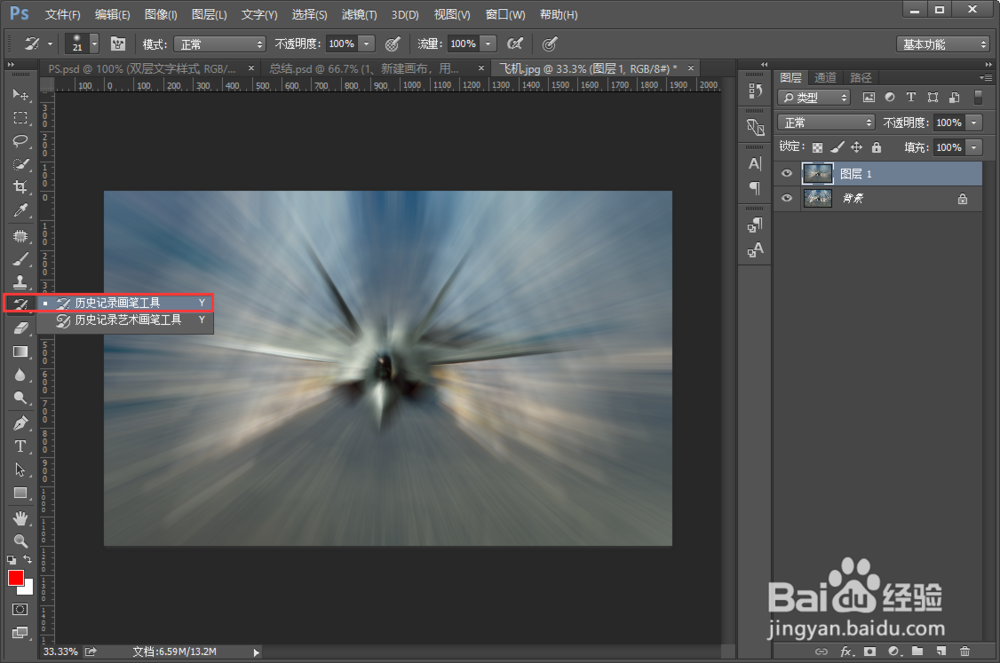
4、在左侧工具栏中选择“历史记录画笔工具”。

ps中的历史记录画笔工具怎么用

5、把图层不透明度设置为“75%”方便观察,用“历史记录画笔工具”把要凸出的主体物描绘一遍。

ps中的历史记录画笔工具怎么用

6、描绘完成后,把“不透明度”设置回“100%”即可完成。

ps中的历史记录画笔工具怎么用

1、导入图片,按“CTRL+J”复制新图层。

2、点击“滤镜”-“模糊”-“径向模糊”。

3、数量为“100”,模糊方法为“缩放”,品质为“最好”,点击确定。

4、图层不透明度设置为“75%”,用“历史记录画笔工具”把要凸出的主体物描绘一遍。

5、描绘完成后,把“不透明度”设置回“100%”即可完成。

ps中的历史记录画笔工具怎么用

  • ps怎么把模糊的图片变清楚?
  • 不干胶划线机的主要区别
  • PS如何制作炫酷人物海报
  • CorelDRAW图形工具如何使用
  • ps2019怎么调整图层顺序
  • 热门搜索
    牛肉饭的做法 红烧肉最正宗的做法 山药粥的做法大全 椰蓉馅的做法 鲈鱼清蒸的做法 隔空投送怎么打开 菠菜的做法大全 欧莱雅护肤品怎么样 菌汤的做法大全 囊肿怎么引起的