ps2019怎么调整图层顺序

 时间:2026-02-12 18:38:59

1、打开电脑进入系统后,打开电脑中的ps应用,开始进行照片的制作。
ps2019怎么调整图层顺序

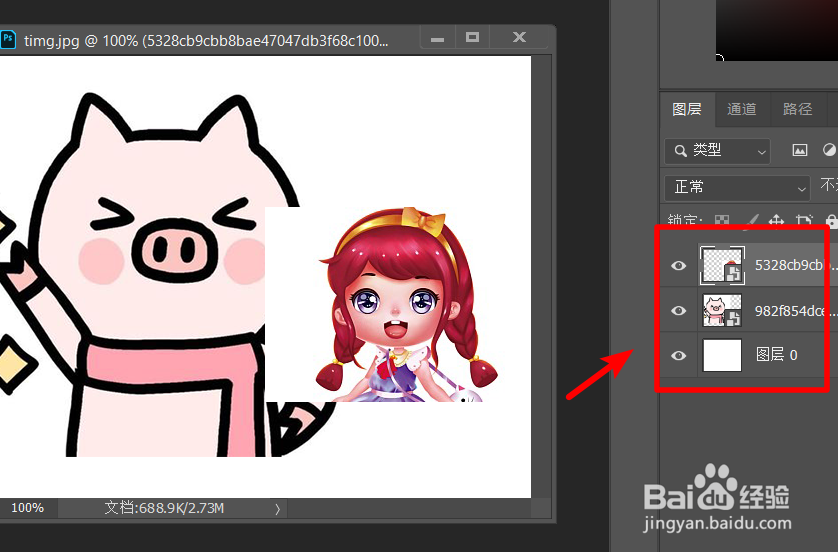
2、进入ps主界面后,可以看到主界面右侧编辑图片的图层信息。

ps2019怎么调整图层顺序

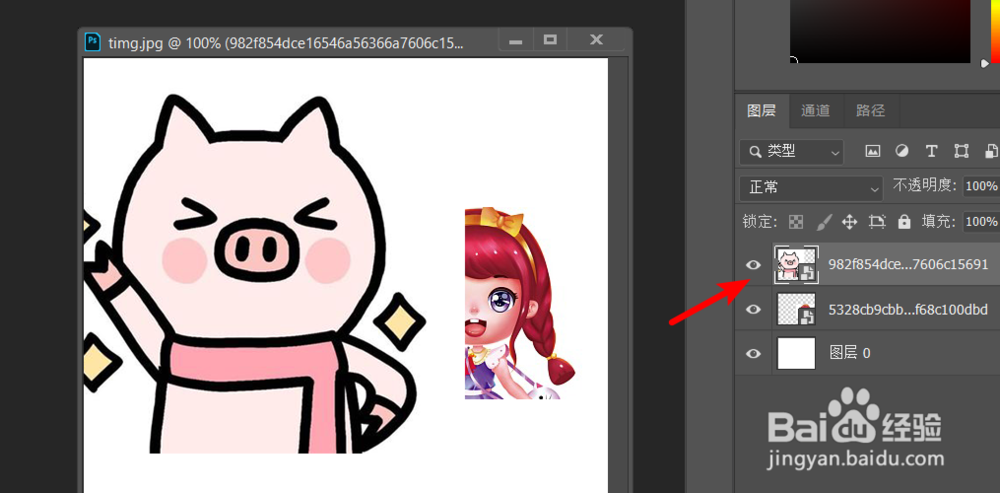
3、如果需要来更换图层信息,可以通过鼠标左键点击图层,然后上下拖动来调整顺序。

ps2019怎么调整图层顺序

4、拖动后可以看到图层的顺序就会发生改变,放置在最上方的图层会显示在照片的最前端。
ps2019怎么调整图层顺序

5、同时,也可以通过点击上方工具栏中的图层选项。

ps2019怎么调整图层顺序

6、点击后在下方的窗口中选择排列的选项,然后在右侧来调整图层的顺序。

ps2019怎么调整图层顺序

7、在右侧也可以看到调整图层的快捷键,也可以选定图层后,通过按下快捷键来调整图层的顺序。

ps2019怎么调整图层顺序

  • CDR教程:如何调整图像为风吹效果?
  • PS如何使用背景橡皮擦工具
  • AI软件设置环形文字
  • ai字体怎么加粗
  • 如何正确抠头发
  • 热门搜索
    sb是什么意思 烂漫的意思 无地自容的意思 男孩取什么名字 不胜枚举的意思 胆怯的意思 什么风呼啸 尘埃是什么意思 感慨万千的意思 ankle什么意思