1、我们先在工具栏中找到裁剪工具。

2、右键鼠标——点击透视裁剪工具。

3、有两种操作方法:
第一种就是直接拖动鼠标进行框选。
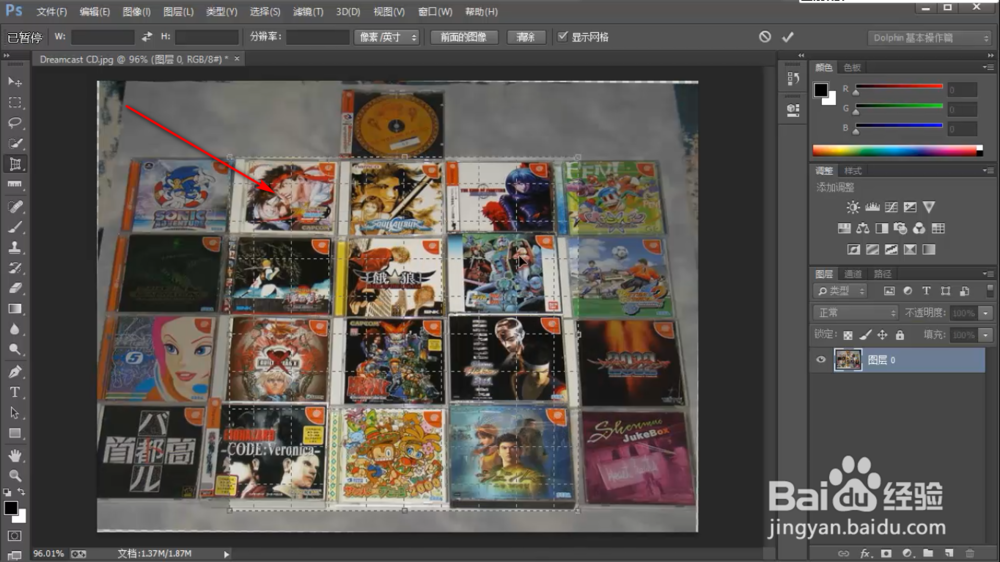
4、在这里我们需要方法图片,对四个角进行细微准确的调整。
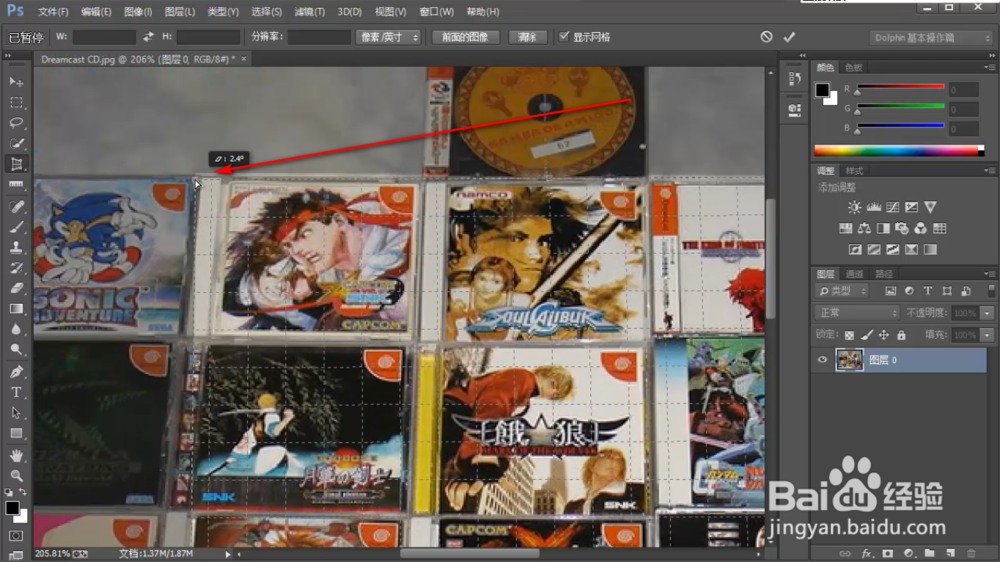
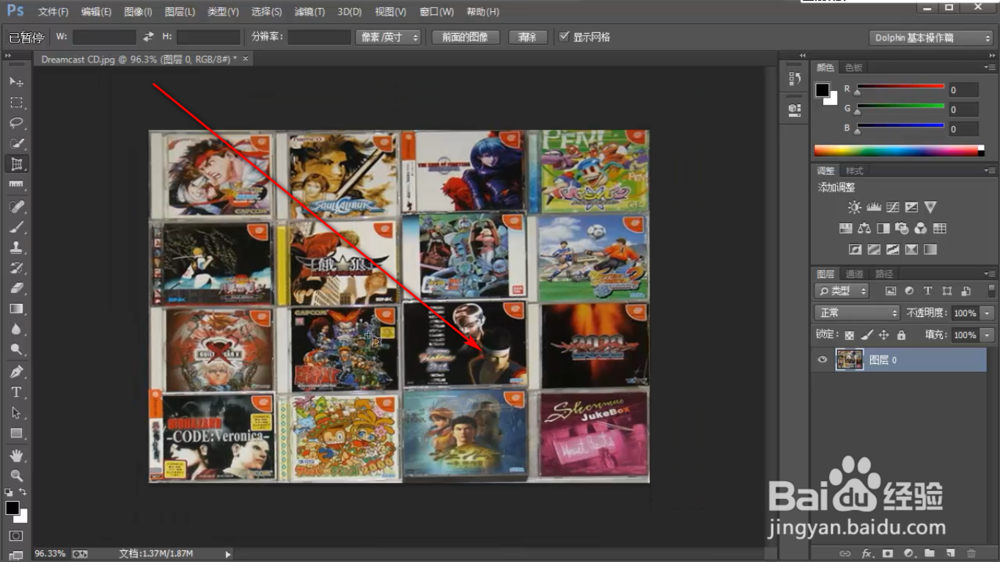
5、调整好之后,点击回车键,就可以看到原来有角度的画面就变成了平面图了。

6、第二种方法就是通过鼠标点击的方法生成框选区域。

7、选好之后,按下回车键也是可以的,两种方法根据自己的个人习惯实用就好。
1、我们先在工具栏中找到裁剪工具。
2、右键鼠标——点击透视裁剪工具。
3、有两种操作方法:
第一种就是直接拖动鼠标进行框选。
4、在这里我们需要方法图片,对四个角进行细微准确的调整。
5、调整好之后,点击回车键,就可以看到原来有角度的画面就变成了平面图了。
6、第二种方法就是通过鼠标点击的方法生成框选区域。
7、选好之后,按下回车键也是可以的,两种方法根据自己的个人习惯实用就好。
