word表格中的文字如何上下居中排布?

 时间:2026-02-14 04:15:41

1、一、新建Word

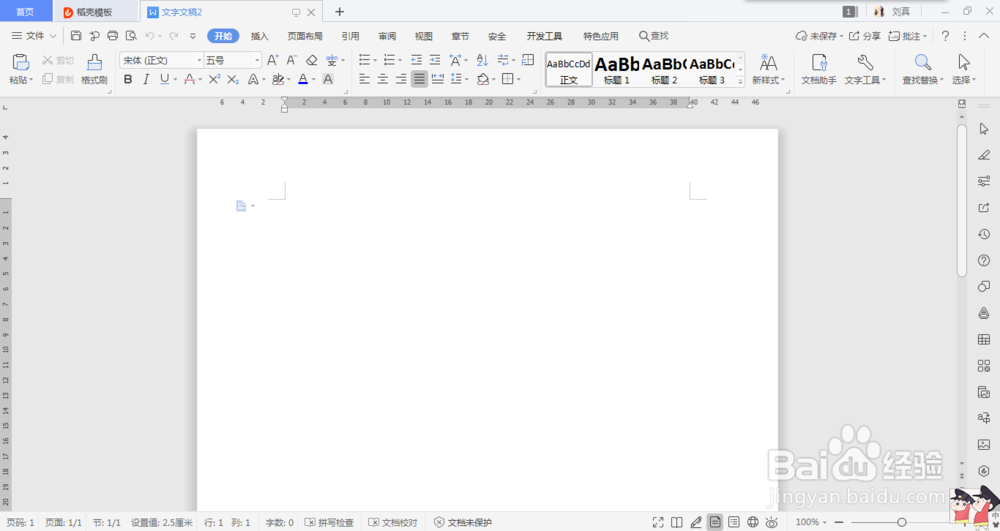
在电脑上新建一个Word文档并打开。
word表格中的文字如何上下居中排布?

2、二、新建表格

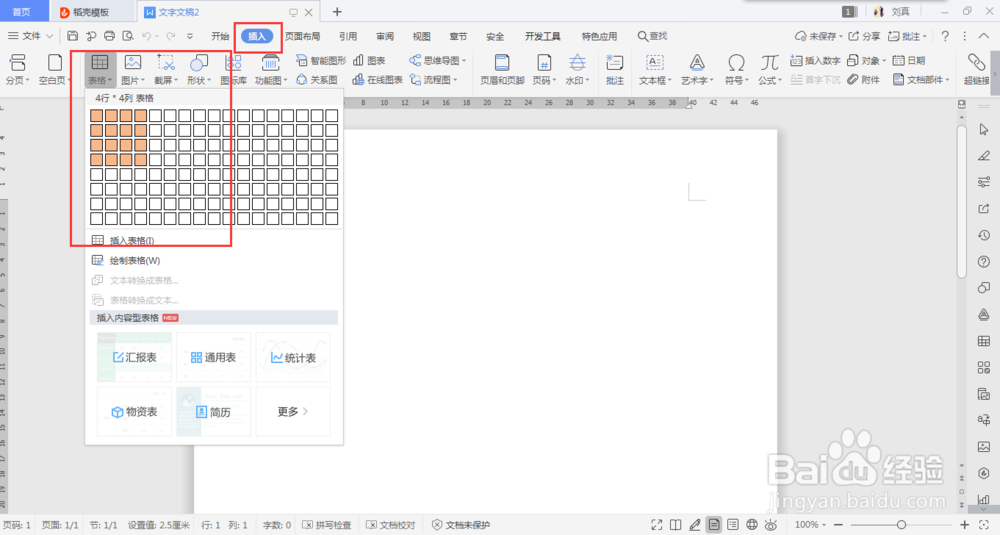
在该文档中点击功能栏上的“插入”选项,找到并点击“表格”,设置自己所需要的表格的行和列,并确定。
word表格中的文字如何上下居中排布?

3、三、输入信息

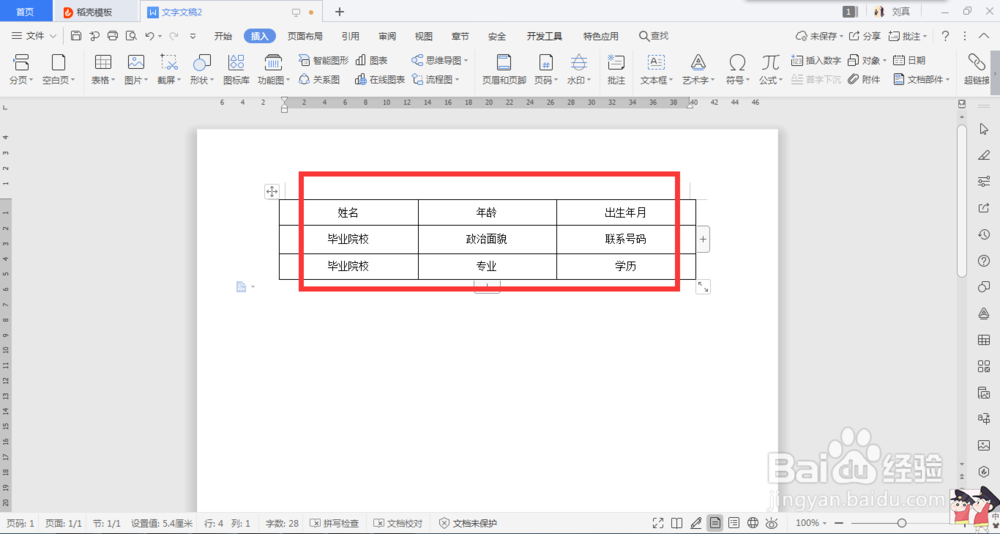
在已经插入的表格中输入自己所要操作的信息或者数据。

word表格中的文字如何上下居中排布?

4、四、选中

点击下图所示的按钮,全选表格。

word表格中的文字如何上下居中排布?

5、五、“表格工具”-“对齐方式”

在全选条件下,点击功能栏上的“表格工具”,并找到“对齐方式”这一选项。

word表格中的文字如何上下居中排布?

6、六、“水平居中”

在“对齐方式”选项下,找到“水平居中”选项并点击。

word表格中的文字如何上下居中排布?

7、七、设置完成

再单击表格,就可以看到所选的表格数据均已设置成水平居中的排布方式。
word表格中的文字如何上下居中排布?

  • 如何使Word文档的页面既有纵向又有横向
  • WORD如何设置上标文字的步骤
  • word设置页面打印尺寸
  • Word文档如何插入“☜”符号
  • Word中如何去除复制过来的文本格式?
  • 热门搜索
    失眠是什么 cyan是什么颜色 尾牙是什么意思 老是犯困是什么原因 膀胱是什么 月经量少吃什么 source是什么意思 空调除湿是什么标记 溃退的意思是什么 渠道专员是做什么的