1、首先,我们看到我们要复制的内容上面都有自己的格式,比如这一段描述诸葛亮的就有很多的“蓝色的字”,这个就是文档的自带格式。
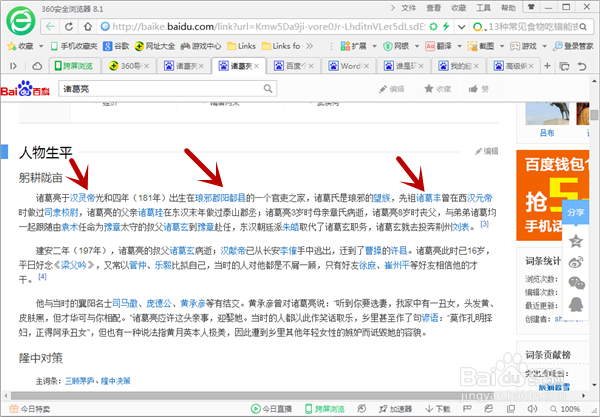
2、“选中”要复制的文字,“右击”鼠标,选择对话框中的“复制”。也可以先“选中文字”直接按快捷键“Ctrl+C”,这个就是复制的快捷键,很方便。

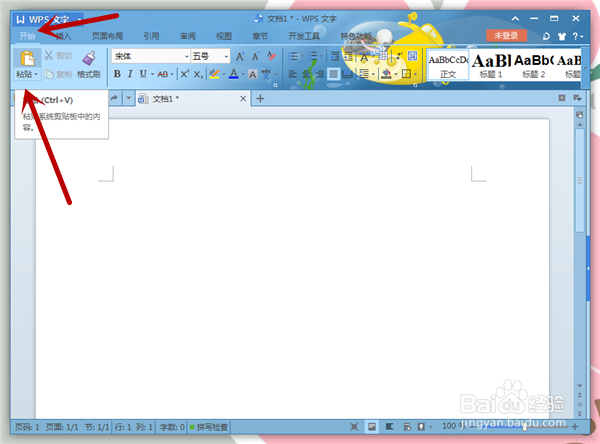
3、然后我们打开自己的文档,找到工具栏中的“开始”下面的“粘贴”。先不要急着粘贴,请看下一步的讲解。另外“Ctrl+V”是复制的快捷键,大家记住哦。
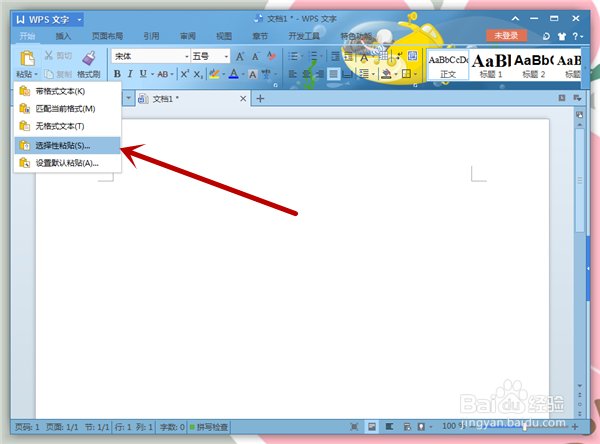
4、我们点开“粘贴”旁边的“小三角”,弹出一个对话框,我们在对话框中找到“选择性粘贴”点击即可。
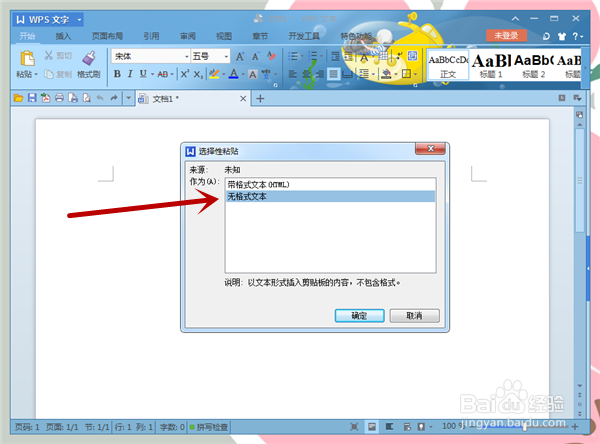
5、弹出一个“选择性粘贴”的对话框,我们找到“无文本格式”,然后选中这个“无文本格式”,点击“确定”完成。
6、然后我们看到的我们所粘贴的复制过来的文字就没有原有的格式了,蓝色字体部分全部消失了,变成了统一的格式。这个对于经常要复制网上内容的人来说,绝对是一个很好的技能。

