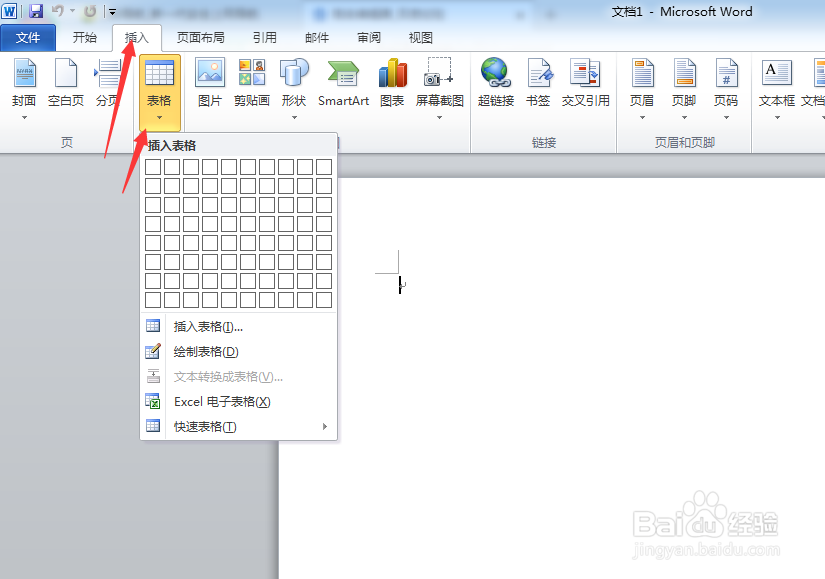
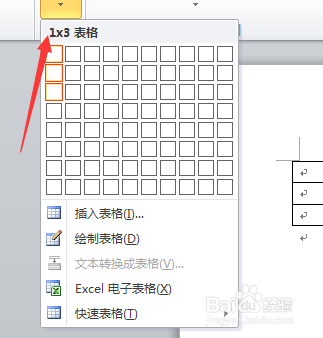
1、打开Word,插入表格,选择1×3表格。
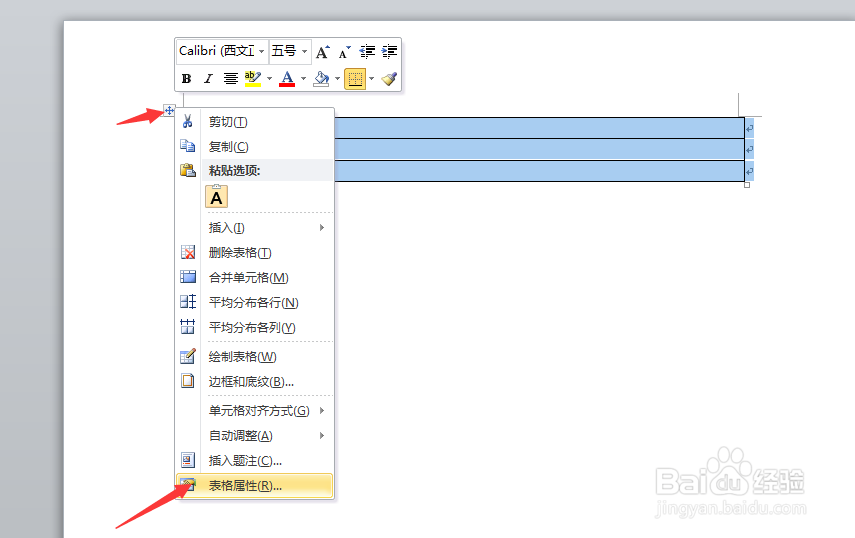
2、选中表格,右击,表格属性,将调整合适的行高。
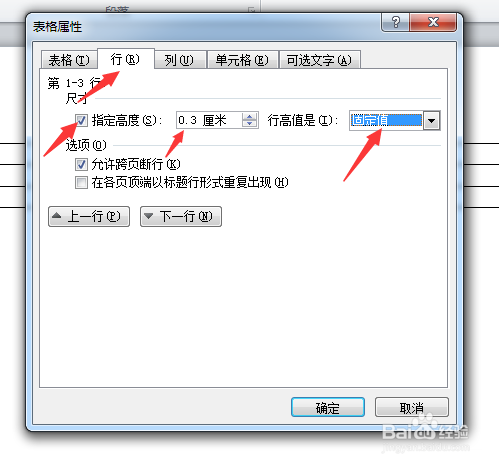
选择行,勾选指定高度,将高度调为0.3厘米,当然你也可以调整为其他高度。行高值是固定值。最后确定。
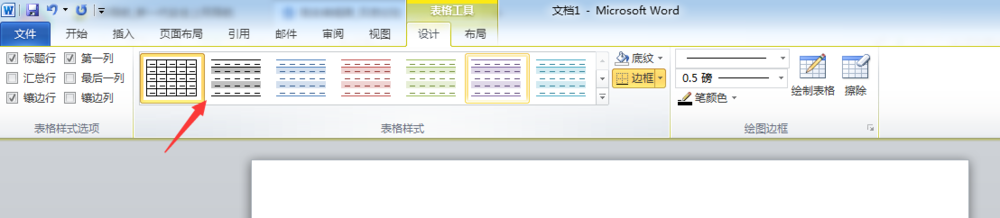
3、我们可以在设计选项里选择合适的颜色,这样看起来很好看,书写的时候也能很清晰找到要写的位置。
我们选择淡绿色。
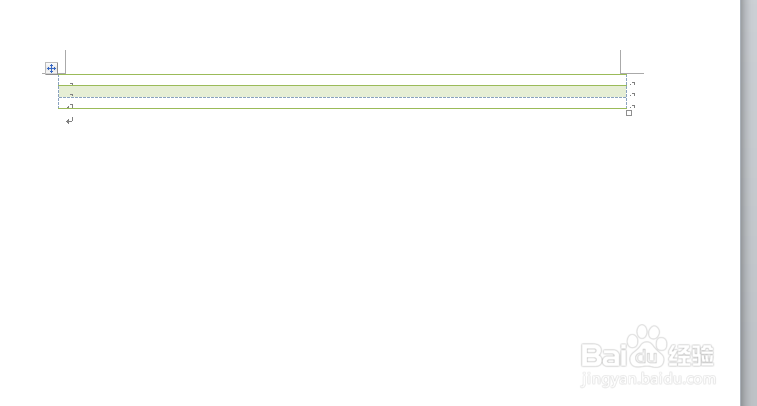
4、这样基本上就完成了。当然你也可以,在书写的位置处加一条显眼的横线,这样看起来更方便。

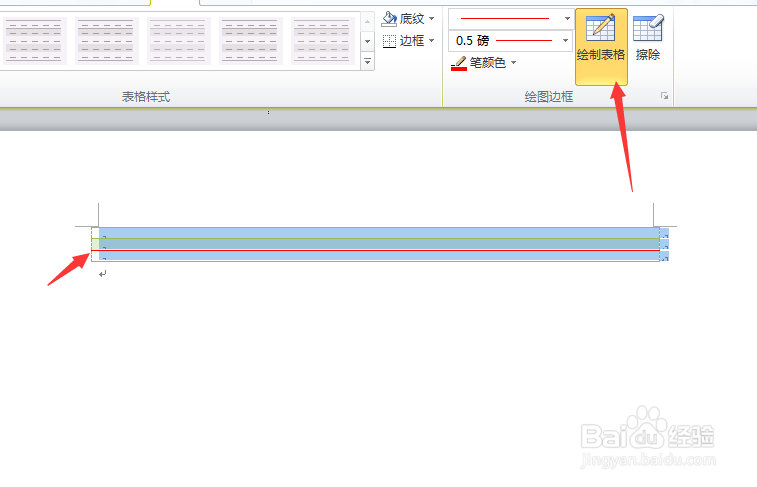
5、然后我们可以复制粘贴这个表格。

时间:2026-04-24 14:19:16
1、打开Word,插入表格,选择1×3表格。
2、选中表格,右击,表格属性,将调整合适的行高。
选择行,勾选指定高度,将高度调为0.3厘米,当然你也可以调整为其他高度。行高值是固定值。最后确定。
3、我们可以在设计选项里选择合适的颜色,这样看起来很好看,书写的时候也能很清晰找到要写的位置。
我们选择淡绿色。
4、这样基本上就完成了。当然你也可以,在书写的位置处加一条显眼的横线,这样看起来更方便。
5、然后我们可以复制粘贴这个表格。
