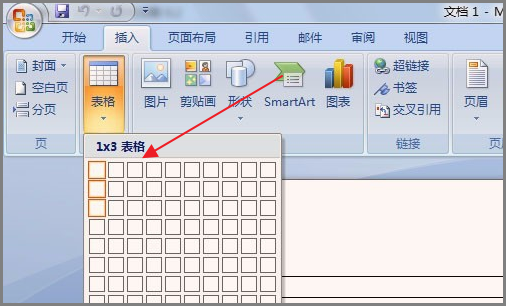
1、新建一个Word文档,鼠标左键单击表格,选择三行一列的格子。
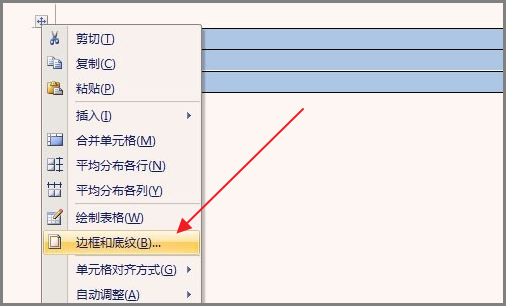
2、 鼠标左键选中表格,右键菜单选择【边框和底纹】。
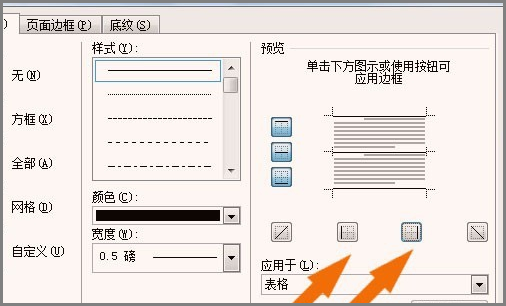
3、 在【边框和底纹】窗口上,鼠标左键把左侧竖线和右侧竖线取消。
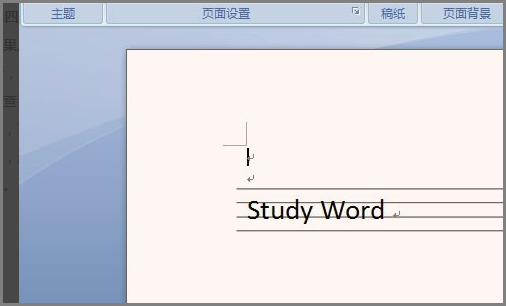
4、 在word的页面中可以看到四线三格的线了。

5、 把word的页面中的四线三格的线,转换为图片,并输入英文单词。

6、鼠标左键单击工具栏上【文字环绕】下的【衬于文字下方】。

7、 选择四线三格的图片放在英语单词下方,查看效果。
8、最后点击打印即可。

时间:2026-05-03 11:42:48
1、新建一个Word文档,鼠标左键单击表格,选择三行一列的格子。
2、 鼠标左键选中表格,右键菜单选择【边框和底纹】。
3、 在【边框和底纹】窗口上,鼠标左键把左侧竖线和右侧竖线取消。
4、 在word的页面中可以看到四线三格的线了。
5、 把word的页面中的四线三格的线,转换为图片,并输入英文单词。
6、鼠标左键单击工具栏上【文字环绕】下的【衬于文字下方】。
7、 选择四线三格的图片放在英语单词下方,查看效果。
8、最后点击打印即可。
