1、一,鼠标双击Word软件,打开文本文档。

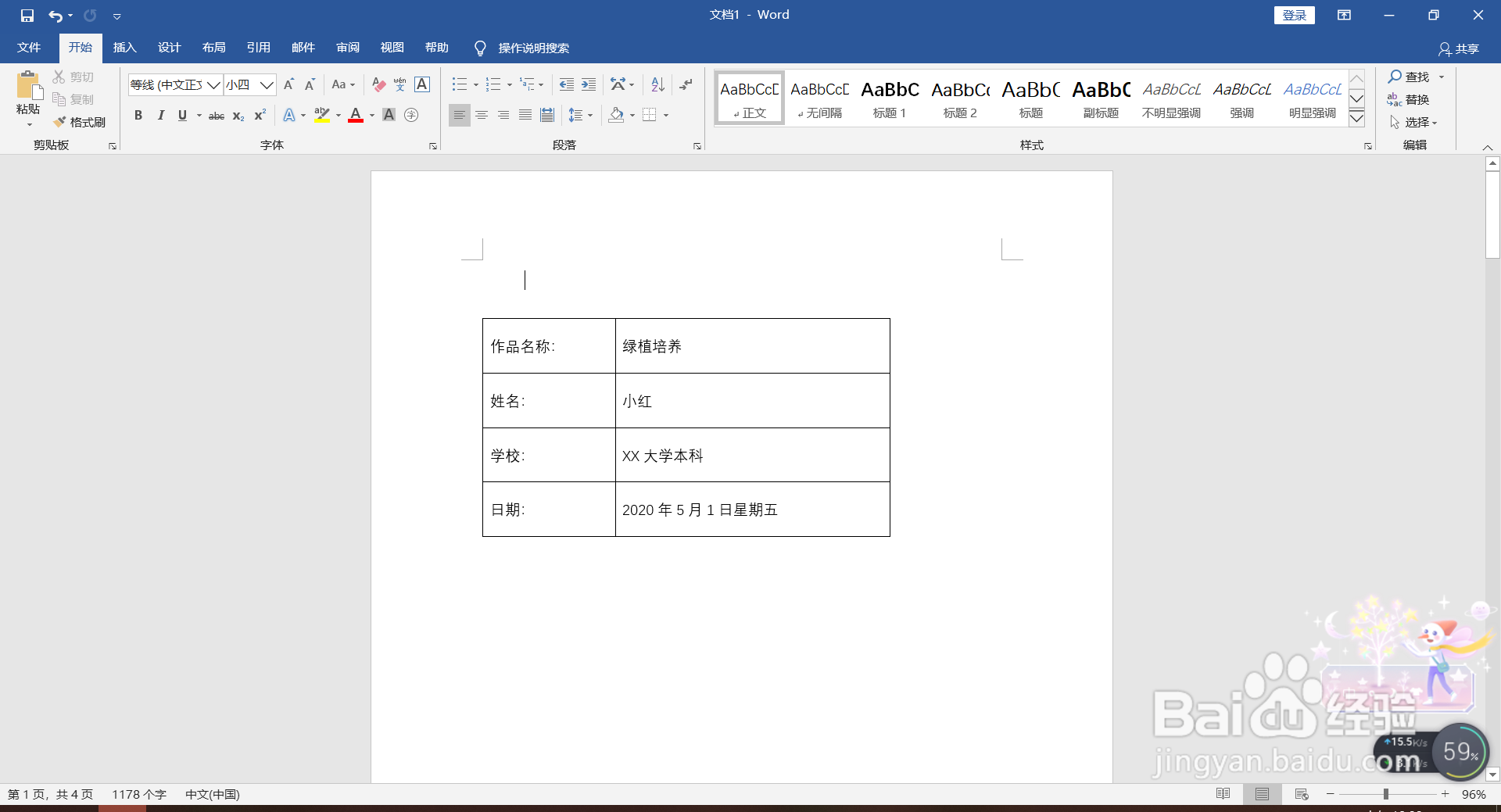
2、二,选中所有封面内容,点击——插入——表格。

3、三,插入表格后——根据需要调整一下他们的间距。
4、四,选中表格——点击段落板块——边框设置。
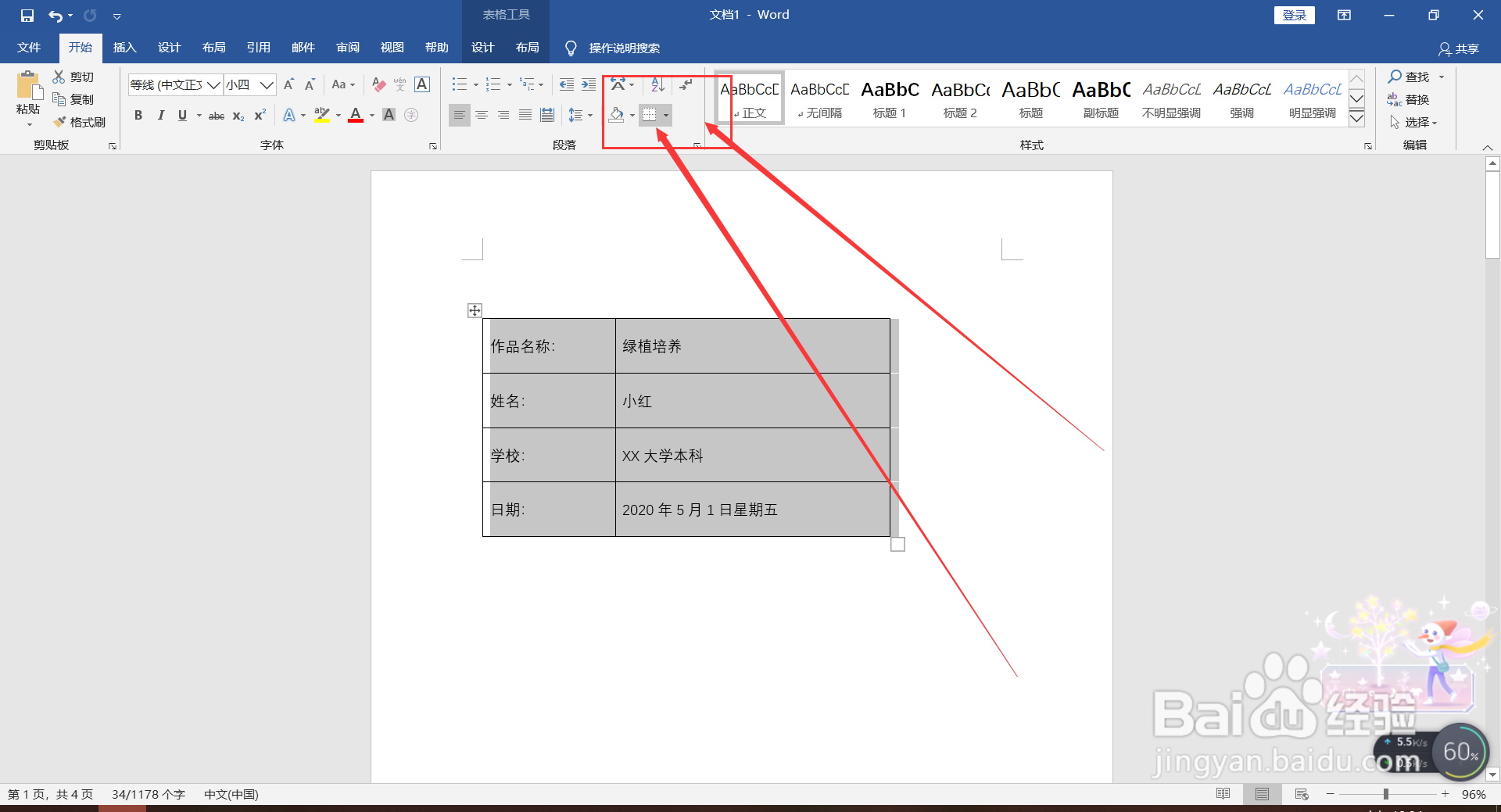
5、五,取消表格所有框线。

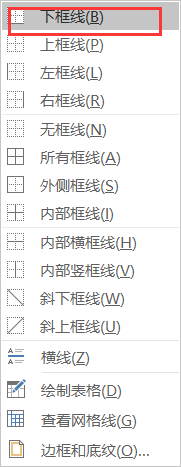
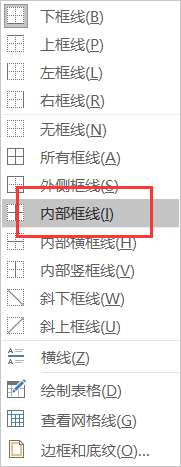
6、六,选中表格第二列,在同样操作,选择一个下框线,再选择一个内部框线。
7、七,再次选中第二列表格文字,调整文字居中。
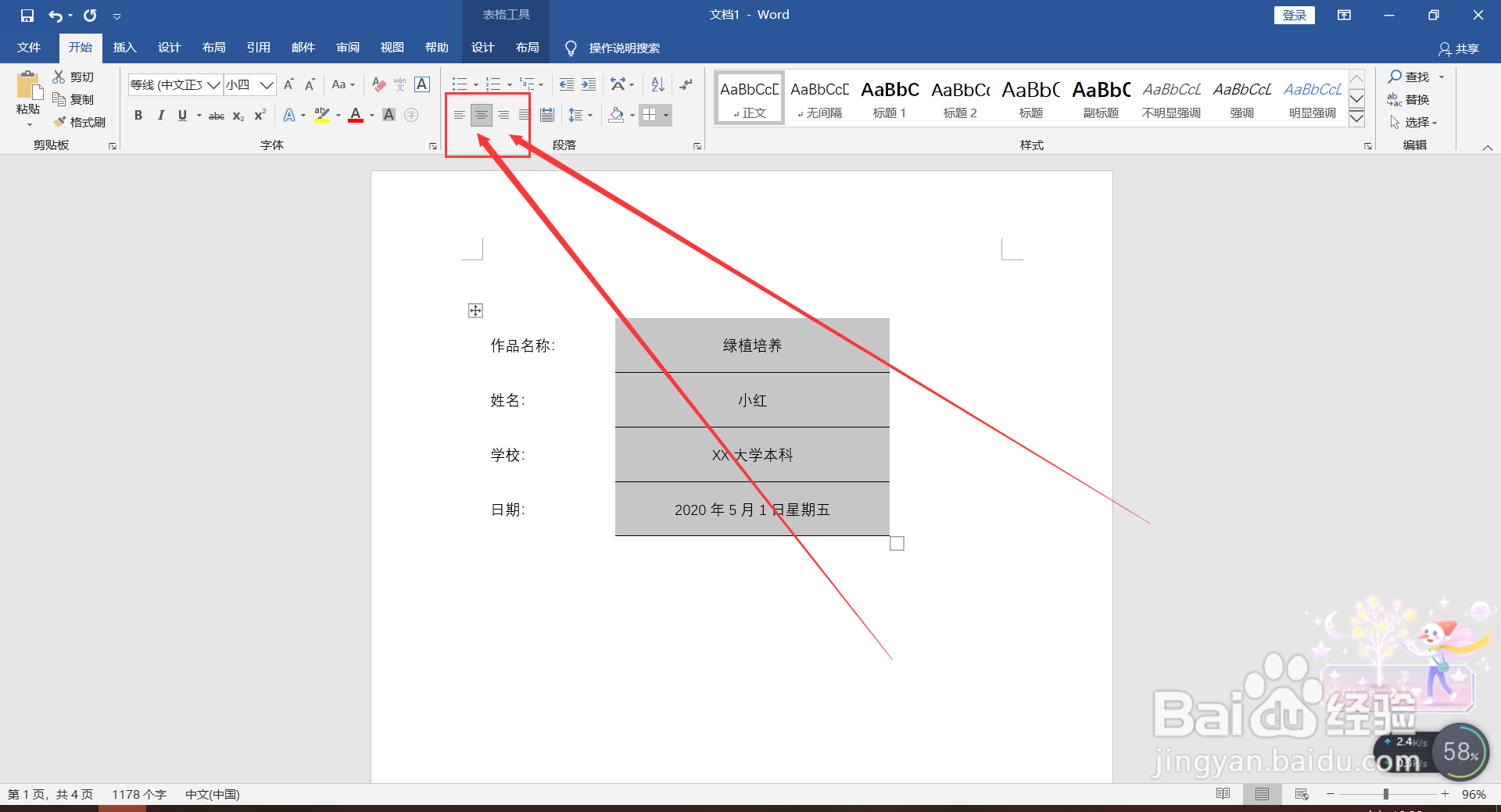
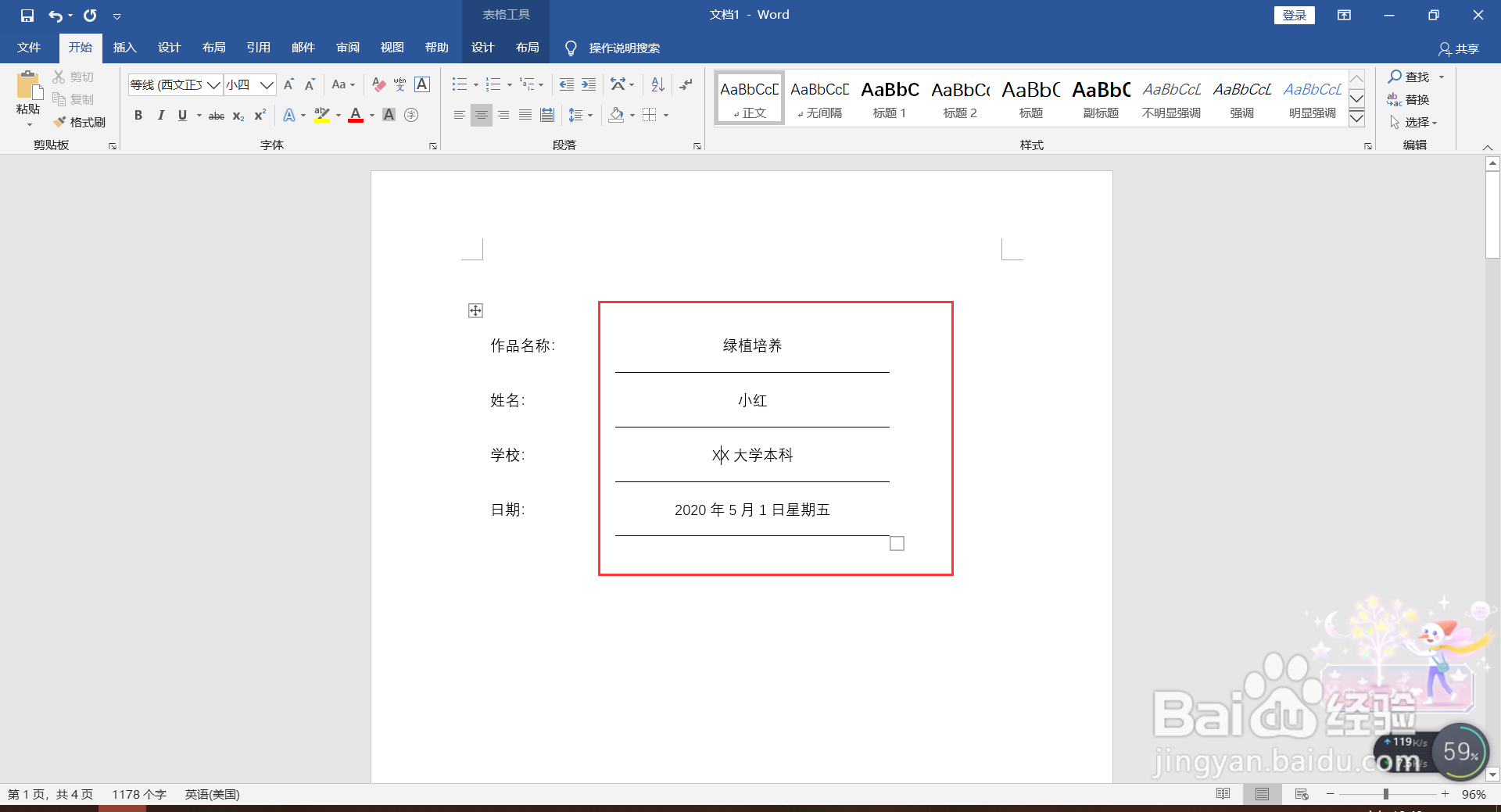
8、八,这样我们调整文字,下划线就不会变化了,而且都对齐啦。
时间:2026-04-24 16:25:11
1、一,鼠标双击Word软件,打开文本文档。
2、二,选中所有封面内容,点击——插入——表格。
3、三,插入表格后——根据需要调整一下他们的间距。
4、四,选中表格——点击段落板块——边框设置。
5、五,取消表格所有框线。
6、六,选中表格第二列,在同样操作,选择一个下框线,再选择一个内部框线。
7、七,再次选中第二列表格文字,调整文字居中。
8、八,这样我们调整文字,下划线就不会变化了,而且都对齐啦。
