1、首先点击左上角的插入选项卡插入适当的表格数量。

2、然后在第一列中输入表头信息。

3、选中第一列调整适当列宽。

4、格式设为无边框。
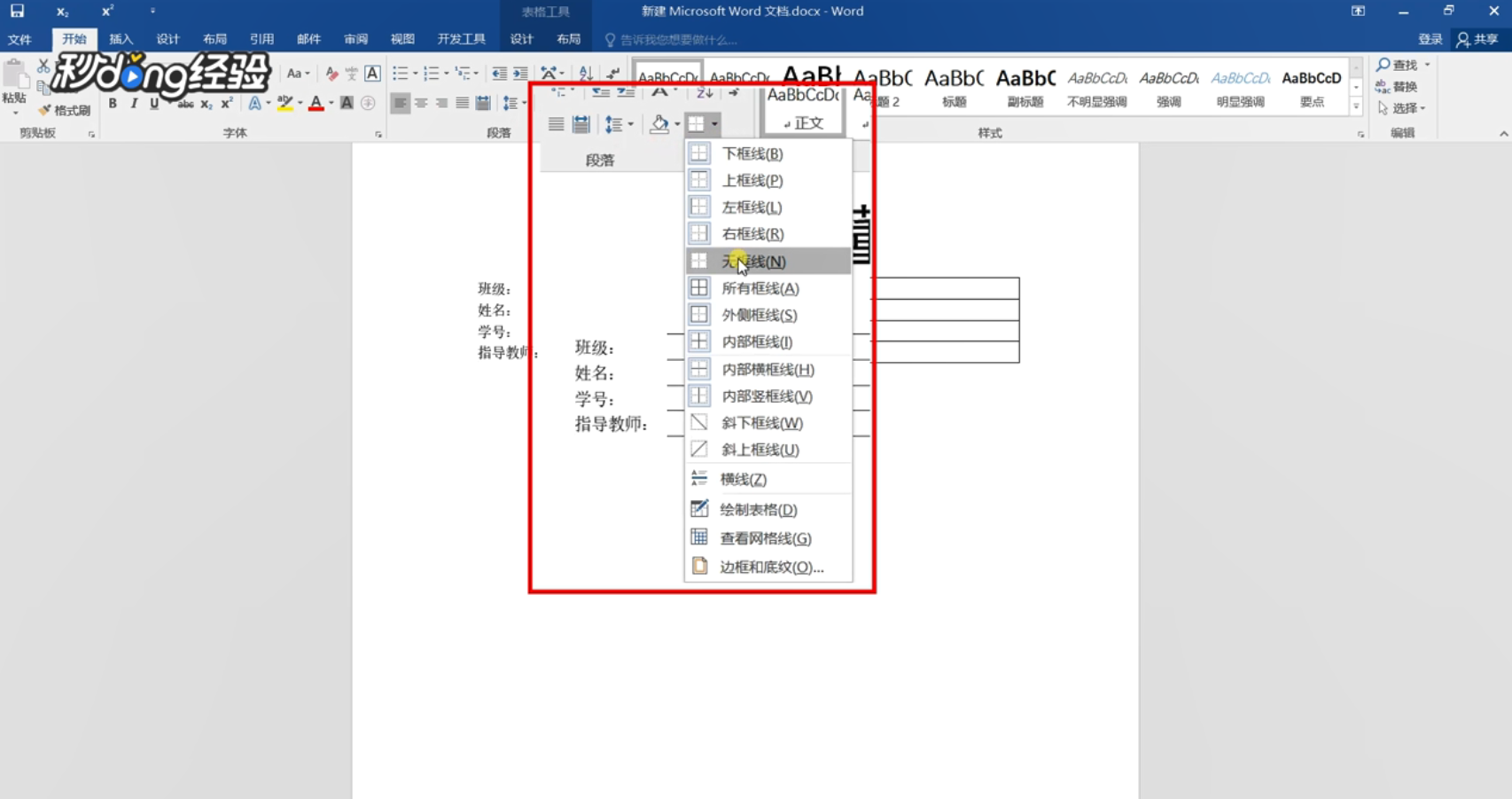
5、接着选中第二列格式设置为下边框和内部横框。

6、调整适当列宽。

7、最后选择整个表格调整至适当位置里即可。

8、总结如下。

时间:2026-04-29 03:36:07
1、首先点击左上角的插入选项卡插入适当的表格数量。
2、然后在第一列中输入表头信息。
3、选中第一列调整适当列宽。
4、格式设为无边框。
5、接着选中第二列格式设置为下边框和内部横框。
6、调整适当列宽。
7、最后选择整个表格调整至适当位置里即可。
8、总结如下。
