1、首先启动桌面上的excel

2、打开文档

3、我们按shift+F2键,一键给单元格添加批注。

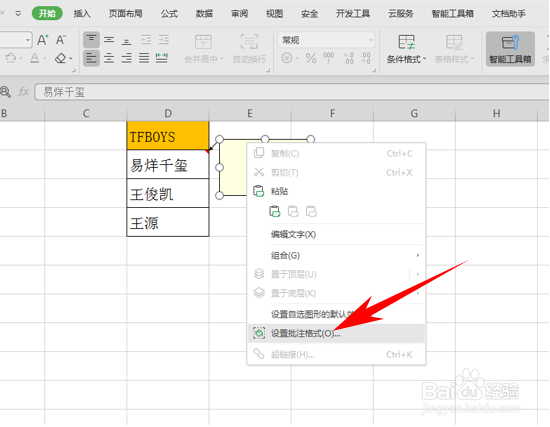
4、添加后,将鼠标放在批注的边框位置,注意一定要是边框哦,单击右键选择设置批注格式。
5、弹出设置批注格式的对话框,单击颜色与线条,在颜色下选择填充效果。
6、弹出填充效果的对话框,单击图片,单击选择图片,在本地文件中选择易烊千玺的图片,单击插入,即可出现如下页面,单击确定即可。
7、确定后,我们看到批注当中就已经添加上了易烊千玺的图片了。


时间:2026-04-23 03:23:56
1、首先启动桌面上的excel
2、打开文档
3、我们按shift+F2键,一键给单元格添加批注。
4、添加后,将鼠标放在批注的边框位置,注意一定要是边框哦,单击右键选择设置批注格式。
5、弹出设置批注格式的对话框,单击颜色与线条,在颜色下选择填充效果。
6、弹出填充效果的对话框,单击图片,单击选择图片,在本地文件中选择易烊千玺的图片,单击插入,即可出现如下页面,单击确定即可。
7、确定后,我们看到批注当中就已经添加上了易烊千玺的图片了。
